
テストを送信する
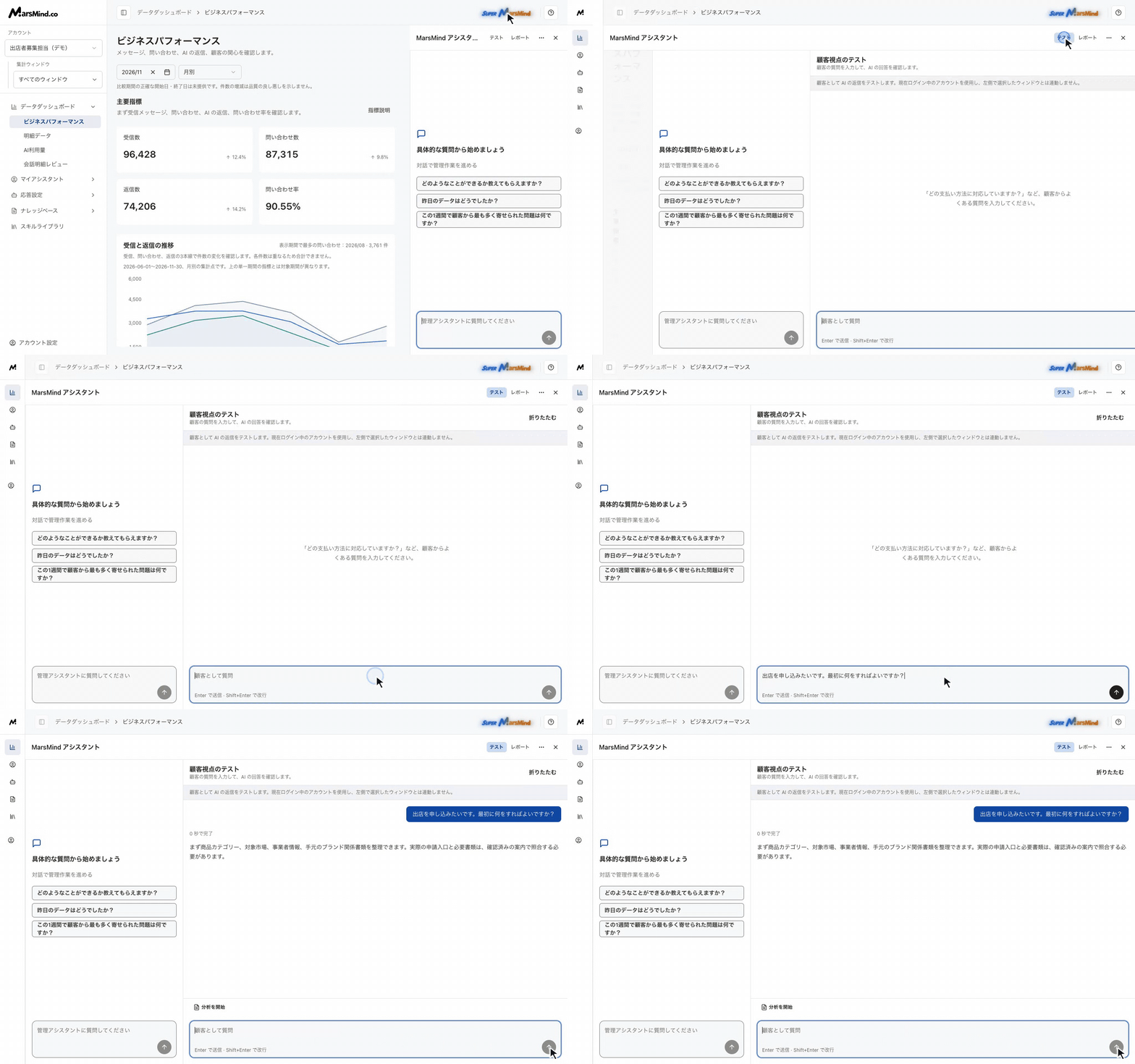
- 上部の Super MarsMind を開き、会話タイトル横の テスト をクリックします。
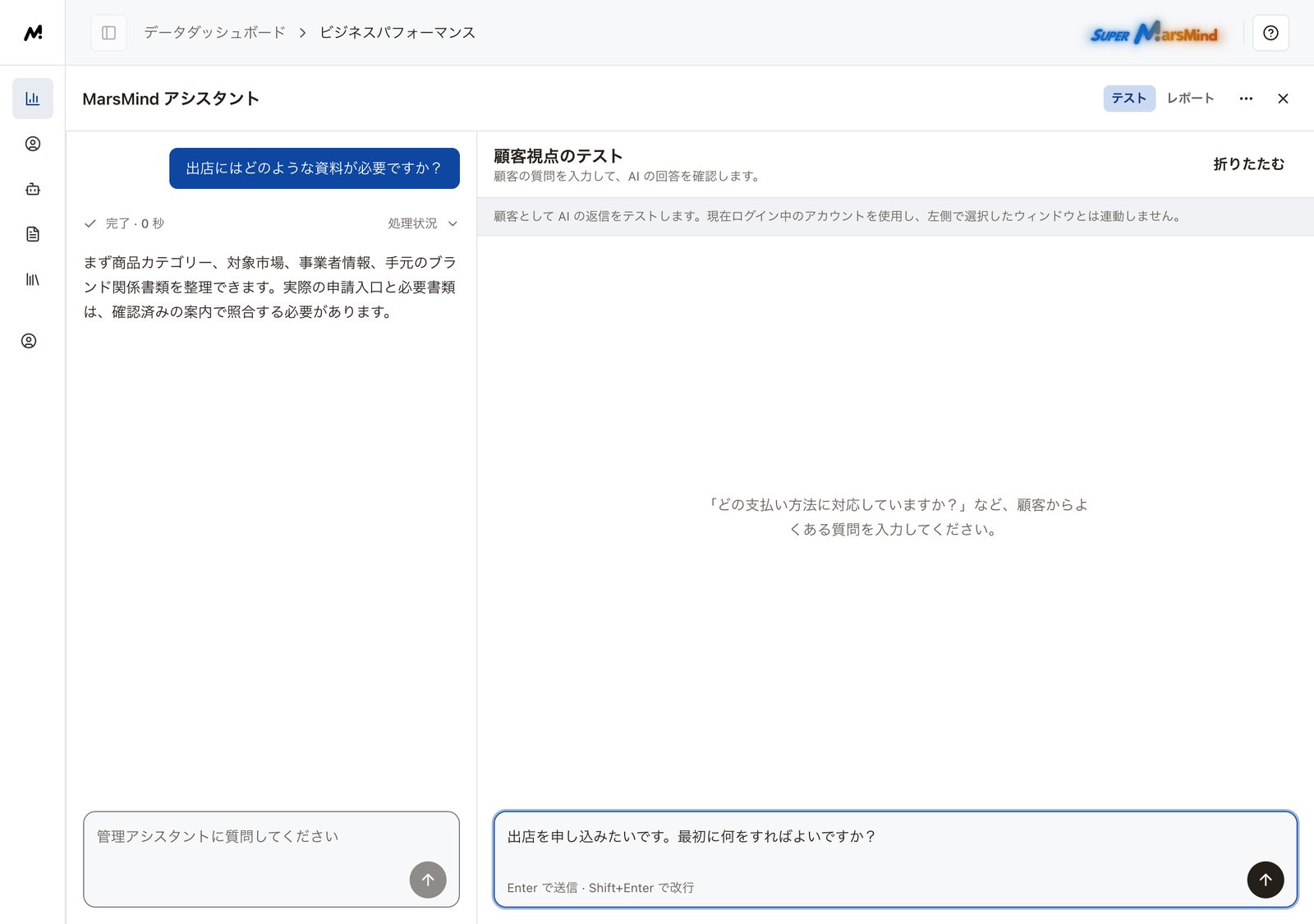
- 「商品カテゴリは決まりましたが、販売先の市場はまだです。次に何を準備しますか?」など、具体的な顧客の質問を入力します。
- 矢印で送信し、そのメッセージの実際の返信と状態を確認します。PC は Enter で送信、Shift+Enter で改行、スマートフォンは矢印で送信します。
- 続けて質問すると複数ターンの応答を確認できます。上部の テスト をもう一度押すと閉じます。スマートフォンではタブで移動します。
操作録画(デモデータ)
独立した顧客テスト入力欄から質問を送り、そのターンのデモ返信を確認します。ログイン中のアカウントを使用し、サイドバーで選択したウィンドウには紐づきません。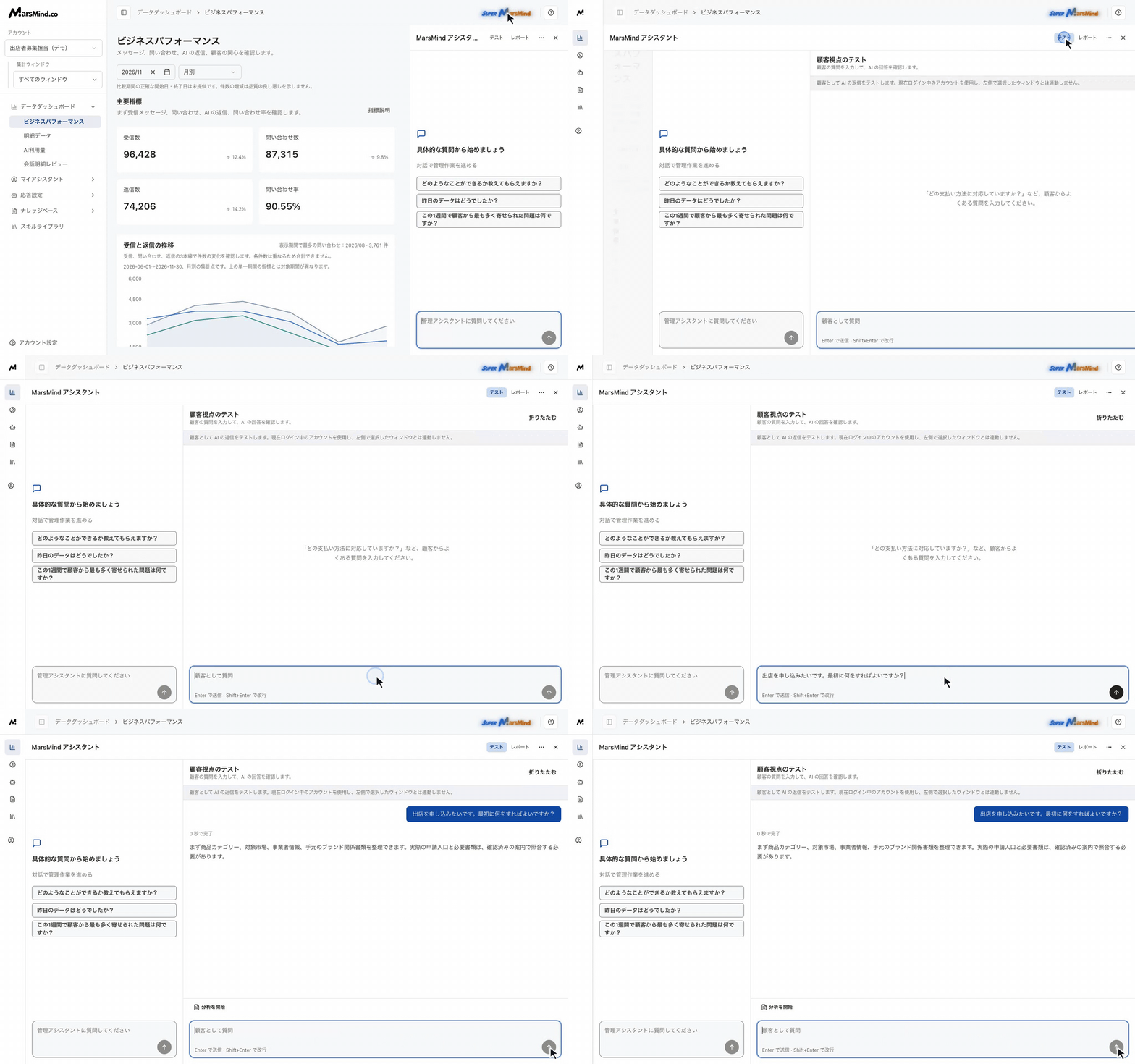
録画内のアカウント、質問、返信、レポートはデモデータです。下の静止画で各手順を確認できます。
結果の見方
- 元の質問に答えているか、事実に根拠があるか、不足情報が明確か確認します。
- 処理状態はそのターンの進捗です。実際の顧客へのメッセージ到達を示すものではありません。
- 失敗時は編集して再試行する操作で質問を修正し、再送します。受信停止はページでの受信のみを止め、サーバーでは処理済みの可能性があります。
- 処理詳細がない場合は、その旨が表示されます。メイン会話の処理情報を顧客テストの根拠として扱わないでください。
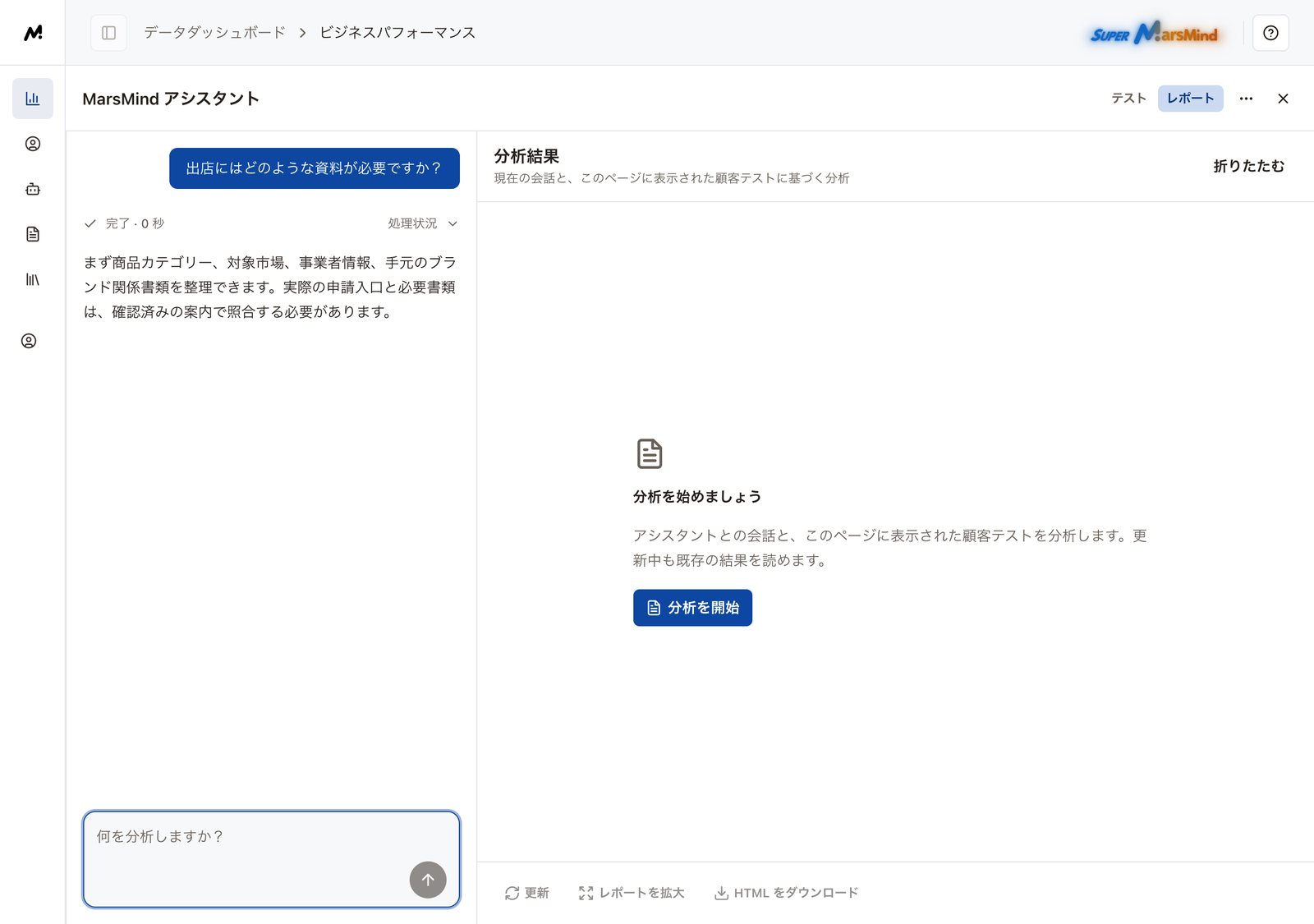
テストを分析する
顧客への返信が返ると、テストパネルの 分析を開始 から、現在のアシスタント会話とこのページに表示済みのテストを分析できます。レポート を開き、メイン入力欄に分析内容を指定することもできます。