

このページが必要なとき
- AI が覚えている内容が不正確または古くなっていて、該当する登録済みナレッジを見つけて修正・削除したい。
- ナレッジが増えてきたので、グループ構造を作り、業務ごとにナレッジを分けて管理したい。
- あるナレッジを間違ったグループに分けてしまい、正しいグループへ移動したい。使わなくなったグループを無効化したい。
- 誤って削除したナレッジを復元したい、またはごみ箱の内容を完全に削除したい。
アクセス方法
左側メニュー → ナレッジベース → ナレッジ管理。 ページは既定で「グループ構造」を表示します。上部の検索バーは登録済みナレッジの検索用で、キーワードを入力すると検索結果に切り替わります。「デフォルトグループ」はシステム標準のグループで、名称変更・削除・無効化はできません。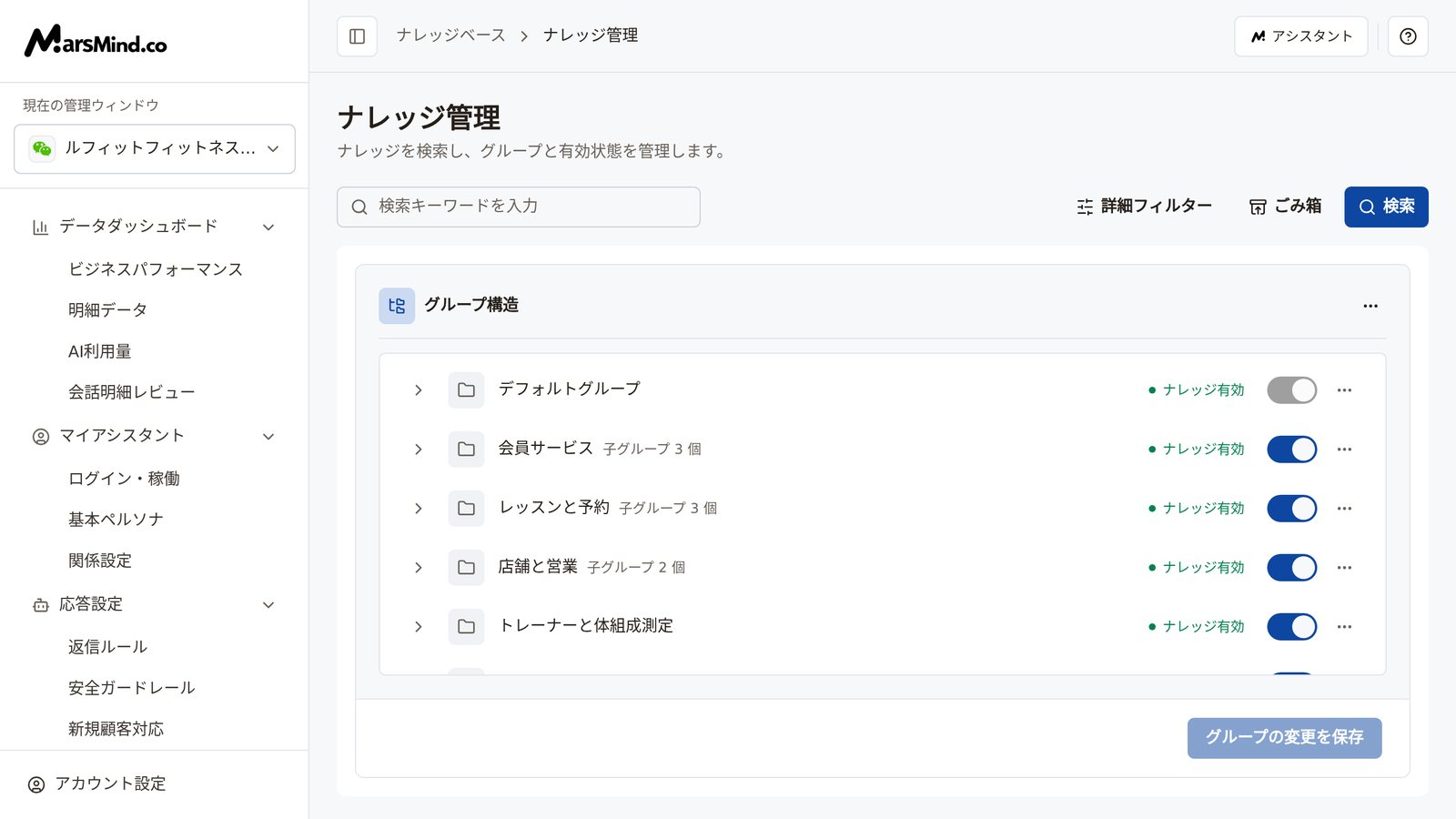
操作手順
1
グループ構造を調整する:追加、名称変更、有効化・無効化、削除
「グループ構造」では各グループが1行です。左側はグループ名(子グループがある場合は横に「子グループ N 個」と表示)、右側はステータス文字とスイッチ、行末の「⋯」メニューには「編集」「子グループを追加」「削除」があります。
- 追加:「グループ構造」のタイトル行右側の「⋯」をクリックして「第1階層を追加」を選ぶと最上位のグループを作成できます。各行の「⋯」メニューで「子グループを追加」を選ぶと下の階層のグループを作成できます。
- 名称変更:行の「⋯」→「編集」でグループ名が入力欄に変わります(プレースホルダーは「グループ名を入力」)。変更後に Enter キーを押すか、別の場所をクリックして確定します。
- 有効化・無効化:行末のスイッチをクリックします。変更後のステータス文字は「保存後に有効化」または「保存後に無効化」になり、この2つの表示は調整がまだ書き込まれていないことを示します。
- 削除:行の「⋯」→「削除」で表示される「ナレッジグループを削除」ダイアログで「削除」をクリックします。ダイアログには「このグループは一覧からすぐに削除されます。」と明記されており、この操作は即時反映で、復元する入口もありません。その他の変更は保存が必要です。
- グループ名のクリックは閲覧のための移動で、名称変更ではありません。子グループがない階層まで進むと、そのグループのナレッジが直接表示されます(次のステップ参照)。名称変更は「⋯」→「編集」から行います。
- 階層は最大4階層です。第4階層のグループの「⋯」メニューには「子グループを追加」がありません。
- グループを無効化すると、そのグループのナレッジは効かなくなります(保存後に反映)。「デフォルトグループ」は常に有効で、スイッチは押せず、メニューにも「編集」「削除」がありません。
- 新規追加したグループの名称が未入力のままだと保存できず、「すべてのグループ名を入力してください」と表示されます。
- 未保存のグループ変更を残したままページを離れると「グループの変更を破棄しますか?」が表示されます。「キャンセル」で編集を続け、「変更を破棄」で今回の変更を破棄します。
2
対象のナレッジを探す:グループでたどる、またはキーワード検索
グループでたどる場合:「グループ構造」でグループ名をクリックして順に進みます。子グループがない階層では、そのグループのナレッジが一覧に直接表示されます。「質問と回答」「段落ナレッジ」で表示タイプを切り替えられ、「戻る」で1つ上の階層に戻ります。キーワード検索:上部の検索バーにキーワードを入力すると(プレースホルダーは「検索キーワードを入力」)、少し待つだけでページが検索結果に切り替わります。Enter キーを押すか「検索」をクリックするとすぐに検索できます。検索対象はナレッジベース全体の登録済みナレッジで、現在開いているグループには限定されません。範囲を絞るには「詳細フィルター」を展開します:
- 「コンテンツタイプ」:「質問と回答」または「段落ナレッジ」;
- 「ナレッジの所属先」:「すべてのナレッジベース」「企業ナレッジベース」または「個人ナレッジベース」;
- 「ナレッジグループ」:特定のグループに限定;
- 「情報源」:ナレッジの情報源で絞り込み(「ドキュメント」「ウェブサイト」「責任者との会話」など)。
3
ナレッジの編集、グループ変更、削除
編集:行末の「⋯」→「編集」をクリックすると、この行が編集状態になります。タイトルは入力欄(プレースホルダーは「タイトルを入力」)、本文はリッチテキスト編集エリア(プレースホルダーは「コンテンツを入力」)です。ナレッジに資料を添付する場合は「ファイルを挿入」をクリックします(1ファイルあたり100MBまで)。変更後、下部のステータスが「未保存の変更なし」から「未保存の変更 · ナレッジに未反映」に変わり、「変更を保存」がこの時点で押せるようになります。保存すると「保存しました。マッチスコアを再計算しています。」と表示され、一覧にも新しい内容が反映されます。グループ変更:行内の「ナレッジグループ」(フォルダアイコン付き)のセルをクリックして「グループを変更」ダイアログを開き、移動先のグループを選んで「確認」をクリックすると、「N件の項目を移動先のナレッジグループへ移動しました」と表示されます。複数を一度に移動する場合は、先にチェックを入れて(表のヘッダーのチェックボックスは現在のページのみ全選択)、表示される「N 件選択中」の操作バーで「グループを変更」をクリックします。前提条件:グループを移動する前に、「詳細フィルター → ナレッジの所属先」で「企業ナレッジベース」または「個人ナレッジベース」を選んでおく必要があります。「すべてのナレッジベース」のままではブロックされ、「グループ移動の前に、詳細フィルターで企業または個人を選択してください」と表示されます。所属先を切り替えると一覧が再読み込みされてチェックが外れるため、所属先を選んでから改めてチェックを入れてください。削除:行の「⋯」→「削除」で表示される「削除を確認」ダイアログで「確認」をクリックすると「削除しました」と表示され、この項目は一覧から消えてごみ箱に入ります。一括削除:チェックを入れて操作バーの「一括削除」をクリックします。確認ダイアログには「選択したN件のコンテンツを削除してもよろしいですか?」と表示されます。判断の目安:編集を保存すると、一覧のタイトルと本文が変更後の内容になります。移動後はその行のグループ名が移動先のグループになります。削除後は一覧に表示されなくなります(ごみ箱で確認できます)。注意:保存せずに別の場所へ移動しようとすると、「未保存の変更を破棄しますか?」が表示されます。「編集を続ける」で入力を保持し、「変更を破棄…」で破棄して直前の操作を続行します。未保存の内容は現在のブラウザータブにのみ一時保存されます。
4
ごみ箱で復元または完全削除する
検索バー右側の「ごみ箱」をクリックして開きます。ページには「削除済みナレッジを確認し、復元または完全削除できます。」と表示されます。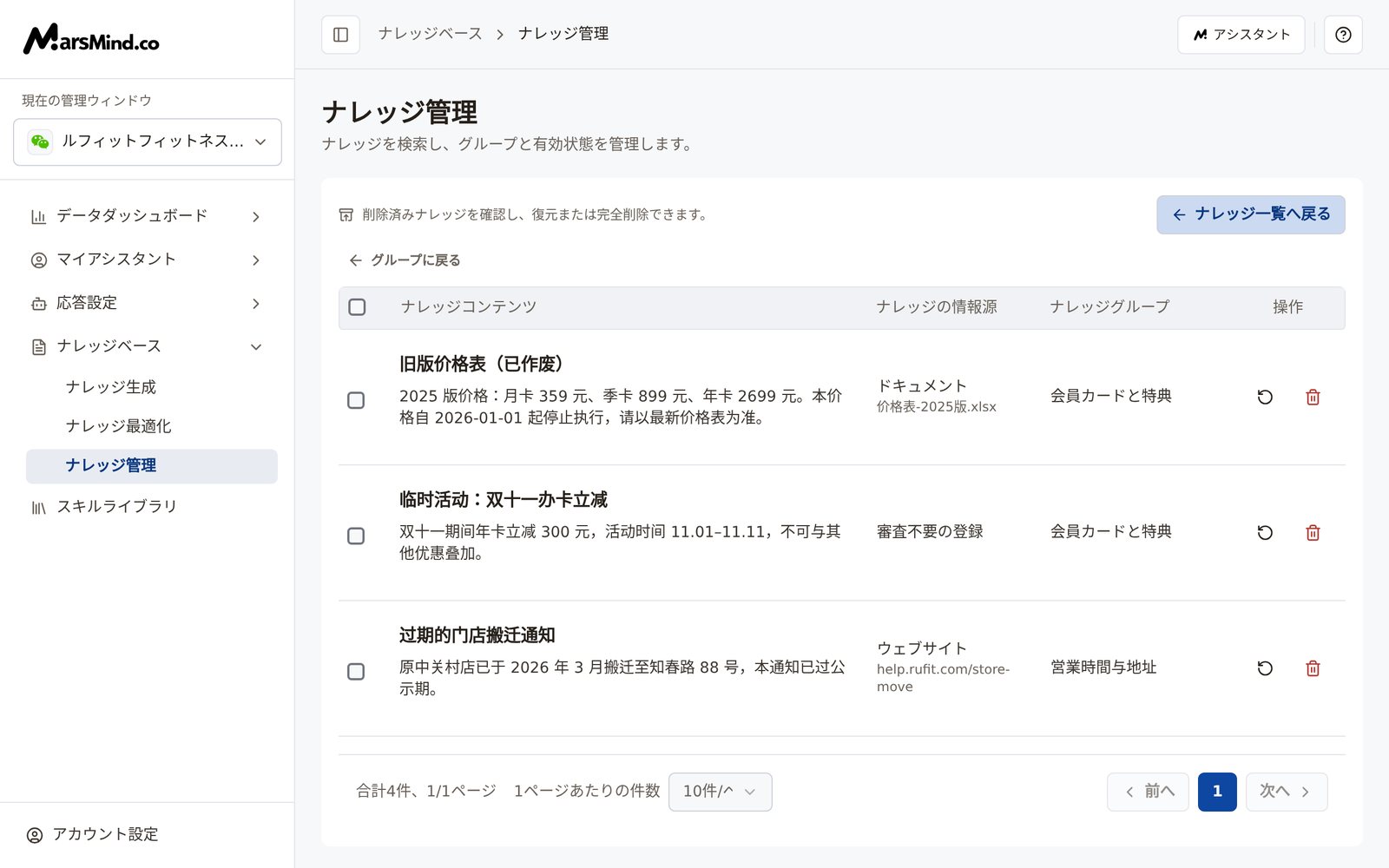
- 1件を復元:行末の復元アイコンをクリックし、「復元の確認」ダイアログで「復元の確認」をクリックすると「復元しました」と表示され、この項目はナレッジベースに戻ります;
- 1件を完全削除:行末の削除アイコンをクリックします。確認ダイアログ「完全削除の確認」には「”…”を完全に削除すると元に戻せません。続行しますか?」と表示され、「完全削除の確認」をクリックすると「削除しました」と表示されます;
- 一括:チェックを入れると操作バーが表示され、「一括復元」または「完全削除」をクリックします。一括の確認ダイアログには件数と操作の結果が明記されています(「選択したN件の項目を復元しますか?」/「選択したN件のコンテンツを完全に削除すると元に戻せません。続行しますか?」)。
チェックポイント
- グループの変更:行に「未保存」が表示される →「グループの変更を保存」をクリック →「変更を保存しました」と表示され、マークが消える。グループの削除は一覧からすぐに消える。
- 検索:キーワードまたはフィルターを指定すると一覧に結果が表示され、下部に「合計N件、X/Yページ」と表示される。何も指定しない場合は「キーワードを入力するか、フィルターを選択して検索を開始してください」と表示され、全件取得は行わない。
- 移動:「N件の項目を移動先のナレッジグループへ移動しました」と表示され、その行の「ナレッジグループ」が移動先に変わる。
- 削除と復元:削除すると項目はごみ箱に入る。復元すると「復元しました」と表示され、ごみ箱から消える。
注意事項
キーワード検索の範囲はナレッジベース全体の登録済みナレッジで、現在開いているグループには限定されません。「ナレッジグループ」フィルターを選んだ場合だけ、そのグループに限定されます。「デフォルトグループ」はシステム標準のグループで、常に有効であり、名称変更・削除・無効化はできません。グループの階層は最大4階層です。