

できること
管理画面は「モジュール → ページ」で構成され、モジュールごとに役割が分かれています:
左下の「アカウント設定」には、アカウント関連の操作がまとまっています:プロフィール、ログインのセキュリティ、AI 役割認証、および言語の切り替えとログアウトです。
こんなときに役立ちます
- 新しい友達申請、グループチャットでの問い合わせ、同じ質問が多く、まず AI に対応させ、AI が答えられない部分だけ人に処理してもらいたい。
- 顧客からの問い合わせ、キャンペーン、見積もり、アフターサービスの質問が複数のチャネルアカウントに分散しており、返信内容を統一し、すべて振り返れるようにしたい。
- AI の回答に根拠を持たせたい。企業の資料や会話から蓄積されたナレッジに基づく回答で、自由な生成はしてほしくない。センシティブな内容はあらかじめ遮断するか、責任者に通知したい。
- チームにドキュメント、FAQ、実際の会話記録が蓄積されており、それらを AI が直接参照できるナレッジにして、同じ説明を繰り返す負担を減らしたい。
管理画面にアクセスする
ブラウザで admin.marsmind.cc を開きます。アカウントをお持ちの場合は「ユーザー名」と「パスワード」を入力して「ログイン」をクリックします。アカウントがない場合は「登録」をクリックします。登録には「招待コード」が必要です。ログインに成功すると、既定で「ビジネスパフォーマンス」ページ(左側メニュー → データダッシュボード → ビジネスパフォーマンス)が表示されます。これは AI の対応状況の概要ページです: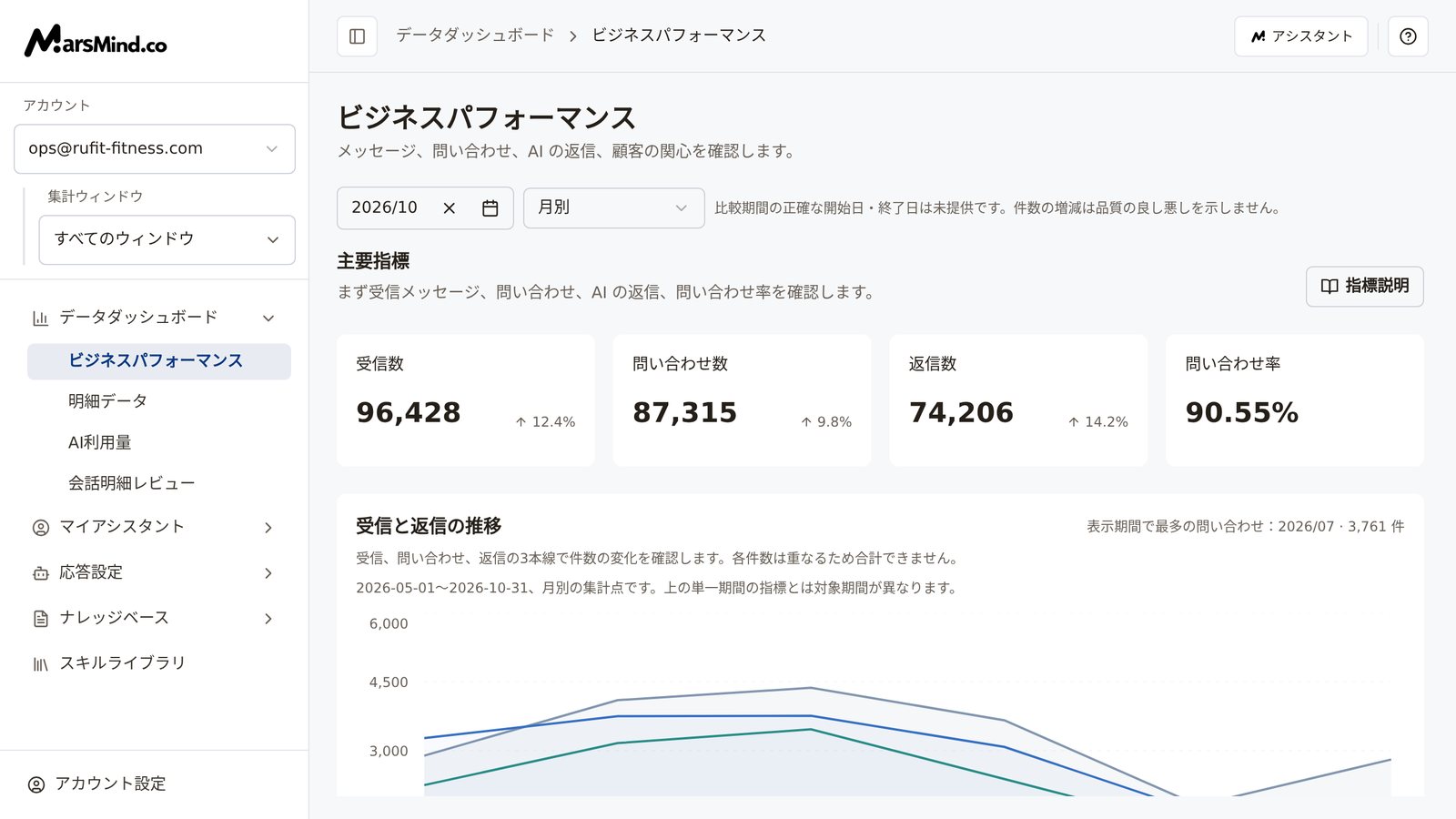
初回利用の順序
1
管理画面にログインする
管理画面のログインページを開き、「ユーザー名」と「パスワード」を入力してログインします。アカウントがない場合は先に「登録」をクリックし、ユーザー名、メールアドレス、パスワード、パスワード確認、「招待コード」を入力して、利用規約・プライバシーポリシー・データ利用契約に同意します。判断の目安:ログインに成功すると、自動的に「ビジネスパフォーマンス」に移動します。
2
「現在の管理ウィンドウ」を選択する
サイドバー上部(ロゴの下)がウィンドウ切り替えです。「ビジネスパフォーマンス」「明細データ」のような分析ページでは「集計ウィンドウ」と表示され、その他のページでは「現在の管理ウィンドウ」と表示されます。今回管理するチャネルアカウントを選択してください。判断の目安:ウィンドウを切り替えると、ページのデータと設定もそれに合わせて変わります。ウィンドウが1つもない場合、ウィンドウが必要な設定ページには「利用可能な会話ウィンドウがありません」と「ログインして稼働させる」が表示されます。サイドバーの切り替えは「会話ウィンドウを接続」になり、クリックするとアカウントを接続できます。注意:基本ペルソナ、関係設定、応答設定はウィンドウごとに保存されます。ウィンドウを間違えると、別のアカウントの設定を変更してしまいます。
3
「ヘルプとガイド」で画面を一通り確認する
画面上部右側の「ヘルプとガイド」をクリックして「ヘルプセンター」を開きます。「データダッシュボード / アシスタント設定 / ナレッジベース / スキルライブラリ」のいずれかのセクションを選び、「ガイドを開始」をクリックすると、対応する入口がページ上で順にハイライト表示されます。判断の目安:ハイライトに沿って一通り進めば、各モジュールに何があるかをつかめ、具体的な設定のときに迷わずに済みます。
4
「初期設定ガイド」で基本設定を整える
基本設定がまだ完了していない場合、ログイン後に「初期設定ガイド」が自動で表示され、「アシスタントログインを完了 → 利用ルールを設定 → ナレッジベースを設定」の順に案内します。現在のステップのボタンをクリックすると、対応するページに直接移動します。先に自分で見ておきたい場合は「後で」をクリックできます。判断の目安:3項目すべて完了したら、「今後表示しない」をクリックしてガイドを終了します。画面に「初期設定が完了しました」と表示されます。あとでもう一度見たい場合は、「ヘルプとガイド」の「初期設定ガイド」から開き直せます。注意:「後で」は今回のセッションでのみ有効です。「今後表示しない」を選ぶとガイドは自動で表示されなくなりますが、「ヘルプとガイド」から再度開けます。次のステップ:各ステップの具体的な設定方法は 30分クイックスタート をご覧ください。資料がまだ準備できていない場合は、先に 開通と準備 をご覧ください。
チェックポイント
- ログイン後、自動的に「ビジネスパフォーマンス」が表示され、左側メニューに5つのモジュールが見える。
- サイドバーの「現在の管理ウィンドウ」で実際のウィンドウを選択でき、ページに「利用可能な会話ウィンドウがありません」が表示されない。
- 「初期設定ガイド」の3項目が完了している。または、どの項目が残っていて、どこで補えばよいかをはっきり把握している。
- 「ヘルプとガイド」からいつでもステップガイドと「操作ガイド」を開ける。
管理画面のほとんどの設定は「現在の管理ウィンドウ」に紐づきます。ウィンドウを切り替えると、「基本ペルソナ」「関係設定」「応答設定」には別の会話ウィンドウの設定が表示されます。ナレッジベースはウィンドウの切り替えに連動せず、「ナレッジの所属先」(個人ナレッジベース / 企業ナレッジベース)と「ナレッジグループ」で整理されています。