

このページが必要なとき
- AI は答えを知っていても処理の順序が違う(確認すべきことを確認せず、呼ぶべきツールを呼ばない)ので、この種のタスクを決まった流れに固定したい。
- ある種類の質問への対応 SOP を蓄積したい(例:「商品提案」「アフターサービスに関する異議対応」)。毎回同じ順序で AI に実行させられます。
- スキルの利用範囲やツールを限定したい。顧客との会話または責任者との会話だけで使う、呼び出せるツールを指定する、といったケースです。
- あるスキルを今は使いたくない。まず一覧でスイッチをオフにして様子を見て、削除はしない。
アクセス方法
左側メニュー → スキルライブラリ。スキルライブラリは左側メニューの独立した項目で、「ナレッジベース」グループの下にはありません。ページタイトルは「スキルライブラリ」、説明は「顧客の質問に対応する AI スキルを管理します。」です。 スキルライブラリは「現在の管理ウィンドウ」ごとには保存されません。左側の「現在の管理ウィンドウ」を切り替えても、ここにあるスキル一覧は切り替わりません。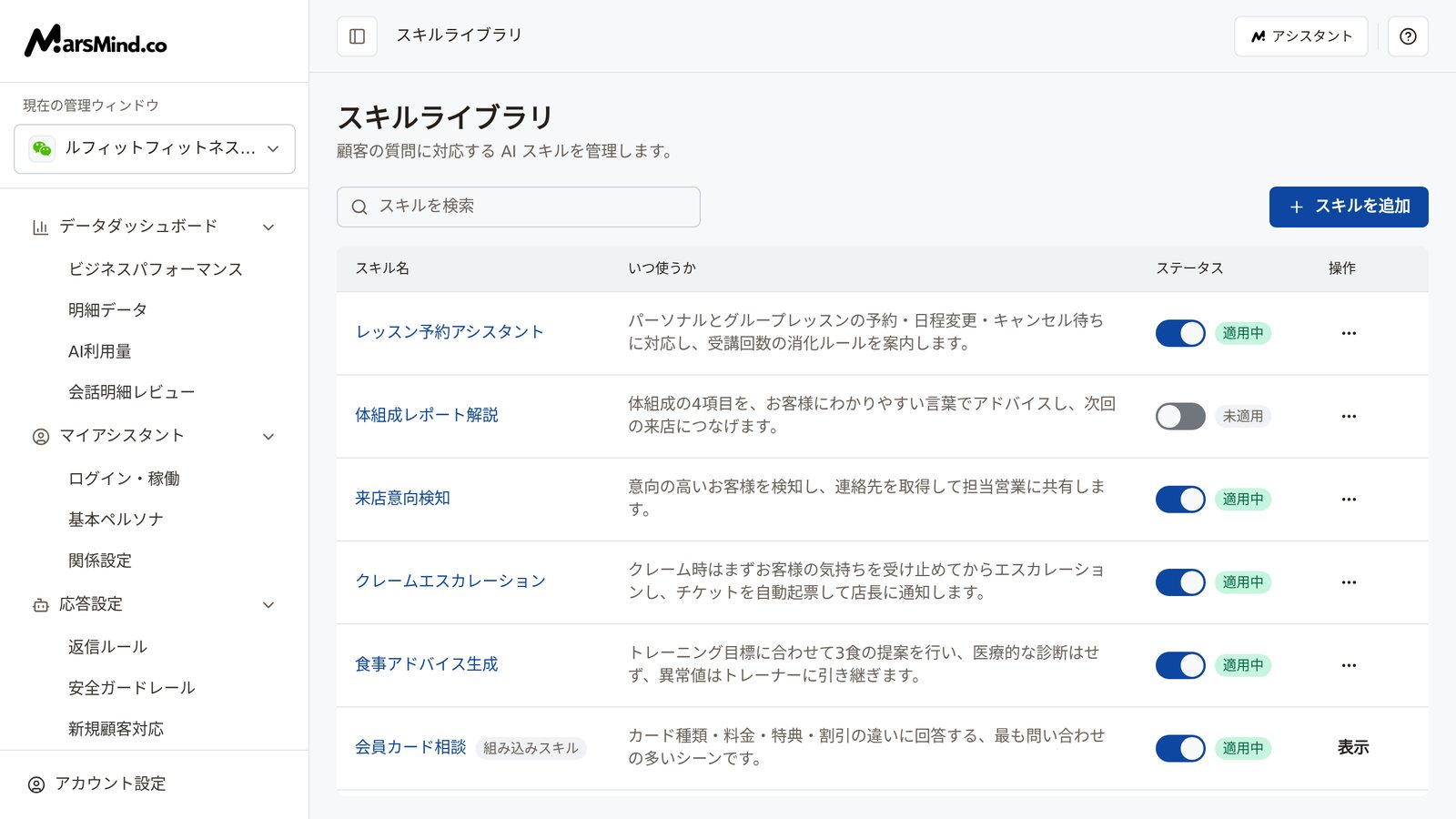
操作手順
1
一覧でスキルを見つけ、「適用中 / 未適用」を確認する
「スキルを検索」にキーワードを入力すると、一覧がスキル名と「いつ使うか」の内容で即時に絞り込まれます。あらためて検索ボタンを押す必要はありません。一覧では作成したスキルが前に、組み込みスキルが後ろに並びます。「ステータス」列はスイッチとバッジの組み合わせです。オンは「適用中」、オフは「未適用」と表示されます。スイッチをクリックするとすぐに反映され、確認ダイアログはありません。失敗すると「ステータスの変更に失敗しました。再試行してください。」と表示され、スイッチは元の状態に戻ります。
- 組み込みスキルには「組み込みスキル」のバッジが付き、「操作」列には「表示」しかありません。
- 作成したスキルの「操作」列は「⋯」メニューで、「表示」「編集」「削除」が含まれます。
2
「スキルを追加」をクリックし、「スキル名」と「いつ使うか」を入力する
右上の「スキルを追加」をクリックして編集ページを開きます。既存のスキルを編集するときのタイトルは「スキルを編集 · スキル名」です。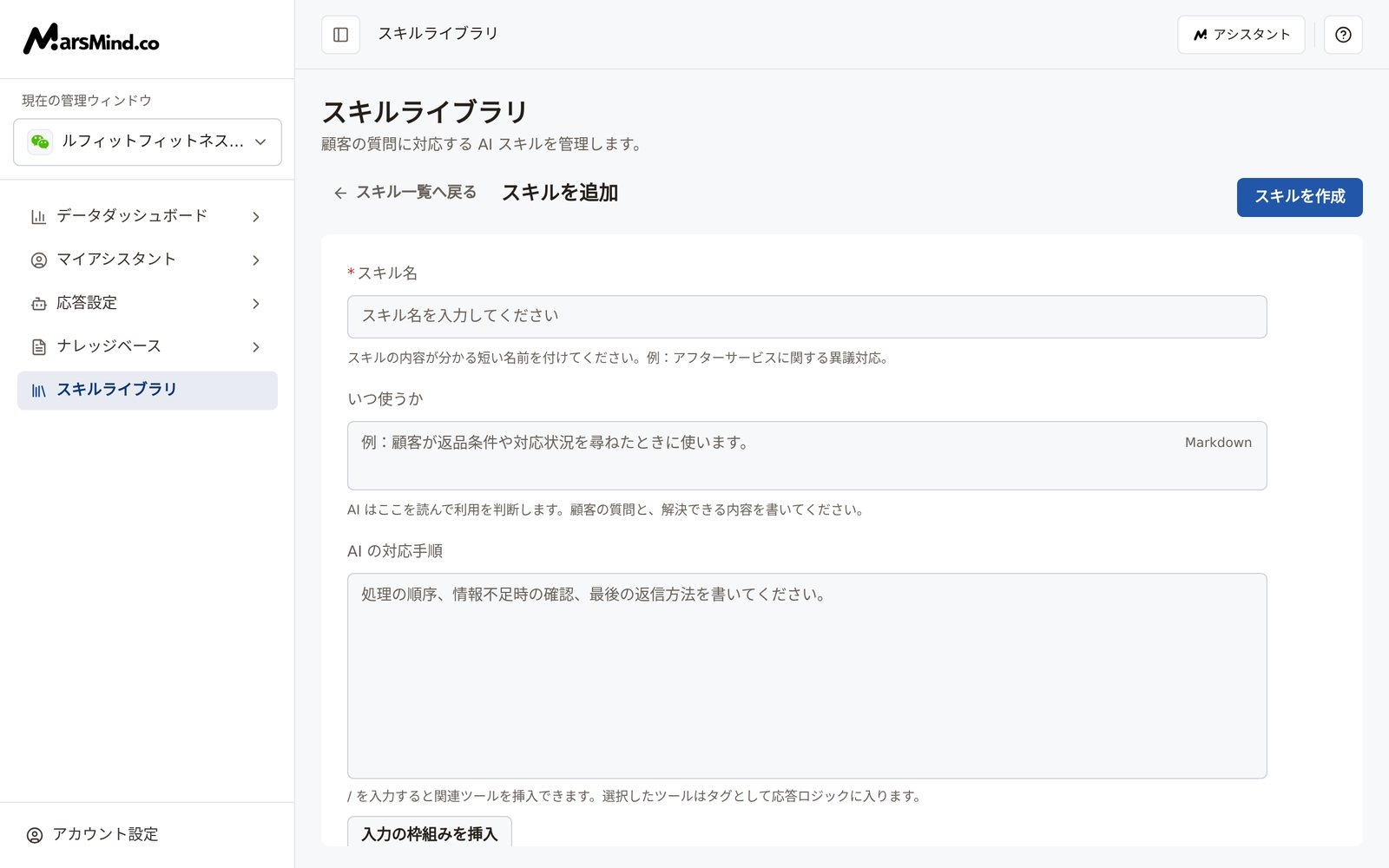
- スキル名:必須です。何ができるかを短い名前で表します。例:「アフターサービスに関する異議対応」。空欄のまま作成をクリックすると「スキル名は必須です」と表示されます。
- いつ使うか:顧客が何を尋ねてくるか、このスキルで何を解決できるかを書きます。AI はここを見てスキルを使うかどうかを判断します。
3
「AI の対応手順」を書く
処理のステップを順番に書きます。まず何を判断するか、情報が足りないときにどう確認するか、検索が必要なときに何を調べるか、最後にどう返信するか、検索に失敗したときはどうするか。スキルが発動すると、AI はここに書いた手順に従って処理します。呼び出すツールや失敗時の対応も書けます。
- 編集欄が空のときは、下に「入力の枠組みを挿入」ボタンがあります。クリックすると5ステップのテンプレート(まず確認すること → 情報が足りないとき → 検索が必要なとき → 顧客への返信 → 検索に失敗したとき)が入力され、白紙から書くより早く仕上げられます。
- 「/」を入力すると関連ツールの一覧が表示され、選んだツールはタグとしてこの手順の中に書き込まれます。
4
「どの会話で使うか」と「使用するツール」を選ぶ
「どの会話で使うか」は3つから1つを選びます:
- 責任者との会話:AI が責任者に確認したり、進捗を報告したり、担当者の支援を求めたりするときに呼び出せます。
- 顧客との会話:AI が顧客へ返信したり、顧客の質問をフォローしたり、依頼に対応したりするときに呼び出せます。
- 両方で使う:AI と責任者、AI と顧客のどちらの会話でも呼び出せます。
- ツールを自動で選ぶ:作成後、スキルの内容に基づいてシステムがツールを選びます。
- ツールを手動で選ぶ:カテゴリごとにツールにチェックを入れます。カテゴリを展開して1つずつ選ぶことも、カテゴリ自体にチェックを入れてそのカテゴリのツールをまとめて選ぶこともできます。何も選ばずに保存すると、スキルにツールは関連付けられません。
5
保存して確認する
右上の「スキルを作成」(編集時は「変更を保存」)をクリックします。成功すると「保存しました」と表示され、ページは一覧に戻ります。判断の目安:一覧にこのスキルが表示され、ステータスが「適用中」になっていること。新規作成したスキルは既定で有効です。すぐに使いたくない場合は、一覧に戻ってスイッチをオフにします。注意:「スキルの内容は保存されましたが、後続の設定が完了していません。この画面で再試行してください。」と表示されたときは、スキルの内容はすでに保存されており、有効化またはツールの関連付けだけが完了していません。この画面にとどまり、ボタンが「変更を保存」に変わっているので、もう一度クリックして再試行します。二重に作成されることはありません。
6
表示・編集・削除
スキル名または「表示」をクリックすると詳細ページが開きます。内容は「いつ使うか」「AI の対応手順」の2つのセクションで表示され、上部に「組み込みスキル / 作成したスキル」と「適用中 / 未適用」のバッジ、左上に「スキル一覧へ戻る」があります。
- 編集:作成したスキルは、詳細ページ右上の「編集」、または一覧の「⋯」メニューの「編集」から行います。変更後は「変更を保存」をクリックします。
- 組み込みスキル:内容は変更できません。詳細ページに「組み込みスキルの内容は編集できません。一覧で有効・無効を切り替えられます。」と表示され、編集・削除の入口もありません。
- 削除:作成したスキルは「⋯」メニューの「削除」を選びます。「このスキルを削除してもよろしいですか?」の確認ダイアログにスキル名が表示され、確定するとすぐに削除されます。
チェックポイント
- 一覧で対象のスキルのステータスが「適用中」で、スイッチとバッジが一致している。
- 作成・変更の後に「保存しました」が表示され、一覧と詳細ページの内容が入力した内容と一致している。
- 「いつ使うか」に発動する場面が書かれ、「どの会話で使うか」が実際に使う場面をカバーしている。
注意事項
一覧で「組み込みスキル」のバッジが付いているのは、システムが提供するスキルです。内容は読み取り専用で、有効・無効の切り替えはできます。バッジのないものは作成したスキルで、編集と削除ができます。