

「新規顧客対応」は、新しい友だちが追加された直後の最初の会話を扱います。友達申請の自動承認、あらかじめ用意したウェルカムメッセージの順次送信、最初の会話での顧客情報の収集です。ページは「01 友達申請の自動承認」「02 新しい友だちへのウェルカムメッセージ」「03 リード収集ルール」の3枚のカードで構成され、設定は左側の「現在の管理ウィンドウ」で選択中のウィンドウにのみ適用されます。

このページが必要なとき

  • 新しい友達申請が多く、1件ずつ手動で承認したくない。
  • 新しい友だちが承認された後の最初の会話で、アシスタントであることを伝え、できることや担当者へのつなぎ方を説明したい。
  • 会話の中で予算や要望などの情報をアシスタントに収集させ、その後のフォローに役立てたい。
  • 友達申請が自動承認されなかったり、新しい友だちがウェルカムメッセージを受け取らなかったりしたときに、スイッチと内容を確認したい。

アクセス方法

左側メニュー → 応答設定 → 新規顧客対応。 開いたら、まず左側上部の「現在の管理ウィンドウ」を確認します。3枚のカードの設定はすべてウィンドウ単位で保存されるため、ウィンドウを切り替えると別の設定が表示されます。利用できるウィンドウがないときは、ページに「利用可能な会話ウィンドウがありません」「続行する前に、管理用以外のコミュニケーションチャネルにログインし、オンラインにしてください。」と「ログインして稼働させる」ボタンが表示されます。先に ログイン・稼働 でウィンドウを接続してください。
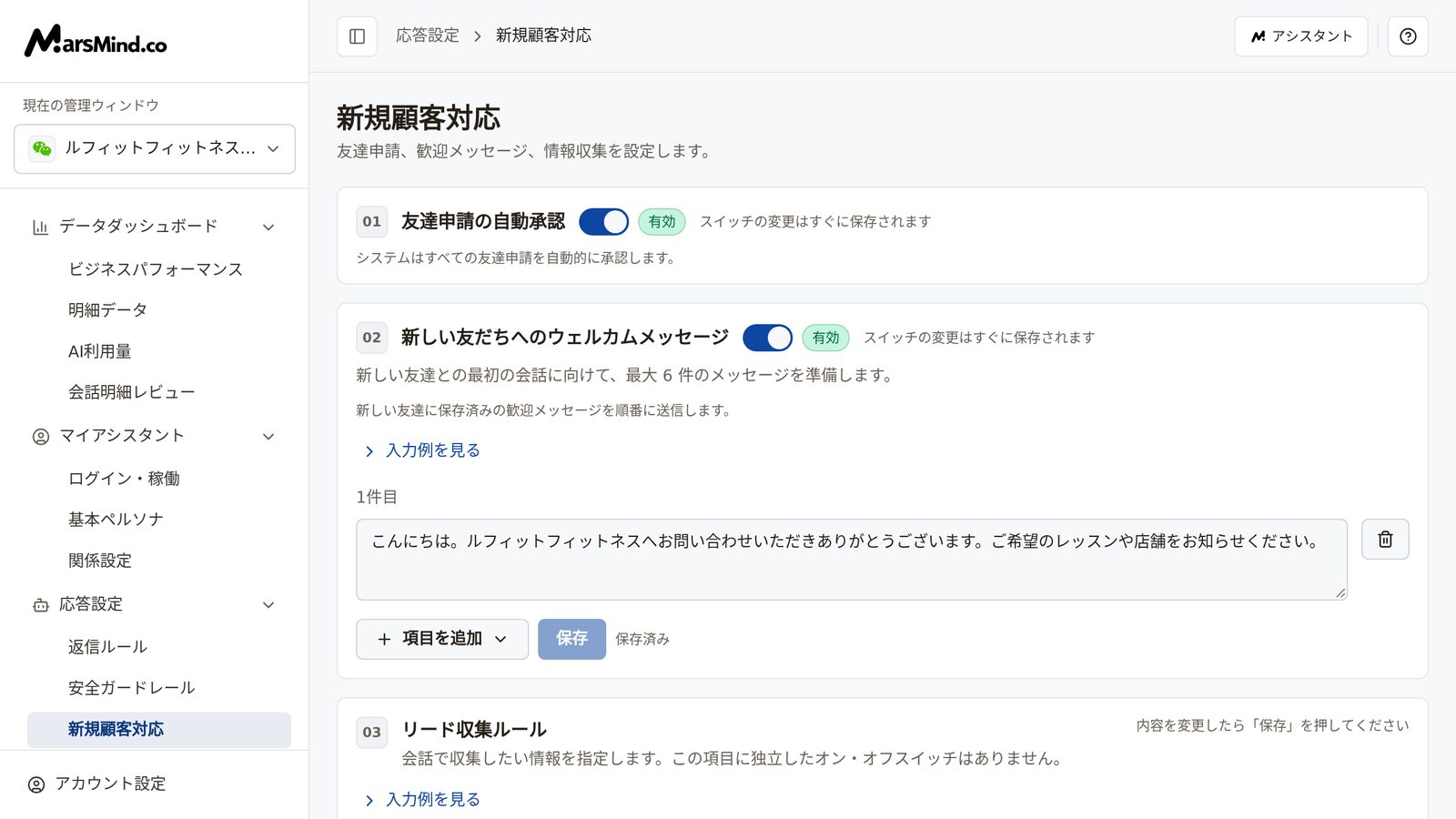
新規顧客対応のページ:上部にページタイトルと説明、左側に「現在の管理ウィンドウ」、右側に上から「01 友達申請の自動承認」「02 新しい友だちへのウェルカムメッセージ」「03 リード収集ルール」の3枚のカード

操作手順

1

「現在の管理ウィンドウ」を確認する

操作を進める前に、左側上部の「現在の管理ウィンドウ」が設定したいウィンドウになっていることを確認します。判断の目安:表示されているウィンドウ名が、設定したいアシスタントのウィンドウと一致していること。
2

「友達申請の自動承認」を有効にする(必要な場合)

01のカードでスイッチをオンにします。スイッチは即時保存されるため、あらためてボタンを押す必要はありません。バッジが「無効」から「有効」に変わり、「友達申請の自動承認を有効にしました」と表示されます。自動承認が不要な場合はオフのまま、次の手順に進みます。判断の目安:バッジが「有効」と表示されていること。注意:有効にすると、このウィンドウに届くすべての友達申請(広告や追加したくない相手を含む)が自動的に承認されます。開放してよいウィンドウか確認してから有効にしてください。
3

ウェルカムメッセージの内容を追加して保存する

02「新しい友だちへのウェルカムメッセージ」カードで「項目を追加」をクリックし、ドロップダウンメニューから内容の種類を選びます。
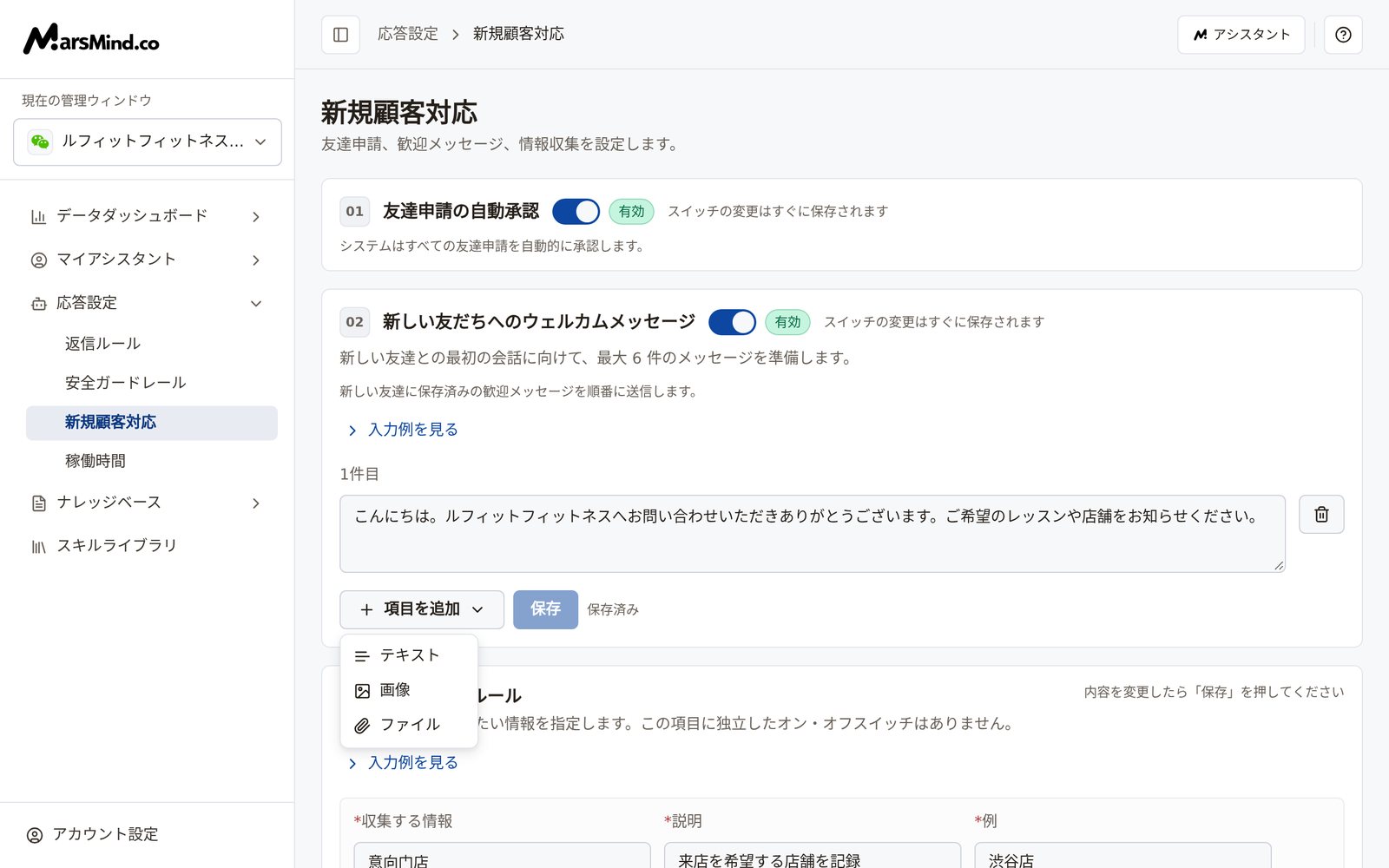
  • テキスト:送信する文面を入力します。改行もできます。
  • 画像 / ファイル:ローカルファイルを選ぶと自動でアップロードされ、成功するとファイル名が表示されます。1つの画像またはファイルのサイズは100MBを超えることはできません。
最大6件まで追加でき、1件ずつ削除できます。送信順はリストの順序どおりです。文面に迷ったときは「入力例を見る」で例文を確認してください。内容を変更したら「保存」をクリックします。
「新しい友だちへのウェルカムメッセージ」カードで「項目を追加」をクリックすると開くドロップダウンメニュー。「テキスト」「画像」「ファイル」の3つの選択肢が表示されます
判断の目安:右側の状態が「未保存」から「保存済み」に変わり、「ウェルカムメッセージの保存に成功しました」と表示されます。一度も保存していない場合は「保存済みの内容はありません」と表示されます。注意:アップロードが完了しても、保存が完了したことにはなりません。画像やファイルも「保存」をクリックしてはじめて保存対象に含まれます。ウェルカムメッセージが届くのは、新しく友だちとして追加された相手の最初の会話だけです。すでに友だちリストにいる既存の顧客には送信されません。
4

「新しい友だちへのウェルカムメッセージ」のスイッチをオンにする

内容を保存したら、02のカードのスイッチをオンにします。「新規ユーザーウェルカムメッセージを有効にしました」と表示されます。判断の目安:カードの概要が「新しい友達に保存済みの歓迎メッセージを順番に送信します。」に変わります。「歓迎メッセージは有効ですが、保存済みの内容がありません。内容を追加して保存してください。」と表示された場合は内容が未保存なので、前の手順に戻って「保存」をクリックします。注意:先にスイッチをオンにして後から内容を追加してもかまいませんが、内容を保存するまでウェルカムメッセージは送信されません。
5

「リード収集ルール」を入力して保存する

03のカードで「項目を追加」をクリックすると、「収集する情報」「説明」「例」の3つの入力欄が1行追加されます。3項目すべてに * が付いており、すべて必須です。たとえば「予算 / 顧客の購入予算または価格帯 / 3万人民元以内」のように入力します。「入力例を見る」で例を確認できます。最大6件まで追加でき、1件ずつ削除できます。入力が終わったら下部の「保存」をクリックします。判断の目安:下部の「現在の状態」が「未保存」から「保存済み · 適用未確認」に変わり、「見込み客の情報収集設定を保存しました」と表示されます。間違えたときは「変更を破棄」で前回保存した内容に戻せます。注意:このカードに独立したオン・オフスイッチはありません。保存すると、アシスタントは会話の中で保存済みのルールに従って情報を収集します。収集をやめたいときはすべての項目を削除して「保存」をクリックすると、状態が「カスタム内容なし」に変わります。

チェックポイント

  • 左側の「現在の管理ウィンドウ」が目的のウィンドウになっている。
  • 01のカードのバッジが「有効」になっている(友達申請を自動承認する場合)。
  • 02のカードのスイッチが「有効」で、概要が「新しい友達に保存済みの歓迎メッセージを順番に送信します。」、内容の状態が「保存済み」になっている。
  • 03のカードの「現在の状態」が「保存済み · 適用未確認」で、3つの項目がすべて入力されており、「未保存」が残っていない。
  • テストアカウントからこのウィンドウに友達申請を送ります:友達申請が自動承認され、ウェルカムメッセージが順番に送信されることを確認します。「保存済み · 適用未確認」の状態は、実際の会話でなければ実行環境への反映を確認できません。

注意事項

「友達申請の自動承認」を有効にすると、システムはこのウィンドウのすべての友達申請(広告や追加したくない相手を含む)を自動的に承認します。開放してよいか迷うときは「無効」のままにして、まず手動で申請を処理してください。
未保存の内容がある状態でメニューやウィンドウを切り替えると、確認ダイアログで止められます。タイトルは「未保存の変更を破棄しますか?」、説明は「このページには未保存の変更があります。移動すると変更は失われます。」です。「変更を破棄」を選ぶと今回の入力を破棄し、「編集を続ける」を選ぶとこのページに戻って編集を続けられます。再読み込みやタブを閉じる操作では、ブラウザー標準の確認ダイアログが表示されます。保存またはアップロードの実行中は移動できず、「保存またはアップロードが完了してから移動してください。」と表示されます。
3枚のカードは保存方法が異なります。01と02のスイッチは即時保存され、ウェルカムメッセージの内容と収集ルールは「保存」をクリックしてはじめて書き込まれます。スイッチと内容は別々に送信されるため、スイッチを変更する前に内容を保存しておく必要はありません。
収集ルールを保存すると、状態は「保存済み · 適用未確認」と表示されます。設定はバックエンドに書き込まれていますが、実行環境側でこの設定が適用されたことの確認はまだ取得できていないという意味です。実際の新しい友だちとの会話を基準にしてください。
収集項目は一度に6件すべて埋めないようにしてください。項目が多いほどアンケートのようになり、顧客の返信率に影響します。まずは最も重要な1〜3件から始めてください。文面が思い浮かばないときは「入力例を見る」をクリックし、例に沿って調整します。

よくある質問

スイッチはオンにしたのに、新しい友だちがウェルカムメッセージを受け取らないのはなぜですか?

順に確認します。まず、02のカードの概要が「歓迎メッセージは有効ですが、保存済みの内容がありません。内容を追加して保存してください。」になっていないか——スイッチは送信するかどうかだけを決めるもので、内容は「保存」をクリックしてはじめて保存済みになります。次に、内容がそろっているか(テキストが空、画像やファイルのアップロードが未完了の場合は、保存時に「すべてのウェルカムメッセージの内容を完成させてください」と表示されます)。最後に、左側の「現在の管理ウィンドウ」が顧客のいるウィンドウかどうか——設定はウィンドウ単位で保存されます。また、ウェルカムメッセージが届くのは新しく友だちとして追加された相手の最初の会話だけで、すでに友だちリストにいる既存の顧客には届きません。

画像やファイルをアップロードしたのに、保存時に内容が不完全だと表示されるのはなぜですか?

「保存」をクリックすると、リスト全体を1件ずつ確認します。最も多い原因は、リスト内のいずれかのテキスト項目が空のままになっていることです(テキスト項目は空にできません)。画像・ファイルは、ファイルを選択してアップロードが完了し、ファイル名が表示されてはじめて有効な内容とみなされます。アップロード中はページ全体が編集不可のため、「アップロードが未完了の添付項目」が残ることはありません。1件ずつ確認して補完してから、あらためて「保存」をクリックしてください。1つの画像またはファイルは100MBを超えることはできず、超えると「画像サイズは100MBを超えることはできません」または「ファイルサイズは100MBを超えることはできません」と表示されます。

収集ルールはオフにできますか?

独立したスイッチはありません。保存すると、アシスタントは会話の中で保存済みのルールに従って情報を収集します。収集をやめたいときはすべての項目を削除して「保存」をクリックすると、カードの状態が「カスタム内容なし」に変わります。ルールを調整した場合も、あらためて「保存」をクリックしないと反映されません。今回の変更が不要なときは「変更を破棄」をクリックします。

「保存」ボタンがグレーのままでクリックできないのはなぜですか?

変更がないときはボタンが無効になっています。まず入力欄の内容を変更する(状態が「未保存」に変わる)か、「項目を追加」で新しい項目を追加してから保存してください。また、ウィンドウの設定を読み込み中、画像やファイルのアップロード中、保存の実行中は、ページ全体が一時的に編集不可になります。

「この窓口の設定を読み込めませんでした。再試行してから編集・保存してください。」と表示されたときはどうすればよいですか?

メッセージの横にある「再試行」をクリックして再読み込みします。読み込みが成功するまでページは編集・保存できないため、既存の設定が上書きされる心配はありません。繰り返し失敗する場合は、まずネットワークを確認するか、管理者に連絡してこのウィンドウの保存済み設定を確認してください。