

このページが必要なとき
- 初めてログインし、画面がどのように分かれているか、どこから設定を始めればよいかを知りたい。
- 変更したい内容は決まっているが、どのモジュールにあるか分からない。
- 新しい同僚への案内やアカウントの引き継ぎのため、画面の構成をすばやく把握したい。
- ページに「会話ウィンドウを接続」と表示されたり、内容が空だったりして、ウィンドウの選択が正しいか確認したい。
アクセス方法
ログインすると、既定で「ビジネスパフォーマンス」が表示されます(左側メニュー → データダッシュボード → ビジネスパフォーマンス)。表示直後の画面全体は次のとおりです。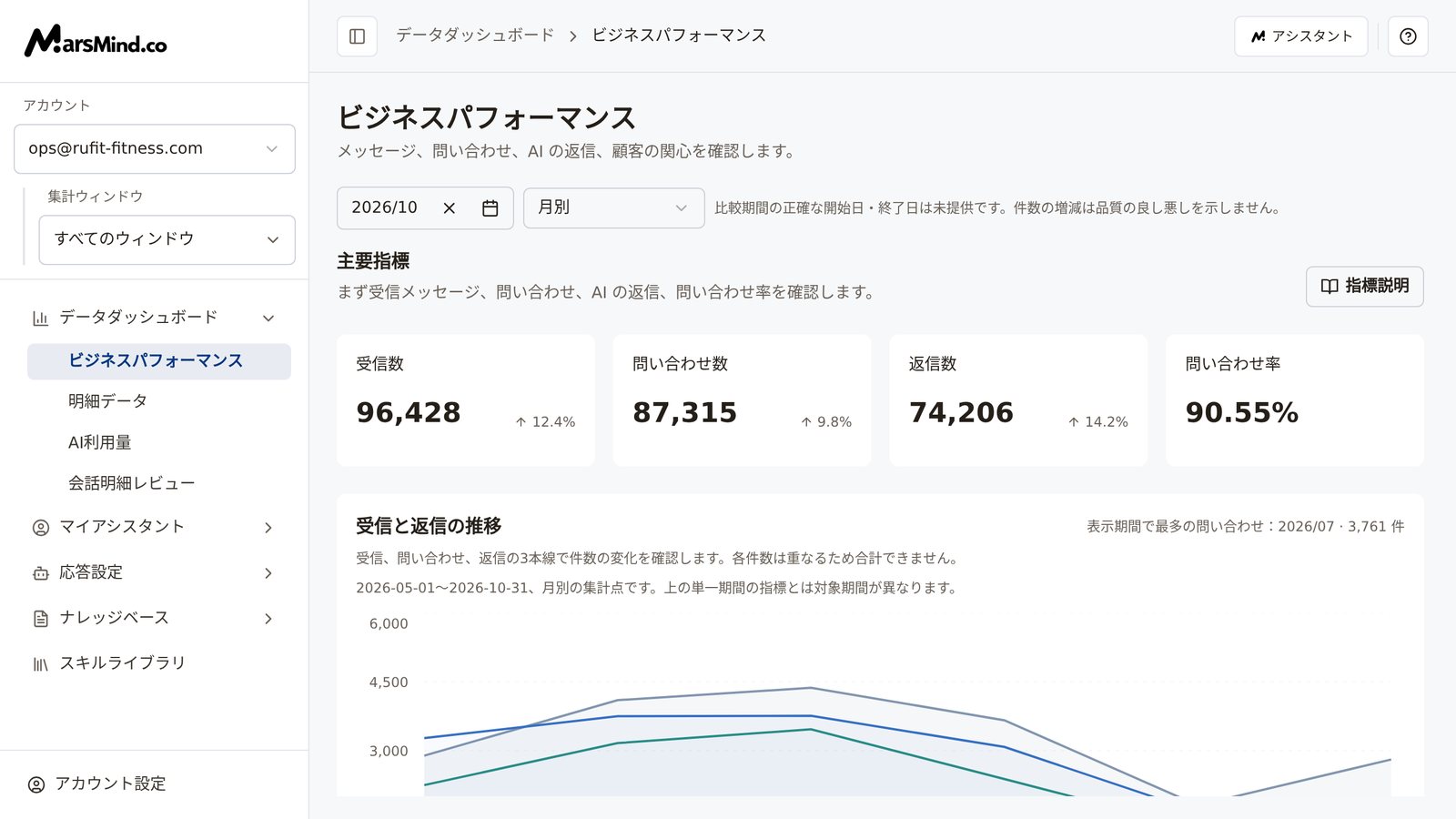
1
左側メニューの5つのモジュールを確認する
左側メニューは機能を5つのモジュールに分けています。矢印のあるモジュール名をクリックするとサブページが展開され、続けてページ名をクリックするとそのページに移動します。「スキルライブラリ」にはサブページがなく、クリックすると直接開きます。
用途で覚えましょう。実績を見るなら「データダッシュボード」、アカウントの接続とペルソナ・関係の設定なら「マイアシスタント」、どう回答するかを決めるなら「応答設定」、資料を渡すなら「ナレッジベース」、タスクの処理を教えるなら「スキルライブラリ」です。確認ポイント:モジュール内のページを開くと、上部バーのパンくずリストに「モジュール → ページ」(例:「データダッシュボード → ビジネスパフォーマンス」)が表示されます。任意の設定がどのモジュールにあるかを言えるようになれば完了です。
2
左下の「アカウント設定」を覚える
アカウント関連の操作は、左下の「アカウント設定」ドロップダウンにまとまっています:プロフィール、ログインのセキュリティ、AI 役割認証、言語、ログアウトです。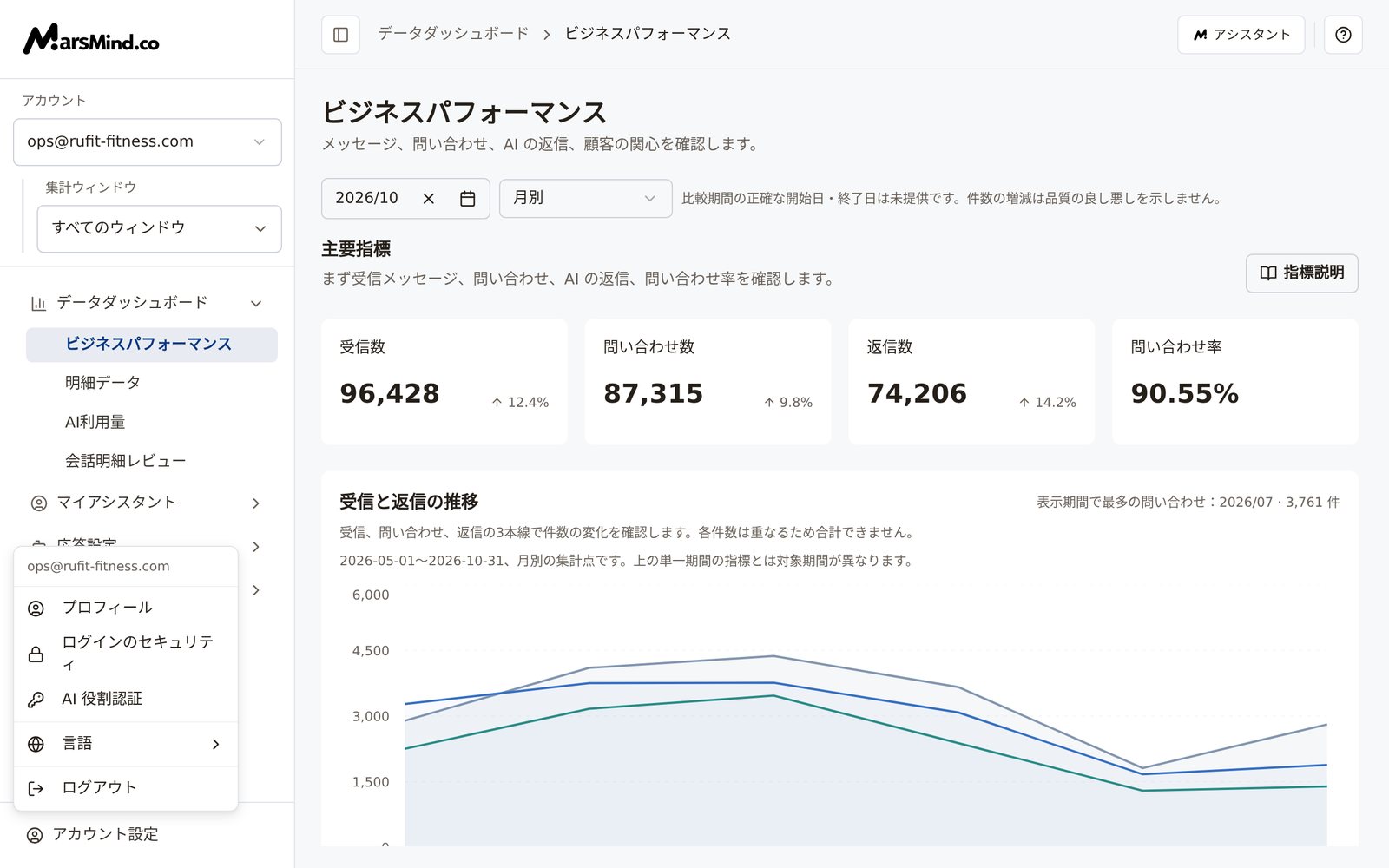
- 責任者用認証コード・同僚認証コードの確認:「AI 役割認証」へ。
- 管理画面のログインパスワードの変更:「ログインのセキュリティ」へ。
- 表示言語の切り替え:「言語」サブメニューから(中文、English、日本語、Français、Español の5言語)。
- 現在のアカウントからログアウト:「ログアウト」をクリック。
3
ウィンドウ切り替えで「現在の管理ウィンドウ」を選ぶ
左側のロゴの下にあるのがウィンドウ切り替えです。「ビジネスパフォーマンス」「明細データ」ページでは「集計ウィンドウ」と表示され、「すべてのウィンドウ」を選ぶと全チャネルをまとめて確認できます。その他のページでは「現在の管理ウィンドウ」と表示されます。部門管理者は、分析ページで先に「アカウント」を切り替えることもできます。操作:ドロップダウンを開き、管理したいチャネルアカウントを選択します。確認ポイント:ウィンドウを切り替えると、ページのデータと設定もそれに合わせて変わります。「ビジネスパフォーマンス」「明細データ」以外のページでウィンドウが1つもない場合、切り替えは「会話ウィンドウを接続」ボタンに変わり、クリックすると「ログイン・稼働」でチャネルアカウントを接続できます。この2ページでは「集計ウィンドウ」のドロップダウンが残り、データは空になります。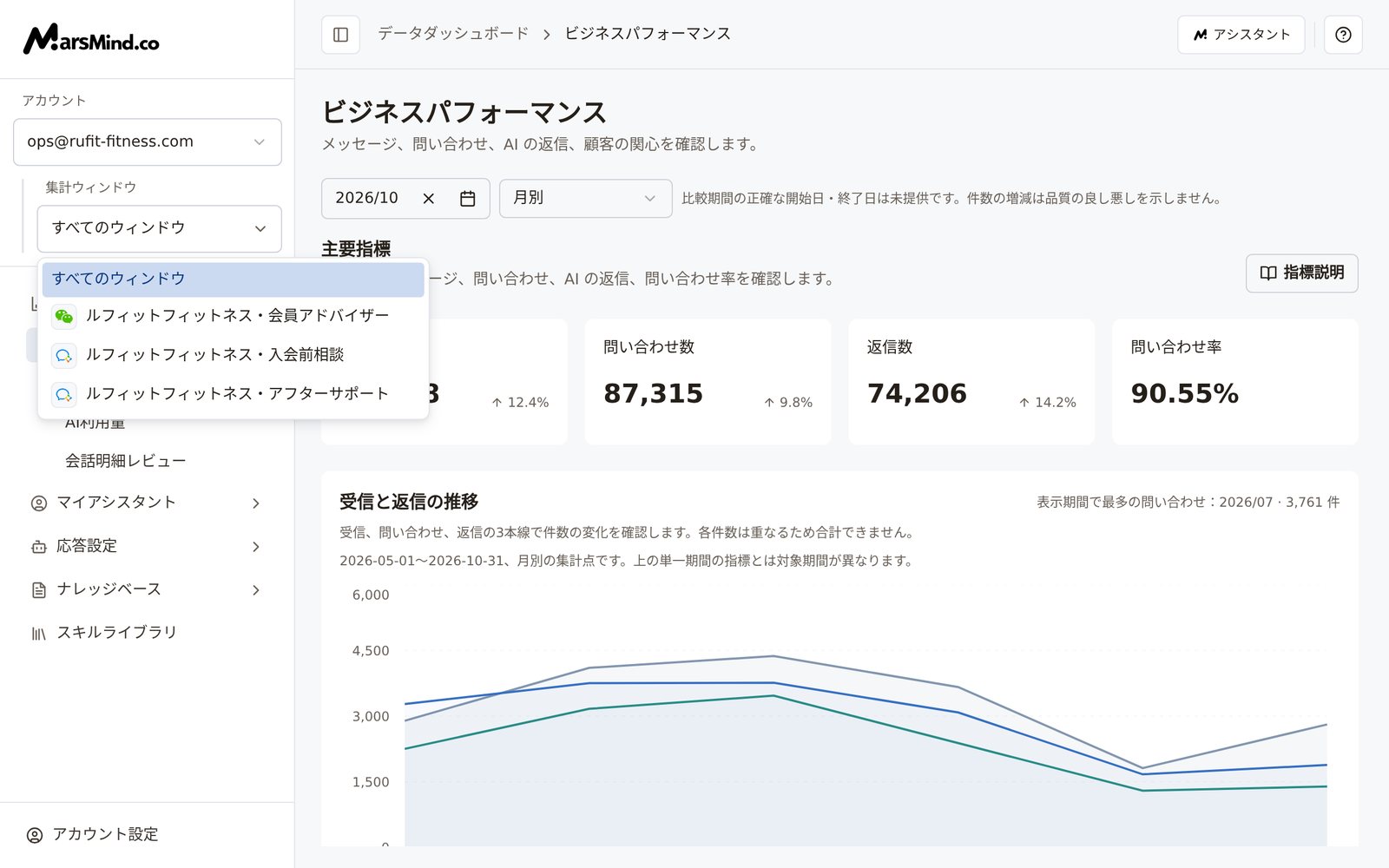
4
上部バーの「ヘルプとガイド」:迷ったらここ
上部バー右側の疑問符ボタン(カーソルを合わせると「ヘルプとガイド」と表示)をクリックすると、「ヘルプセンター」が開きます。中には4つのガイドカードがあります:データダッシュボード、アシスタント設定、ナレッジベース、スキルライブラリです。いずれかのカードの「ガイドを開始」をクリックすると、対応する入口がページ上で順にハイライト表示されます。表示される案内に沿って、ポップアップ右下の「前へ」「次へ」で最後まで進めます。ポップアップ下部には「X / Y ステップ」と表示されます。確認ポイント:一通り終えると、各モジュールの入口がメニューのどこにあるかを説明できるようになります。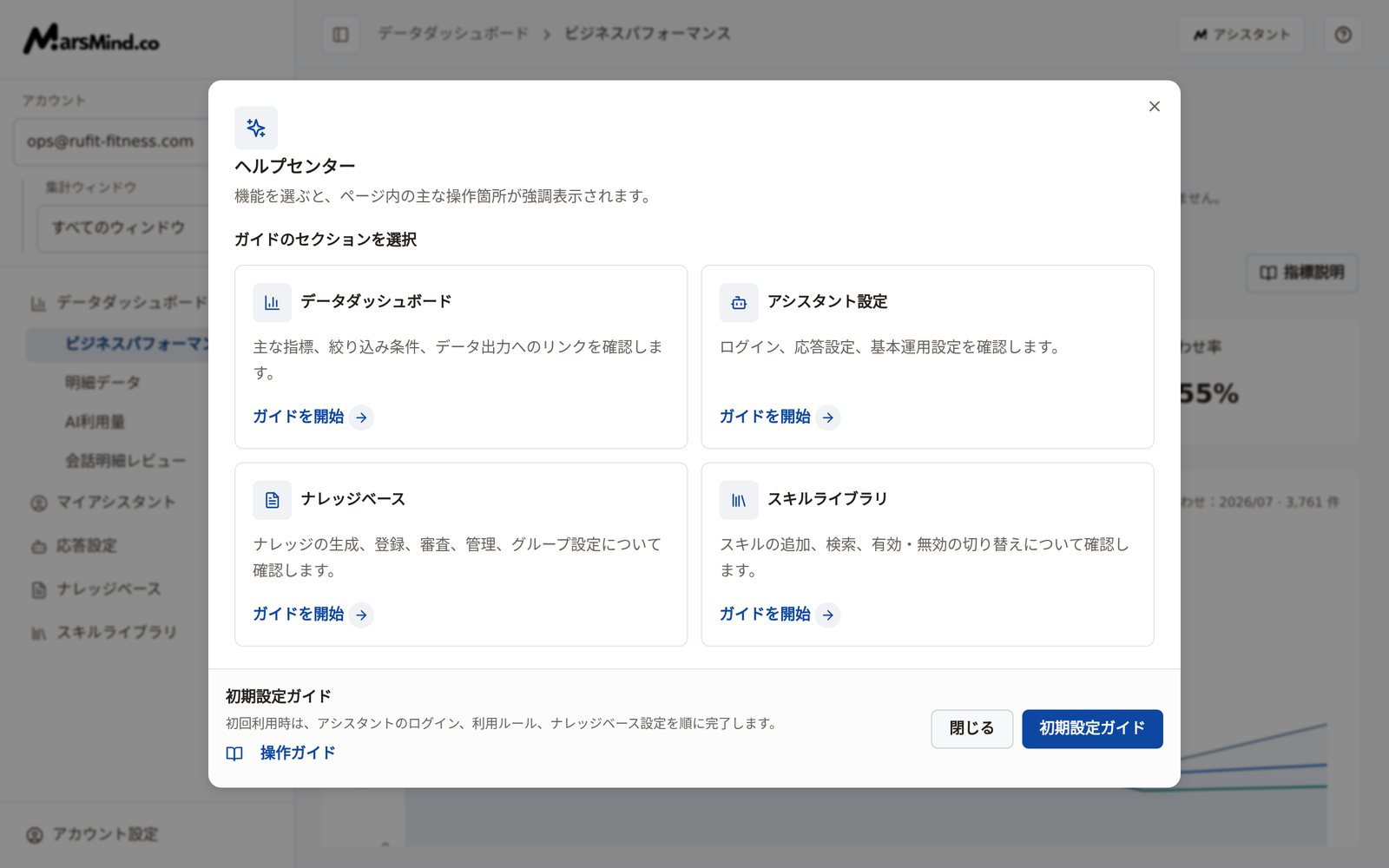
5
上部バーの「アシスタント」:会話で管理画面の情報を調べる
上部バー右側の「アシスタント」ボタンをクリックすると、右側から「管理アシスタントとの会話」ドロワーが開きます。入力欄にメッセージを入力して送信するだけで会話できます。「/」を入力すると自然言語の候補が表示され(例:「今日の会話記録を整理してください」)、「#」を入力すると強制コマンドの一覧が表示されます(例: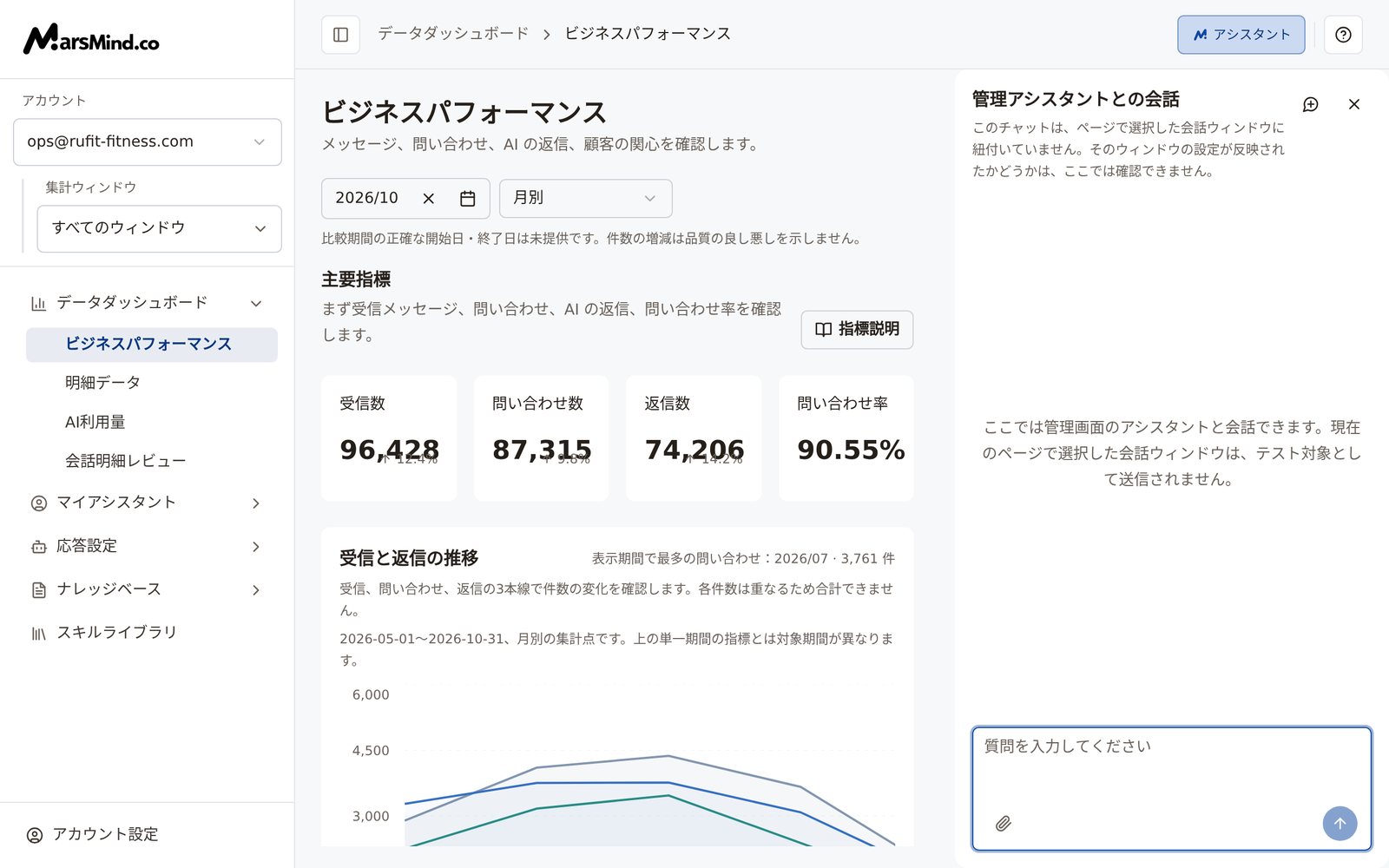
#work で作業を開始、#stop で作業を一時停止、#help ですべてのコマンドを表示)。「画像を添付」アイコンから画像をアップロードし、メッセージと一緒に送信することもできます。確認ポイント:送信すると、会話にあなたのメッセージと AI の返信が表示されます。送信に失敗するとエラーが表示されます(文言はサーバーが返す内容に準じます)。注意:このチャットは現在のページで選択しているウィンドウに紐付いていないため、ある会話ウィンドウの設定が反映されているかどうかの確認には使えません。6
初回ログイン:「初期設定ガイド」を一通り進める
初回ログイン時などで基本設定が完了していない場合、管理画面に「初期設定ガイド」が自動で表示され、「アシスタントログインを完了 → 利用ルールを設定 → ナレッジベースを設定」の3ステップを案内します。現在のステップの「ログインを完了」「利用ルールを設定」「ナレッジベースを設定」をクリックすると、対応するページに直接移動します。確認ポイント:完了すると「初期設定が完了しました」と表示されます。先に自分で一通り確認したい場合は、「後で」(今回のセッションでは再表示されません)または「今後表示しない」(以降は自動で表示されません)をクリックできます。再表示するには:「ヘルプとガイド」→「ヘルプセンター」を開き、下部の「初期設定ガイド」をクリックします。
チェックポイント
- 左側メニューを見て、5つのモジュールがそれぞれ何を担うか説明できる。
- ウィンドウ切り替えに「会話ウィンドウを接続」ではなく、管理したいウィンドウが表示されている。
- 上部バー右側に「アシスタント」と「ヘルプとガイド」が見つけられる。
- 左下の「アカウント設定」から3つのアカウントページを開け、言語の切り替え場所も分かる。
一部の入口は権限に応じて表示されます:「AI利用量」は部門管理者のみ、「会話明細レビュー」は Mercado 部門または管理者のみに表示されます。メニューに入口が見つからない場合は、多くの場合故障ではなく権限の違いです。管理者に確認してください。