

このページが必要なとき
- 顧客から特定の返信に問題があると指摘があった:そのメッセージを探し、当時 AI が参照したナレッジと、どこまで実行されたかを確認します。
- 応対品質の抜き取り確認:ユーザー、グループ、意図分類で記録を絞り込み、ユーザーの問い合わせと AI の応答を1件ずつ読みます。
- 受け渡しと保存:ある期間の会話明細を xlsx に出力し、同僚に送付したり手元に保存したりします。
- 有人オペレーターを含む会話の確認:「有人オペレーターを含む会話データ」に切り替え、担当者が送受信したメッセージも合わせて確認します。
アクセス方法
左側メニュー → データダッシュボード → 明細データ。上部バーのパンくずリストには「データダッシュボード → 明細データ」と表示されます。 入ったらまず左側の「集計ウィンドウ」を確認します(部門管理者の場合は、その上に「アカウント」も表示されます)。ページ本体は2つのタブです:「チャットデータ詳細」(既定。AI と顧客の会話のみ)と「有人オペレーターを含む会話データ」(有人オペレーターのメッセージを含む)。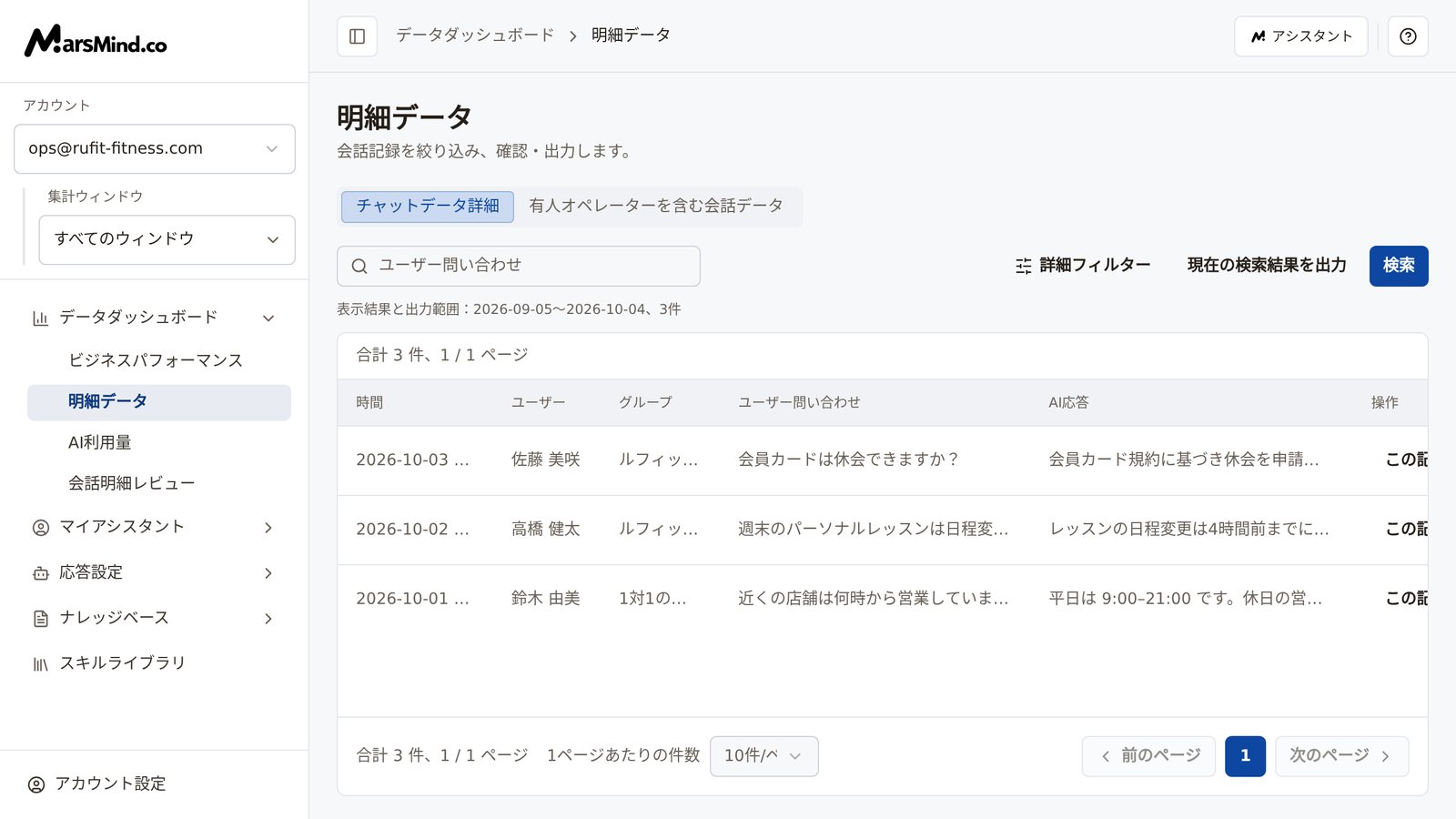
操作手順
1
集計ウィンドウと検索期間を確認する
左側の「集計ウィンドウ」で対象のチャネル(または「すべてのウィンドウ」)を選びます。ページを開くと既定の条件(期間は「最近30日」)で自動的に1回検索されます。その後「集計ウィンドウ」や「アカウント」を切り替えた場合も、自動で再検索されます。期間は「詳細フィルター」内の「日付」で選びます:当日、最近3日、最近7日、最近30日、カスタム。「カスタム」を選んだ場合は、下のカレンダーで開始日と終了日を選択します(範囲は2〜31日)。開始日だけを選んで検索すると「日付範囲を選択」と表示されるだけで、結果は更新されません。判断の目安:表の上の範囲行に、今回の検索の開始日・終了日と件数が表示されます(「表示結果と出力範囲:開始日~終了日、N件」の形式)。注意:「集計ウィンドウ」を間違えると、別のチャネルの記録が表示されます。
2
必要に応じて絞り込み条件を追加する
ツールバー左側の検索ボックスは「ユーザー問い合わせ」の内容で検索します。その他の条件は「詳細フィルター」にまとまっています:
- 「ユーザー名」「グループ名」:特定の人物やグループの記録を探します。
- 「AI応答」の入力欄:AI の返信テキストで絞り込みます。
- 「AI応答」の選択欄:「AI応答あり」または「AI応答なし」を選び、AI が返信したかどうかだけを確認します。
- 「意図分類」:先に「一次分類」か「二次分類」を選び、次に完全な分類名を入力します。階層が「階層指定なし」のまま、または分類名が空の場合、この条件は有効になりません。
3
「検索」をクリックして結果範囲を確認する
条件を変更したら「検索」をクリックします(いずれかの入力欄で Enter キーを押しても同じです)。表の上の範囲行が「表示結果と出力範囲:開始日~終了日、N件」に更新されます。下部の「1ページあたりの件数」(10/20/50)とページ切り替えは表示だけに影響し、出力には影響しません。判断の目安:範囲行の日付と件数が、確認したい内容と一致している。絞り込みバーのラベルが「適用中のフィルター」に戻り、黄色い案内が消えている。検索に失敗すると赤い案内バーが表示されます(「検索に失敗しました。表示できる結果がありません。再試行してください。」または「検索に失敗しました。前回成功した結果を表示しています。出力する前に再試行してください。」)。「検索を再試行」で再試行できます。失敗状態のまま出力しないでください。
4
有人オペレーターを含む会話を見るときは「有人オペレーターを含む会話データ」に切り替える
2つ目のタブをクリックします。絞り込みバーは「日付」「セッションID」「メッセージタイプ」(全タイプ、ユーザー、AI アシスタント、担当者)に変わり、検索ボックスは「メッセージ内容」になります。表の列は作成日時、セッションID、メッセージ内容、メッセージタイプ、送信者です。使い方は「チャットデータ詳細」と同じです。絞り込みを変更したら、改めて「検索」が必要です。2つのタブの絞り込み・検索結果・出力は互いに影響しません。判断の目安:タブを切り替えると、表のヘッダーと絞り込みバーが一緒に変わる。「メッセージタイプ」列にユーザー、AI アシスタント、担当者の3種類のメッセージが表示される。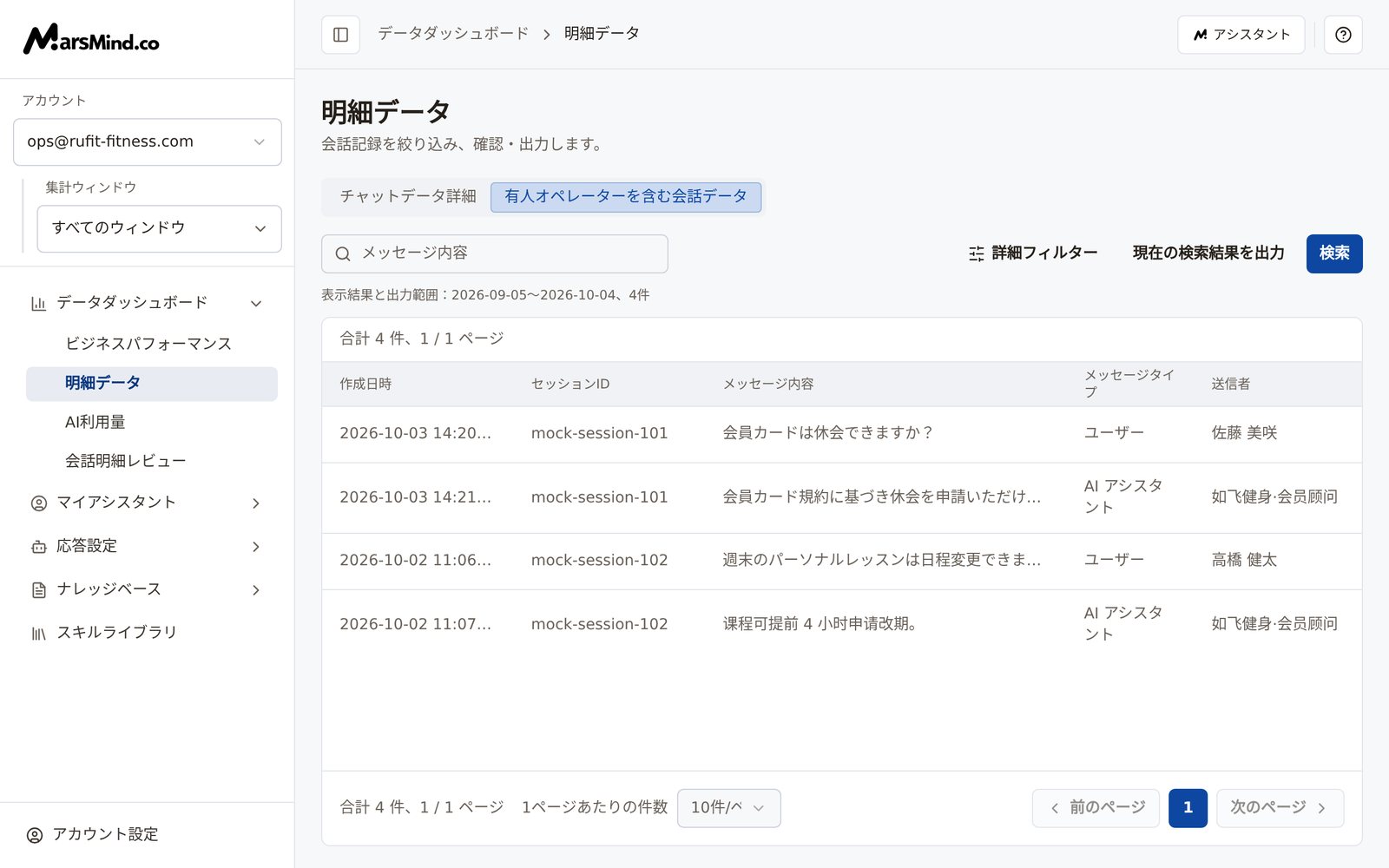
5
1件のメッセージを掘り下げ、当時の処理チェーンを見る
「チャットデータ詳細」で任意の行の「ユーザー問い合わせ」セル(ホバー時に「クリックすると、このメッセージの実行ステップと参考ナレッジを表示します」と表示されます)をクリックすると、表全体を覆う「メッセージ処理チェーン」パネルが開きます。閉じるときは左上の「記録一覧に戻る」をクリックします。パネルは上から順に次のとおりです: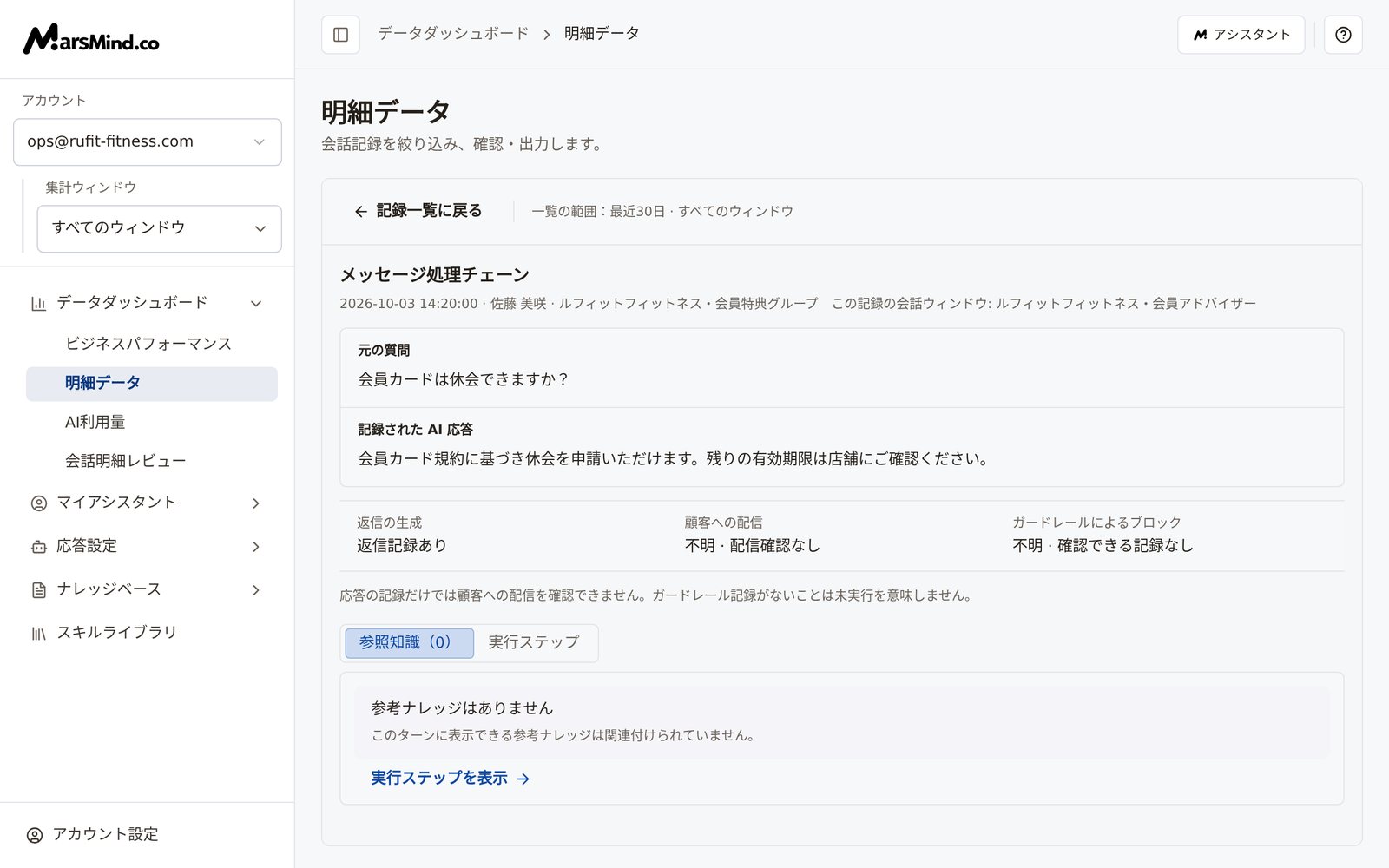
- このターンの「元の質問」と「記録された AI 応答」。
- 3つの独立した証跡:「返信の生成」「顧客への配信」「ガードレールによるブロック」。記録が取得できない場合は「不明 · 〜」で始まる説明が表示されます(パネルの下部に「応答の記録だけでは顧客への配信を確認できません。ガードレール記録がないことは未実行を意味しません。」と注記されています)。
- 2つのタブ:「参照知識(N)」が既定で開き、このメッセージが当時参照したナレッジと「検索時の参考スコア」を一覧表示します。「操作」列の「編集」でこのナレッジを修正できます(保存すると、システムが検索結果を再計算します)。一部の過去のナレッジは、ナレッジベースの項目を特定できない場合、閲覧のみとなり編集できません。「実行ステップ」は「当時の会話コンテキスト → グループチャットの処理 → 返信判定 → スキル呼び出し → ナレッジ生成 → 安全ガードレール」の順に行単位で表示され、会話コンテキストの行は展開して、このターンまでの会話コンテキスト(このターンを含む)を確認できます。
6
現在の検索結果を出力する
絞り込みと検索が完了したら、「現在の検索結果を出力」をクリックして xlsx をダウンロードします。「チャットデータ詳細」は「チャットデータエクスポート.xlsx」、「有人オペレーターを含む会話データ」は「オンラインセッションデータ.xlsx」を出力し、成功すると「エクスポートしました」と表示されます。ルール:
- 出力されるのは、今回の検索にヒットしたすべての記録で、現在のページだけではありません。
- 使用されるのは、表に現在表示されている検索結果のみです。絞り込みを変更した後や未検索のとき、ページ読み込み中、検索に失敗したときはボタンが押せません。先に「検索」または「検索を再試行」を行ってください。
- 値が欠けているフィールドは、表でもファイルでも「-」と表示されます。
チェックポイント
- 左側の「集計ウィンドウ」(部門管理者は「アカウント」も)が、確認したい範囲になっている。切り替えると表が再検索される。
- 絞り込みバーのラベルが「適用中のフィルター」で、黄色い「絞り込み条件が変更されました」という案内がない。
- 範囲行に明確な開始日・終了日と件数が表示される。ページを切り替えても変わらない。
- 「現在の検索結果を出力」がクリックでき、表示中のタブに対応する xlsx をダウンロードできる。
- 任意の問い合わせを開くと、「メッセージ処理チェーン」でこのターンの参照ナレッジまたは実行ステップを確認できる。
2つのタブは集計基準が異なります:「チャットデータ詳細」は AI と顧客の会話のみを含み、「有人オペレーターを含む会話データ」は有人オペレーターのメッセージも含みます。同じ期間でも両者の件数が一致しないのは正常です。まとめて集計したり比較したりしないでください。