

このページが必要なとき
- 管理画面のログインパスワードを変更したいとき。
- パスワードが他人に知られたおそれがあるとき(共有端末でログインしたことがあるなど)。できるだけ早く新しいパスワードに変更したい。
- チームのセキュリティ要件に従って、定期的にパスワードを更新するとき。
アクセス方法
左下の「アカウント設定」→「ログインのセキュリティ」(先に プロフィール や AI 役割認証 を開き、上部のタブで切り替えてもかまいません)。 開くと、ページ上部に「プロフィール / ログインのセキュリティ / AI 役割認証」の3つのタブがあり、現在は「ログインのセキュリティ」が選択されています。下には「パスワードを更新」カードがあり、「現在のパスワード」「新パスワード」「パスワード確認」の3つの入力欄(各入力欄の右側に目のアイコン)、下部の右側に「パスワードを更新」ボタンがあります。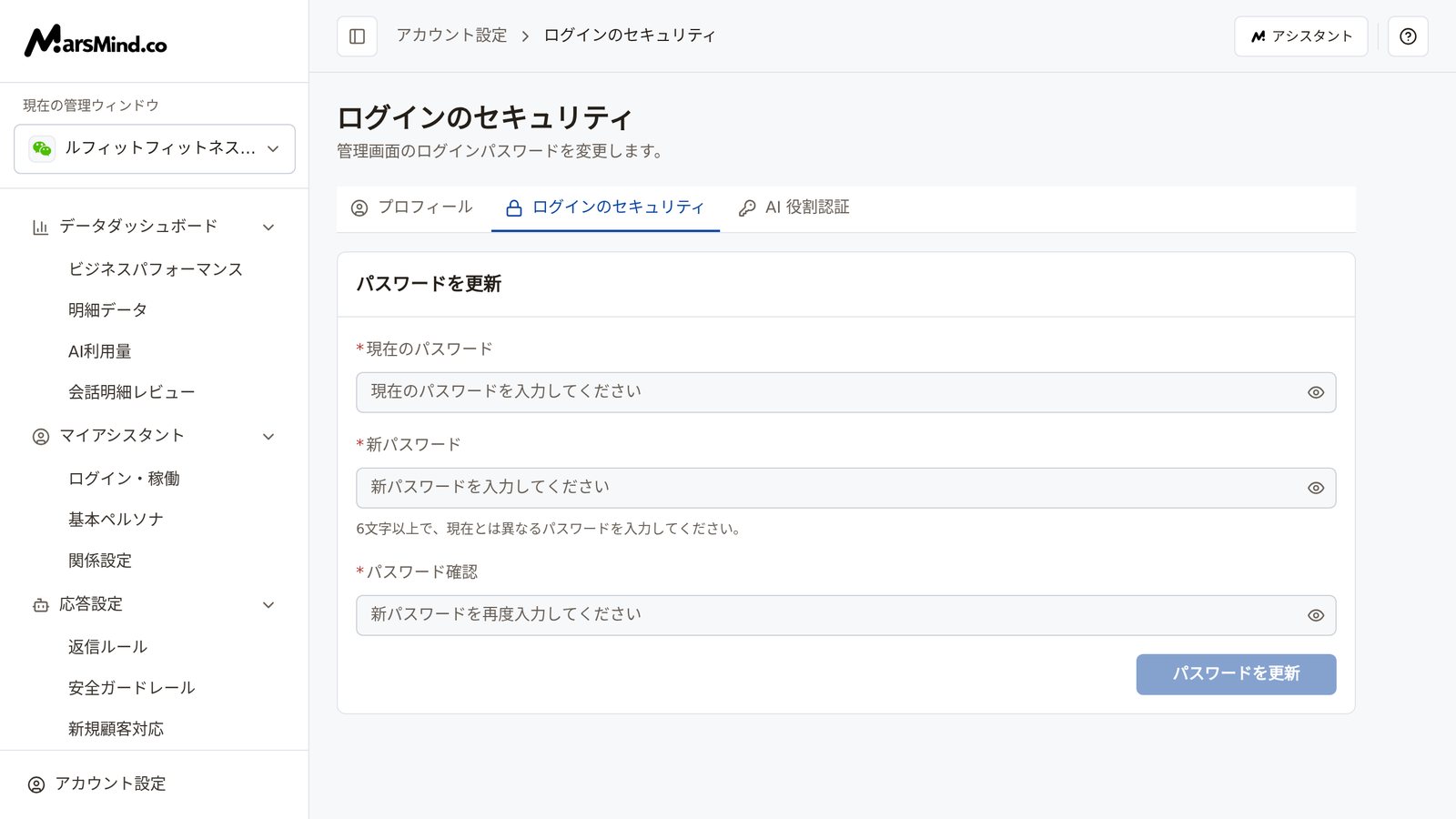
操作手順
1
現在のパスワードを入力する
「パスワードを更新」カードの「現在のパスワード」欄(プレースホルダーは「現在のパスワードを入力してください」)に、現在使用しているログインパスワードを入力します。判断の目安:入力した内容は黒い丸で表示されます。入力欄の右側にある目のアイコンをクリックすると、伏せ字と平文を切り替えて入力内容を確認できます。注意:現在のパスワードが正しいかどうかは、送信する前には判定できません。送信後に失敗のメッセージが表示されたときは、まず現在のパスワードの入力ミスを確認してください。
2
新しいパスワードを設定する
「新パスワード」欄(プレースホルダーは「新パスワードを入力してください」)に新しいパスワードを入力します。欄の下に表示されるルールは次のとおりです。「6文字以上で、現在とは異なるパスワードを入力してください。」判断の目安:新パスワードが6文字以上で、現在のパスワードと異なっていれば、この項目が送信を妨げることはなくなります。条件を満たさない間は「パスワードを更新」ボタンがクリックできない状態のままです。注意:新パスワードの検証結果はボタンにのみ反映されます。ルールを満たさない間はボタンが押せなくなり、入力欄の下にエラーは表示されません。
3
新しいパスワードをもう一度入力する
「パスワード確認」欄(プレースホルダーは「新パスワードを再度入力してください」)に、同じ新しいパスワードをもう一度入力します。判断の目安:2回の入力が完全に一致していれば、下にメッセージは表示されません。パスワード確認が空でなく、新パスワードと一致しない場合は、入力欄の下にすぐ赤い文字で「新しいパスワードが一致しません!」と表示され、一致させると消えます。2回の入力が一致し、ほかの条件も満たすと、「パスワードを更新」ボタンがクリックできるようになります。注意:大文字・小文字や空白も違いとして扱われます。不一致のメッセージが出たら、まず目のアイコンで2つの入力欄の内容を表示し、1文字ずつ確認してください。
4
「パスワードを更新」をクリックして送信する
3つの入力欄の内容に間違いがないことを確認したら、カード下部の右側にある「パスワードを更新」をクリックします。判断の目安:送信中はボタンが「送信中…」になり、3つの入力欄は編集できなくなります。成功すると「パスワードを変更しました!」と表示され、3つの入力欄は空になります(プレースホルダーの表示に戻ります)。この時点で変更は完了しており、再ログインは不要です。注意:送信時に確認はなく、クリックした時点で変更が実行されます。「パスワード更新に失敗しました。もう一度お試しください」と表示された場合は今回の変更は成功していないため、現在のパスワードを確認してもう一度試してください。入力の途中でメニューやタブを切り替えたり、ブラウザーの戻るボタンを押したりすると、まず「未保存の変更を破棄しますか?」(説明は「このページには未保存の変更があります。移動すると変更は失われます。」)が表示されます。「編集を続ける」を選ぶとこのページに留まって入力を保持し、「変更を破棄」を選ぶと今回の入力を破棄します。送信中は移動できず、「保存またはアップロードが完了してから移動してください。」と表示されます。ページを再読み込みまたは閉じるときはブラウザー標準の離脱確認が表示され(「編集を続ける」「変更を破棄」ボタンは表示されません)、移動を選ぶと入力内容は同様に失われます。
チェックポイント
- 「パスワードを変更しました!」と表示され、3つの入力欄が空になっている。
- 現在のログインが中断されていない:ページは再ログインを求めず、そのまま管理画面を使い続けられる。
- 次回のログインでは、いま設定した新しいパスワードを使用する。
注意事項
パスワードのルールは「新パスワード」欄の下に表示される「6文字以上で、現在とは異なるパスワードを入力してください。」が基準です。6文字未満、または現在のパスワードと同じ間は「パスワードを更新」ボタンがクリックできず、送信されません。
このページで変更するのは管理画面のログインパスワードです(ページの説明は「管理画面のログインパスワードを変更します。」)。3つの入力欄のいずれかに内容を入力すると、メニューやタブの切り替え、ブラウザーの戻るボタンを押す前に「未保存の変更を破棄しますか?」の確認が表示されます。ページを再読み込みまたは閉じるときはブラウザー標準の確認が表示され(「編集を続ける」「変更を破棄」ボタンは表示されません)、移動を選ぶと入力内容は同様に失われます。