

このページが必要なとき
- 初めて AI にあなたを認識させるとき:自分の役割に対応する認証コードを AI アカウントに送信します。ログイン・稼働の流れで「後で行う」を選んだ場合は、このページで後から送信できます。
- 現在の認証コードを確認・コピーするとき:コードが分からなくなり、開いて確認する必要がある場合。
- 認証コードを変更するとき:古いコードの漏えいが疑われる場合や、チームのルールに従って新しいコードに切り替える場合。
- 役割を変更するとき:同じ AI アカウントに別のコードを送り直し、以前の役割を上書きします。
アクセス方法
左下の「アカウント設定」→「AI 役割認証」(先にプロフィールやログインのセキュリティを開き、上部のタブで切り替えてもかまいません)。ページ上部には「プロフィール / ログインのセキュリティ / AI 役割認証」の3つのタブが表示され、既定では「AI 役割認証」が開きます。ページの説明は「AI アカウントに送る責任者用・同僚用の認証コードを生成します。」です。このページの認証コードは、ログイン中の管理画面アカウント自体に紐づくもので、左側の「現在の管理ウィンドウ」を切り替えても変わりません。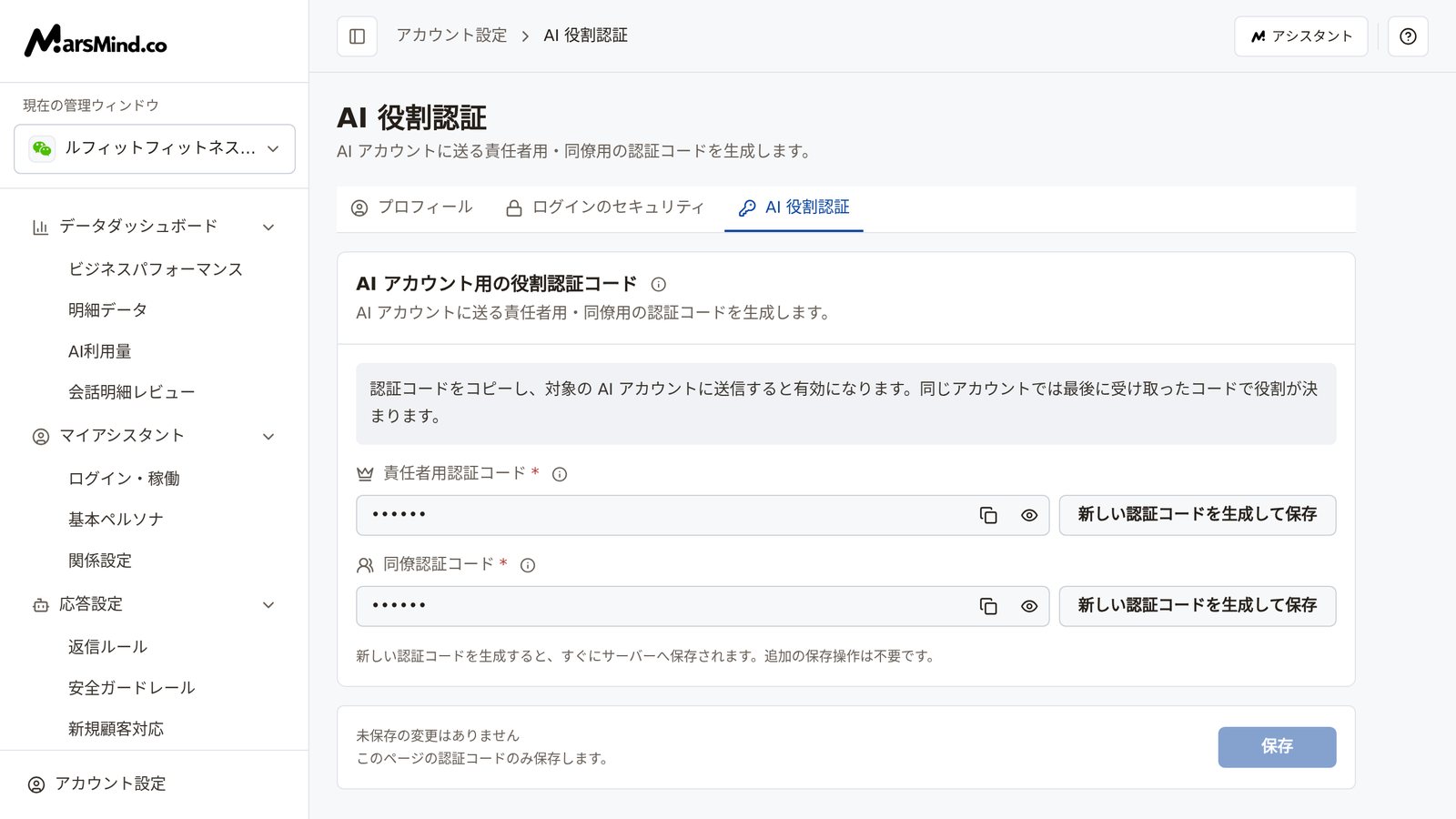
操作手順
1
送信する認証コードを確認する
「AI アカウント用の役割認証コード」カードには「責任者用認証コード」と「同僚認証コード」の2つの項目があります。どちらも既定ではコードが黒丸で隠された状態です。項目の右側にある目のアイコン(「責任者用認証コードを表示」/「同僚認証コードを表示」)をクリックすると確認でき、もう一度クリックすると再び隠れます。カードタイトル「AI アカウント用の役割認証コード」の横の ⓘ はルール説明です:「同じ AI アカウントでは、最後に受け取った認証コードに応じてあなたの役割が決まります。責任者と同僚の役割は互いに上書きされます。」。2つの項目の横の ⓘ には、それぞれのコードのコピー形式と認識結果が記載されています。判断の目安:6文字で、英大文字・小文字と数字で構成された認証コードが表示されること。ページに「個人情報を読み込めませんでした」と「情報や認証コードを変更する前に、再読み込みしてください。」が表示されている場合は、先に「再試行」をクリックします。注意:新しいアカウントにはまだ認証コードがない場合があります(項目が空欄)。同僚認証コードも空の場合は、まず有効な6文字のコードを1つ入力して補い、手順3のとおり生成してから、ここに戻ってコピーし送信します。
2
認証コードをコピーして AI アカウントに送信する
項目の右側にあるコピーアイコンをクリックし、対応する認証コードをコピーします。
- 責任者用認証コードをコピー:
#が自動で付いた送信形式(例:#A1b2C3)になるため、そのままの形式で送信します。 - 同僚認証コードをコピー:6文字のコードそのものがコピーされます。
# が自動で付きます。注意:同じ AI アカウントに送る認証コードは、最後に受け取ったものが有効です。先に責任者用コードを送り、次に同僚認証コードを送ると、役割は同僚に変わります。責任者に戻すには、責任者用認証コードをもう一度送信します。3
新しいコードが必要なときは生成して保存する
対象の項目の横にある「新しい認証コードを生成して保存」をクリックします。クリックすると即座に生成されてサーバーへ保存され、古いコードが置き換わります。ボタンは2つの項目にそれぞれあり、クリックした項目だけが置き換わります。注意:生成と保存のどちらも、2つの認証コード項目に有効な6文字のコードが入っている必要があります。もう一方の項目が空の場合、検証でブロックされ赤字のメッセージが表示されるため、先にその項目を補完してください。判断の目安:「責任者用認証コードを生成して保存しました」または「同僚認証コードを生成して保存しました」と表示されること。項目の内容が新しいコードに変わり(目のアイコンで新しい6文字のコードを確認できます)、ページ下部の状態が「未保存の変更はありません」になります。注意:生成時に確認ダイアログは表示されず、元に戻すこともできません。古いコードはそれ以降無効になります。古いコードをすでに AI アカウントへ送信していた場合は、新しいコードをコピーし直して再送信しないと、AI は新しいコードで認識しません。注意:未保存の変更がある間はボタンがクリックできず、カードの下に「変更を保存してから新しいコードを生成してください。生成後は自動保存されます。」と表示されます。先に「保存」をクリックします。
4
認証コードを手動で変更して保存する
入力欄で認証コードを直接手動変更できます(チームで取り決めたコードに変更する場合など)。コードは必ず6文字で、英大文字・小文字と数字だけで構成する必要があります。条件を満たしていない状態で「保存」をクリックすると、項目の下に赤字で次のように表示されます。
- 空欄:「責任者用認証コードを入力してください!」/「同僚認証コードを入力してください!」
- 6文字でない:「責任者用認証コードは 6 文字で入力してください!」/「同僚認証コードは6文字である必要があります!」
- ほかの文字を含む:「責任者用認証コードには英大文字・小文字と数字だけを使用してください!」/「同僚用認証コードには英大文字・小文字と数字だけを使用してください!」
チェックポイント
- 2つの認証コードがどちらも正常に表示される(「個人情報を読み込めませんでした」になっていない)こと。それぞれ6文字で、英大文字・小文字と数字のみ。
- コピー時に「…をコピーしました」という通知が表示される。責任者用認証コードは
#で始まり、同僚認証コードは6文字のコードそのものになっている。 - コードを AI アカウントに送信すると、AI が対応する役割としてあなたを認識する。同じアカウントに別のコードを送ると、役割が上書きされる。
- 手動変更後に「保存」をクリックし「変更を保存しました!」と表示されて、下部の状態が「未保存の変更はありません」になっている。
- 新しいコードを生成すると「…を生成して保存しました」と表示され、新しいコードを対応する AI アカウントへ再送信する必要がある。
注意事項
よくある質問
「新しい認証コードを生成して保存」ボタンがクリックできないのはなぜですか?
主な原因は3つあります。① ページを読み込み中(「読み込み中…」と表示)または読み込みに失敗している(「個人情報を読み込めませんでした」と表示)——先に「再試行」をクリックします。② 未保存の変更がある——カードの下に「変更を保存してから新しいコードを生成してください。生成後は自動保存されます。」と表示されます。先に「保存」をクリックします。③ 保存中(ボタンに「保存中…」と表示)——保存が終わるまで待ちます。コピーボタンがクリックできないのはなぜですか?
その項目の認証コードを手動で変更し、まだ保存していないためです。項目の下に「この認証コードはまだ保存されていません。保存してからコピーしてください。」と表示されます。先に「保存」をクリックし、「変更を保存しました!」が表示されてからコピーします。ページの読み込みに失敗した場合もコピーボタンは使用できません。先に「再試行」をクリックしてください。項目にまだ認証コードがない場合や、ページを読み込み中の場合もコピーボタンは使用できません。責任者用認証コードと同僚認証コードの違いは何ですか?
送信したコードに応じて、AI はあなたをその役割として認識します。責任者用コード → 責任者(Leader)、同僚認証コード → 同僚。同じ AI アカウントに別のコードを送信すると、以前の役割は上書きされます。責任者に戻したい場合は、責任者用認証コードを再送信してください。どちらのコードもログイン中の管理画面アカウントに紐づくもので、それぞれ6文字、英大文字・小文字と数字のみで構成されます。認証コードはどこへ、どのように送信しますか?
ご自身の WeChat または WeCom でこの AI アカウントとのチャットを開き、コピーした内容をそのまま送信します。責任者用認証コードはコピー時に# が付いた形式(例:#A1b2C3)になっているため、そのまま送信し、文字を手動で削除・変更しないでください。どの AI アカウントにあなたを認識させたいかに応じて、そのアカウントへ送信します。
認証コードを送信したのに、AI が役割どおりに扱ってくれないのはなぜですか?
まず次の3点を確認します。① 送信したのは現在有効なコードか——新しい認証コードを生成すると古いコードは無効になるため、新しいコードをコピーし直して送信する必要があります。② 認識させたい AI アカウントに送信したか(対応するチャネルのチャットで送信します)。③ 貼り付けた内容が正しいか——同僚認証コードはページの表示と一致し、責任者用認証コードはページに表示されているコードの前に# が自動で付きます。確認できたら、もう一度コピーし直して再送信してください。同じ AI アカウントでは、最後に受け取った認証コードが有効です。