

このページが必要なとき
- ナレッジ生成のタスク処理が完了した後に「結果を見る」をクリックしたとき:そのタスクに審査待ちの内容が残っていれば、このページの「審査待ち」に移動し、AI が新しく学習した内容を1件ずつ確認できます。すべて登録済みの場合は「ナレッジ管理」が開きます。
- 一覧に「手動審査が必要」と表示されたナレッジ(情報源が「自動学習」)が現れたとき——この種のナレッジは自動承認されないため、残すか破棄するかを自分で判断する必要があります。
- お客様から質問があったものの AI がその場で答えられなかった問題が「回答待ち」にたまったので、そのまま顧客対応に使える回答を1件補いたいとき。
アクセス方法
左側メニュー → ナレッジベース → ナレッジ最適化。 ページを開くと既定で「審査待ち」が表示されます。「回答待ち」は同じページにあるもう1つのビュー(画面上のラベルは「回答待ち(テスト)」)で、AI が答えられなかった問題を補うためのものです。このビューは一部の環境ではまだ公開されていないため、表示されない場合は該当する手順を飛ばしてください。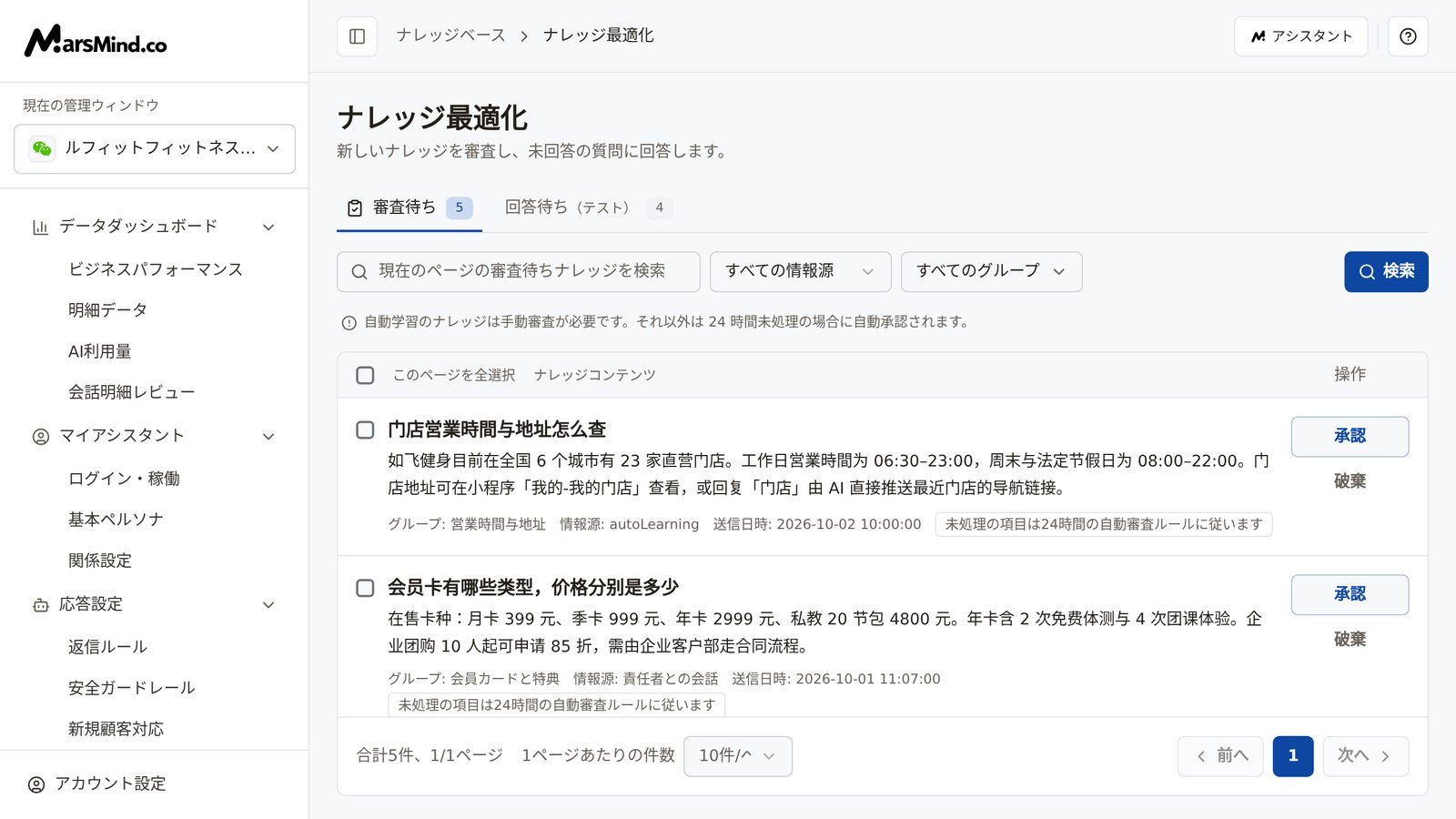
操作手順
1
「審査待ち」で処理するナレッジを絞り込む
ページを開くと既定で「審査待ち」が表示され、一覧の各行が確認待ちのナレッジ1件です。タイトルと本文の下に「グループ」「情報源」「送信日時」が並び、行の末尾には次のいずれかのマークが付きます。
- 「未処理の項目は24時間の自動審査ルールに従います」:何もしなければ24時間以内に自動承認されます。
- 「手動審査が必要」:情報源が「自動学習」のナレッジで、自動承認はされず、手動での処理が必須です。
2
本文をクリックしてナレッジを直接編集する
本文の領域をクリックすると(リンクとボタンを除く)、編集状態になります。タイトルは入力ボックス(プレースホルダーは「タイトルを入力」)に、本文はリッチテキスト編集エリア(プレースホルダーは「コンテンツを入力」)に変わります。編集中の行には「承認」「破棄」が表示されず、保存またはキャンセルをすると元に戻ります。変更を加えると、下部の状態が「未保存の変更なし」から「未保存の変更 · ナレッジに未反映」に変わり、「変更を保存」ボタンが押せるようになります。ナレッジに資料を添付したいときは「ファイルを挿入」をクリックします。1ファイルあたり100MBまでで、超えると「ファイルサイズは 100 MB 以下にしてください」と表示されます。編集が終わったら「変更を保存」をクリックすると「変更を保存しました」と表示され、一覧にも変更後の内容が反映されます。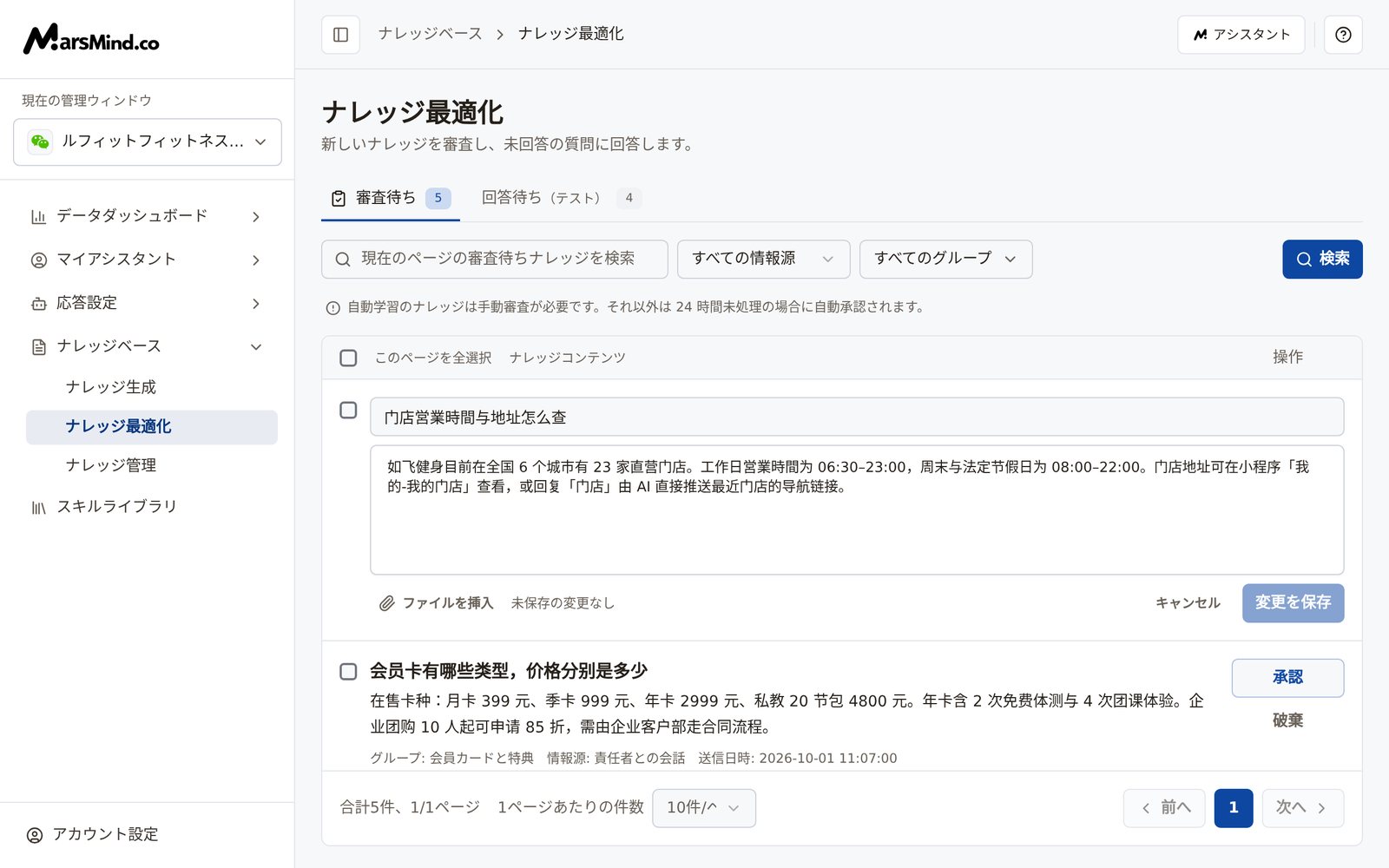
3
ナレッジを承認または破棄する
1件ずつ処理する場合は、行の右側にあるボタンを直接クリックします。
- 「承認」:「ナレッジを承認しました」と表示され、項目は一覧から消えて登録済みナレッジになります。
- 「破棄」:「ナレッジを破棄しました」と表示され、項目は一覧から削除されます。登録されず、取り消すこともできません。
4
「回答待ち」で AI が答えられなかった問題をナレッジ化する(公開されている場合)
「回答待ち」ビューに切り替えます(タブには未処理の件数が表示されます)。ここに並ぶのは、AI が回答できず、すでに責任者に転送済みで、責任者からまだ返信がない顧客からの質問です。各行の左側には質問と「グループ」の選択、右側には回答欄(プレースホルダーは「お客様への回答としてそのまま使える内容を入力」)があります。回答を入力して「確定」をクリックすると「確定し、回答待ちから除外しました」と表示され、この Q&A がナレッジとして登録されます。回答が空のままでは確定できず、「回答を入力してから確定してください。」と表示されます。処理しない場合は「対象外にする」をクリックします。「対象外として回答待ち一覧から外しました」と表示され、ナレッジは作成されません。判断の目安:処理した行は一覧から消え、ビューの件数が減ります。一覧が空になると「回答待ちの質問はありません」と表示されます。注意:このビューは一部の環境ではまだ公開されていません。画面に表示されない場合はこの手順を飛ばしてください。
チェックポイント
- 「承認」したナレッジは審査待ち一覧に表示されなくなり、「ナレッジ管理」でキーワード検索して見つけられます。
- 編集を保存すると、一覧のタイトルと本文が変更後の内容になり、編集エリアの状態は「未保存の変更なし」になります。
- 一括操作の終了後に「一括承認が完了しました」または「一括破棄が完了しました」と表示され、一覧が再読み込みされます。
- 「回答待ち」で確定または対象外にすると、それぞれのメッセージが表示され、件数が減ります。
注意事項
自動承認のルール:ページ上部には常に「自動学習のナレッジは手動審査が必要です。それ以外は 24 時間未処理の場合に自動承認されます。」と表示されます。「未処理の項目は24時間の自動審査ルールに従います」マークの付いた項目は放置しても自動で登録済みナレッジになります。「手動審査が必要」マークが付いたものは情報源が「自動学習」のナレッジで、自動承認されないため、自分で「承認」または「破棄」を押す必要があります。
「審査待ち」一覧に読み込まれるのは品質の高いナレッジだけです。生成されたすべての結果がここに表示されるわけではありません。