

このページが必要なとき
- 毎日または毎週の振り返り:AI が受信したメッセージ数、発生した問い合わせ数、送信した返信数を確認する。
- メッセージ量や顧客の反応に変化があったとき、変化が受信・問い合わせ・返信のどの段階で起きているかを判断する。
- 顧客が主に何を尋ねているのか、どのニーズ分類に最も集中しているのかを知る。
- 構成比の高い分類から元の記録までドリルダウンし、AI の処理過程を確認する。
アクセス方法
左側メニュー → データダッシュボード → ビジネスパフォーマンス(ログイン後に既定で開きます。上部バーのパンくずリストには「データダッシュボード → ビジネスパフォーマンス」と表示されます)。入ったらまず2か所を確認します。左側中央の「集計ウィンドウ」で表示するチャネルが決まり、上部のフィルターバーで対象期間が決まります。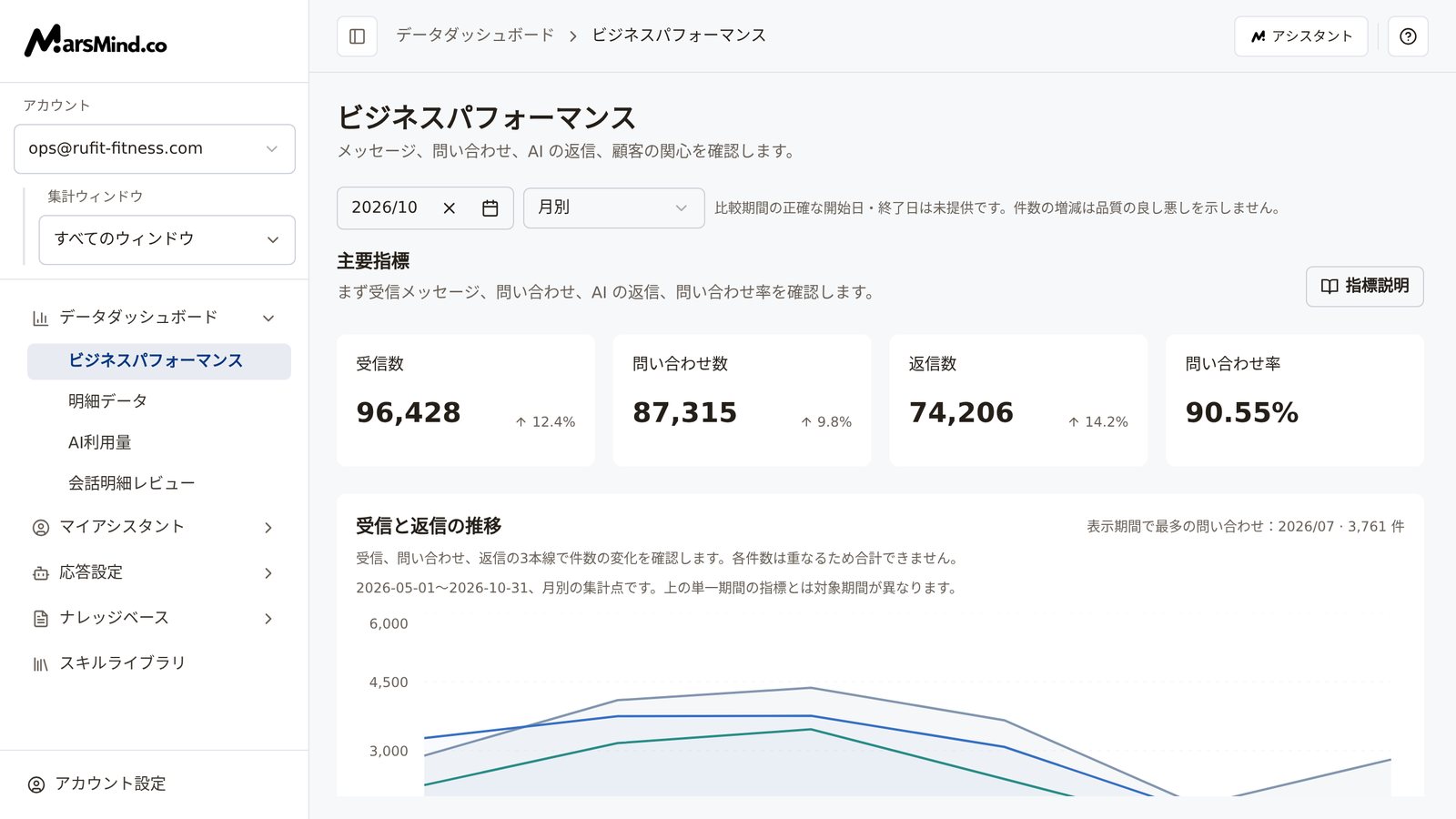
操作手順
1
集計範囲を決める(ウィンドウ・アカウント・期間)
範囲は2か所の設定で決まり、変更するとすぐに更新されます。確認ボタンはありません。
- 左側の「集計ウィンドウ」:振り返りたい会話ウィンドウを選ぶか、「すべてのウィンドウ」を選んで全体を表示します。部門管理者の場合は「集計ウィンドウ」の上に「アカウント」ドロップダウンも表示され、他のメンバーに切り替えられます。部門管理者でない場合は自分のアカウントのみが集計され、「アカウント」は表示されません。
- 上部のフィルターバー:まず「集計単位」で日別・週別・月別・カスタム(既定は「月別」)を選び、次に隣の日付ボタンから具体的な日付を選択します。
- 「週別」:カレンダーで任意の日をクリックすると、その日が属する週全体(月曜日〜日曜日)が選択されます。
- 「カスタム」:開始日と終了日を選択します。範囲は2〜31日で、片方だけを選んだ場合はデータが更新されません。
2
主要指標を理解する(「指標説明」はいつでも開ける)
「主要指標」には4枚のカードがあります。受信数、問い合わせ数、返信数、問い合わせ率です。各指標の集計基準は次のとおりです。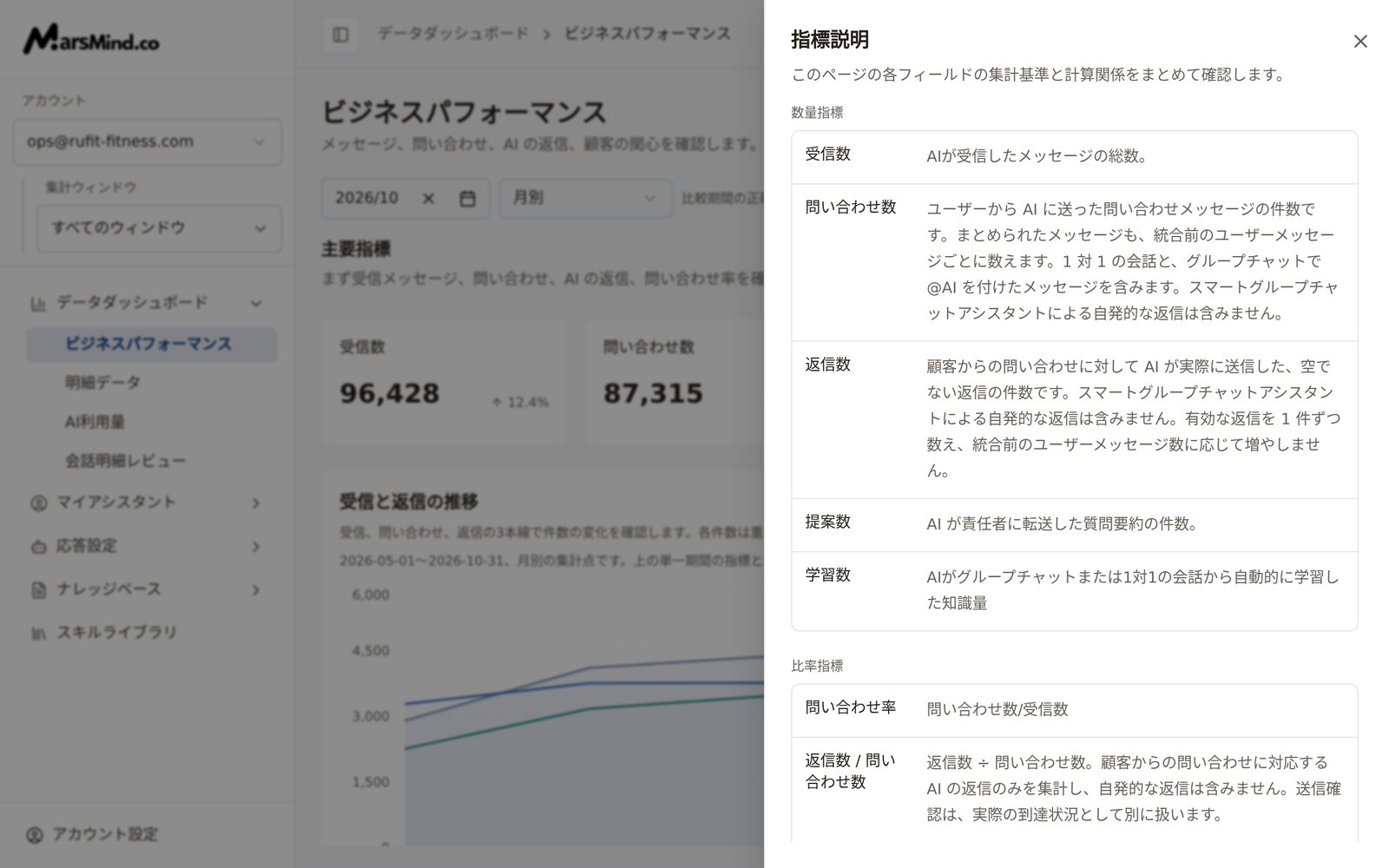
- 受信数:AI アシスタントが受信したメッセージの総数。
- 問い合わせ数:ユーザーが AI に送った問い合わせメッセージの件数。まとめられたメッセージは、統合前のユーザーメッセージごとに数えます。1対1の会話と、グループチャットで @AI を付けたメッセージを含み、スマートグループチャットアシスタントによる自発的な返信は含みません。
- 返信数:AI が実際に送信し、内容が空でない返信の件数。顧客からの問い合わせがきっかけの返信のみを集計し、有効な返信を1件ずつ数えます。スマートグループチャットアシスタントによる自発的な返信は含みません。
- 問い合わせ率:問い合わせ数 ÷ 受信数。
3
受信と返信の推移を確認する
「受信と返信の推移」は、受信・問い合わせ・返信を3本の折れ線で描き、メッセージ量がどのあたりから変化したかを判断するためのグラフです。3本の線は包含関係にあり、合計できません。データがある場合は、グラフの上部に「表示期間で最多の問い合わせ:
{日付} · {件数} 件」と表示されます。4
メッセージが活発な時間帯を確認する
「メッセージが活発な時間帯」はヒートマップで「顧客が毎日のどの時間帯に最も活発か」を表します。各マスはある日の3時間単位の時間帯を表し、色が濃いほどメッセージが多くなります。各マスの値は元のメッセージ件数で、問い合わせ数とは集計基準が異なります。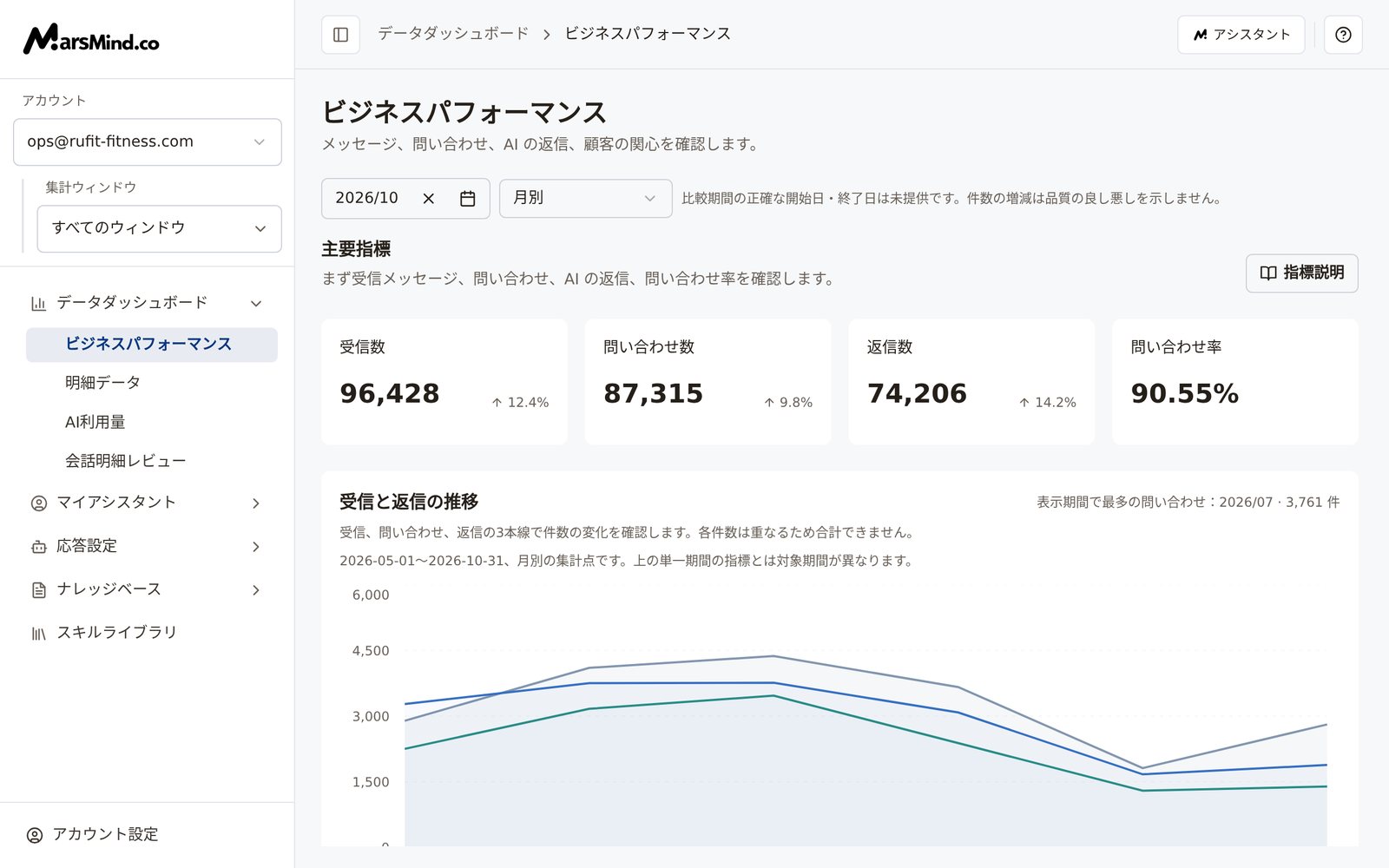
- データは現在のアカウント、集計ウィンドウ、日付範囲に連動します。選択期間が31日を超える場合は直近31日間のみを表示し(カードに「選択期間の直近 31 日間のみ表示」と表示されます)、時刻は北京時間で表示されます。
- 既定では「ピーク時間帯 ·
{日付}{時間帯}·{件数}件」と表示され、任意のマスをクリックすると「選択した時間帯」に切り替わります。 - 日付や時間帯が多い場合は、横にスクロールすると全体を確認できます。
5
比率の推移と補助指標を確認する
さらに下の「比率の推移」には3枚のカードがあります。問い合わせ率の推移、問い合わせあたりの返信数の推移、採用率の推移です。その下に「提案数の推移」「学習数の推移」、続いて「補助指標」の4枚のカード(提案数、学習数、返信数 / 問い合わせ数、採用率)があります。
- 返信数 / 問い合わせ数は返信数 ÷ 問い合わせ数です。1件の問い合わせに複数回返信すると100%を超えることもあり、返信成功率ではありません。
- 採用率はサーバーが返した値を使用しており、計算方法が確認中のため、この値でサービス品質を判断しないでください。
- 提案数は、AI が責任者に転送した質問要約の件数です。学習数は、AI が会話から自動的に学習した知識の件数です。
6
業務意図とアクティビティ順位を確認する
「業務意図」セクションは、上から順に次のとおりです。
- 顧客は何を尋ねているか:ドーナツグラフです。統合後のユーザー意図ターン単位で集計し、同じ意図が続く複数のメッセージは1回として数えます。グラフの上部に「
{件数}意図ターン ·{分類数}分類」と表示され、下の要約に現在最も集中しているニーズが示されます。 - 分類の表示範囲:右上は既定で「その他の分類を非表示」です。グラフの内容が少ないと感じたら「すべての分類を表示」に切り替えます。この設定は、主な質問・構成比の比較・具体的なニーズに共通で適用されます。
- 業務分類の構成比の変化:隣り合う2つの期間を比較し、左右それぞれの合計を100%とします。帯は同じ分類名を結ぶだけで顧客の移動を示さず、矢印は構成比の変化をポイントで示します。このグラフは「カスタム」の集計単位に対応していません。カスタムを選ぶと「日別・週別・月別の比較を選んでください」と表示されるので、「月別」をクリックして切り替えられます。当日のデータを表示すると「比較できる終了済みの日付がありません」と表示されます。
- 具体的なニーズの内訳:一次分類ごとに二次意図を展開します。棒が長いほど意図ターンが多いことを示します。
7
データから次の作業へ進む
ページ最下部は「データから次の作業へ」です。「この期間の記録を見る」をクリックすると、現在のアカウント、会話ウィンドウ、期間を引き継いで「明細データ」に移動し、問い合わせ・AI の返信・処理の流れを1件ずつ確認できます。判断の目安:移動後の「明細データ」の日付範囲が、ここでの範囲と一致していればOKです。注意:集計期間が不完全な場合(「カスタム」で日付を1つしか選んでいないときなど)はボタンが押せず、セクションに「先に完全な集計期間を選択してください。」と表示されます。
チェックポイント
- 左側の「集計ウィンドウ」が、振り返りたいチャネル(または「すべてのウィンドウ」)になっている。部門管理者は「アカウント」も確認する。
- 集計単位や日付を切り替えると、主要指標・推移・メッセージが活発な時間帯・業務意図がまとめて更新される。
- 「指標説明」で5つの数量指標と3つの比率指標をすべて確認できる。
- 任意の業務分類をクリックすると「明細データ」に移動し、対応する日付と分類の絞り込みが引き継がれる。
集計が対象とするのは AI と顧客の会話記録だけで、有人オペレーターによる代行対応は含まれません。