

このページが必要なとき
- 管理画面を使い始めたばかりのときに、ニックネームとメールアドレスが自分のものか確認する。
- よく確認するメールアドレスに変更し、AI のオンライン・オフラインなどの通知を受け取りたいとき。
- ニックネームやメールアドレスを間違えて入力したため、修正したいとき。
アクセス方法
左下の「アカウント設定」→「プロフィール」。 開くと、ページ上部に「プロフィール / ログインのセキュリティ / AI 役割認証」の3つのタブが表示され、既定では「プロフィール」が開きます。ページの説明は「表示名と通知先メールを管理します。」です。このページで変更するのはログイン中の管理画面アカウント自体で、左側の「現在の管理ウィンドウ」を切り替えても変わりません。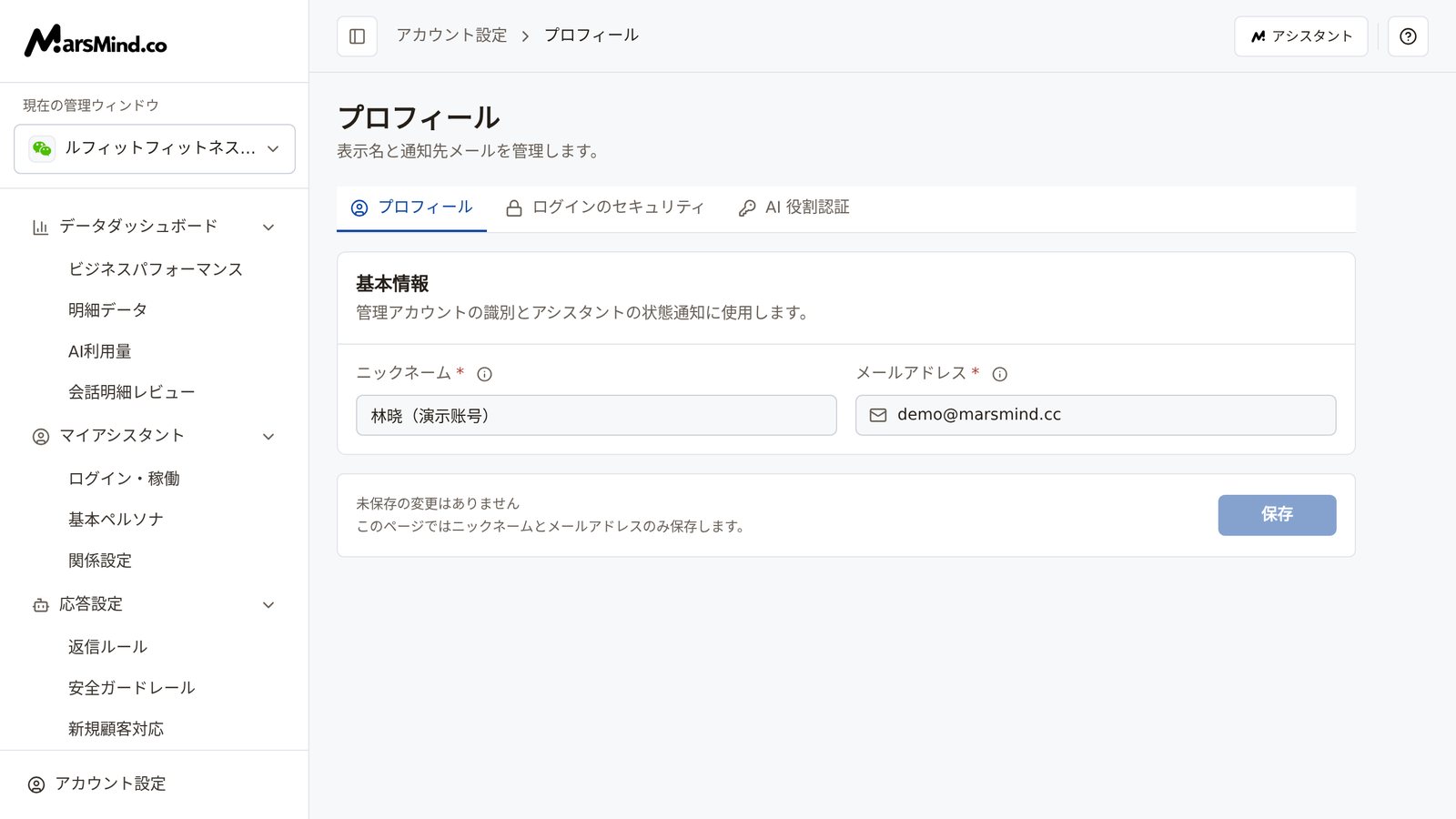
操作手順
1
ニックネームを変更する
「基本情報」カードの「ニックネーム」入力欄に入力または修正します。項目名の横には必須マーク(
*)が付いており、項目名の横の ⓘ アイコンをクリックすると「項目の説明」を確認できます。ニックネームの用途:管理画面での表示にのみ使われます(保存すると、左下の「アカウント設定」メニューに表示される名前がこれに変わります)。AI に認識されるあなたの役割や、その他の情報は変わりません。判断の目安:入力すると、ページ下部の状態が「未保存の変更はありません」から「未保存の変更があります」に変わり、右側の「保存」ボタンがクリックできるようになります。注意:ページが「読み込み中…」の間は入力欄を編集できません。「個人情報を読み込めませんでした」と表示された場合は、先に「再試行」をクリックし、読み込みが完了してから変更してください。2
メールアドレスを入力する
「メールアドレス」入力欄に、通知を受け取るメールアドレスを入力します。メールアドレスは必須項目で、AI のオンライン・オフラインなどの通知を受け取るために使います。ページでは QQ メールの入力を推奨しており、WeChat でも同期して受け取れます。判断の目安:メールアドレスは一般的な形式(
@ とドメインを含む。例:name@example.com)で入力します。「保存」をクリックしたときに空欄の場合は「メールアドレスを入力してください!」と表示されます。形式が正しくない場合は表示に従って修正します(@ の欠落や空白の混入などは、ブラウザー側で先に形式エラーが表示されます。アプリ側では赤い文字で「メールアドレスを入力してください!」または「有効なメールアドレスを入力してください!」と表示されます)。正しく修正すると表示は消えます。3
「保存」をクリックして送信する
ニックネームとメールアドレスの変更が終わったら、ページ下部の「保存」をクリックします。判断の目安:「変更を保存しました!」と表示され、下部の状態が「未保存の変更はありません」に戻り、「保存」ボタンがクリックできない状態になります。このとき左下の「アカウント設定」メニューを開くと、上部に新しいニックネームが表示されています。保存中はボタンに「保存中…」と表示されます。注意:保存される範囲は下部の小さな文字で「このページではニックネームとメールアドレスのみ保存します。」と説明されています。プロフィールを保存しても、「AI 役割認証」の認証コードは変更されません。変更の途中でそのまま移動(他のタブやメニューをクリック)すると、「未保存の変更を破棄しますか?」(説明:「このページには未保存の変更があります。移動すると変更は失われます。」)が表示されます。「編集を続ける」を選ぶとこのページに戻り、「変更を破棄」を選ぶと今回の変更を破棄します。直接再読み込みまたはページを閉じた場合は、ブラウザー標準の離脱確認が表示されます。保存中は移動できず、「保存またはアップロードが完了してから移動してください。」と表示されます。
チェックポイント
- ページが正常に読み込まれている:「個人情報を読み込めませんでした」と表示されず、2つの入力欄を編集できる。
- ニックネームとメールアドレスがどちらも希望どおりの内容で、メールアドレスは普段よく確認し、正常に受信できるアドレスである。
- 「保存」をクリックして「変更を保存しました!」と表示され、下部の状態が「未保存の変更はありません」になっている。
- 左下の「アカウント設定」メニューに新しいニックネームが表示されている。
注意事項
ニックネームとメールアドレスはどちらも必須です。ニックネームが空の場合は「ニックネームを入力してください!」、メールアドレスが空または形式が正しくない場合は「メールアドレスを入力してください!」または「有効なメールアドレスを入力してください!」と表示されます。メールアドレスは自動保存されません。「保存」をクリックして「変更を保存しました!」と表示された時点でサーバーに保存され、以降の AI のオンライン・オフラインなどの通知がこのメールアドレスに送信されます。
よくある質問
「保存」ボタンがクリックできないのはなぜですか?
原因は主に3つあります。① ページに新しい変更がない——下部に「未保存の変更はありません」と表示されており、ボタンはそもそも無効です。いずれかの項目を変更してください。② ページを読み込み中(「読み込み中…」と表示)または読み込みに失敗している(「個人情報を読み込めませんでした」と表示)——先に「再試行」をクリックし、読み込みが完了してから編集してください。③ 保存中——ボタンに「保存中…」と表示されています。完了するまでお待ちください。ニックネームやメールアドレスを変更すると、AI があなたの役割を識別する仕組みに影響しますか?
いいえ。ニックネームは管理画面での表示にのみ使われ、メールアドレスは通知の受信にのみ使われます。どちらも AI があなたの役割を識別する仕組みには関与しません。役割の識別は「AI 役割認証」ページで生成する認証コードによって決まります。詳しくは AI 役割認証 をご覧ください。「有効なメールアドレスを入力してください!」と表示されるのに、確認しても問題が見つからないのはなぜですか?
形式の要件は一般的なメールアドレスの形式です。@ の前に内容があり、@ の後ろにドメインとドットが続きます(例:name@example.com)。よくある間違いは、@ の欠落、空白や全角文字の混入です。@ の欠落や空白の混入などはブラウザーが先に検出して形式エラーを表示するため、アプリ側の赤い文字が必ず出るとは限りません。アプリ側の赤い文字「有効なメールアドレスを入力してください!」は、ブラウザーの形式チェックは通ったものの、上記の要件を満たしていない場合(例:name@example)に表示されます。表示に従って修正してから、もう一度「保存」をクリックしてください。