

このページが必要なとき
- 新しいウィンドウを接続した直後に、連絡先とグループをひと通り整理します。AI が社内のやり取りを顧客からの問い合わせとして扱うのを防ぐためです。
- 特定の顧客グループや社内グループでは AI に発言させたくないとき。「自動返信なし」に設定します。
- 重要事項の自動報告を受け取る人を指定するとき。「責任者」に設定します。
- チャネルで新しい友達やグループを追加したのに一覧に表示されないとき。連絡先を同期します。
アクセス方法
左側メニュー → マイアシスタント → 関係設定。先にサイドバーの「現在の管理ウィンドウ」で設定するウィンドウを選択します。ページは上から順に、「連絡先が増えたときに同期」カード、検索と絞り込みのエリア、連絡先とグループの一覧という構成です。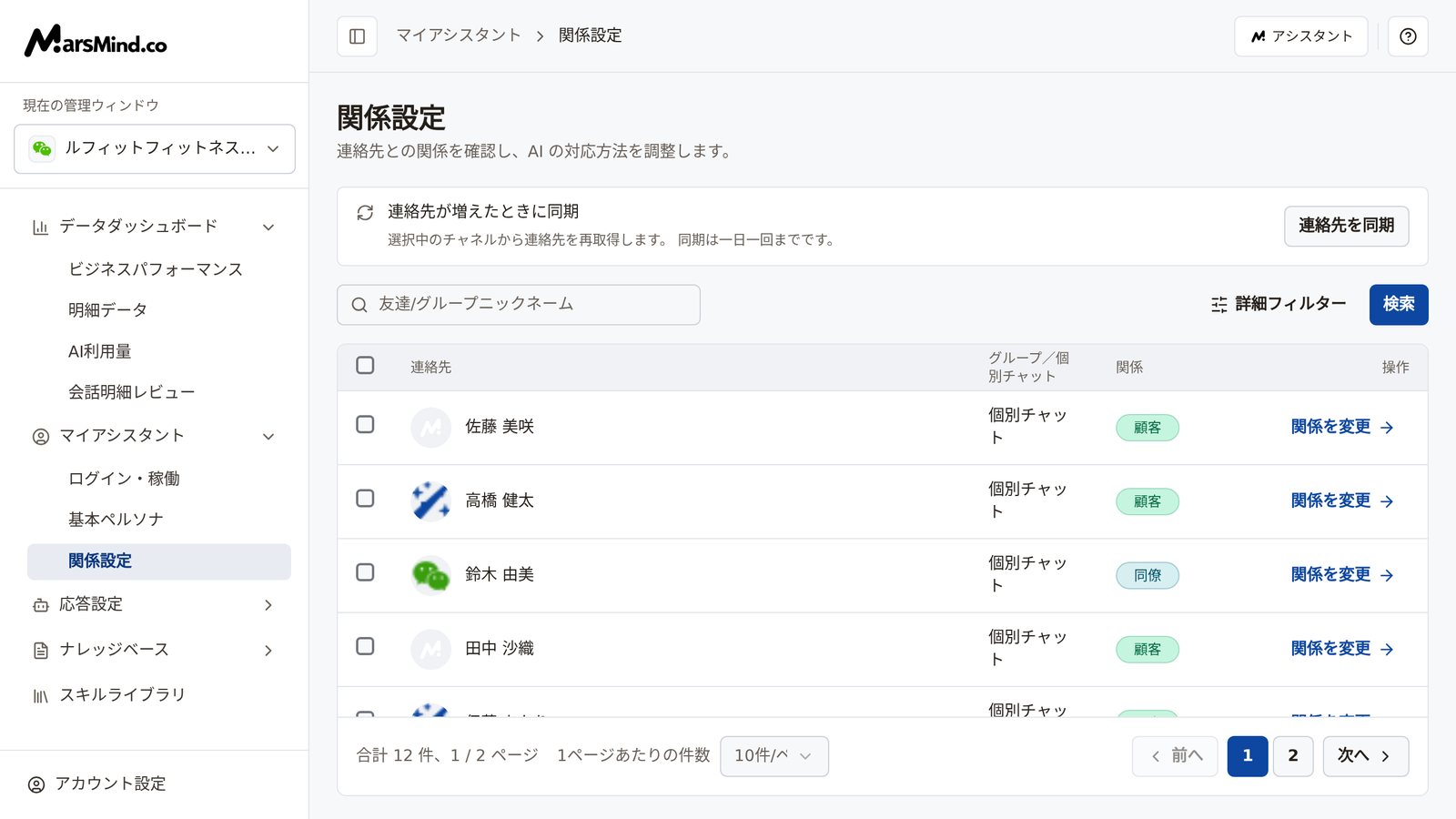
操作手順
1
現在のウィンドウが関係設定に使えるかを確認する
関係設定は「現在の管理ウィンドウ」にのみ適用されます。ウィンドウを切り替えると、一覧と設定済みの関係もそのウィンドウのデータに切り替わります。
- ウィンドウ未選択の場合:ページに「利用可能な会話ウィンドウがありません」と表示されます。「ログインして稼働させる」をクリックして、先にチャネルを接続します。
- 対応していないウィンドウを選択した場合:関係設定を行えるのは WeChat・WeCom のログインアカウントだけです。Web サイトリンク、ミニプログラム、公式アカウントのウィンドウでは「このウィンドウには関係設定に使える WeChat または WeCom のログインアカウントがありません。先に「ログイン・接続」で連携してください。」と表示されます。「会話ウィンドウを接続」をクリックして対応します。
2
操作する連絡先やグループを絞り込む
一覧には、現在のウィンドウのアカウントに属する連絡先とグループがすべて既定で表示されます。まずフィルターで範囲を絞り込みます。
- WeChat のアカウント:検索ボックスは「友達/グループニックネーム」で探します。「詳細フィルター」には「ラベル」「関係」「タイプ」(個別チャットとグループチャット / 個別チャット / グループチャット)があります。
- WeCom のアカウント:検索ボックスは「連絡先ニックネーム」で探します。「詳細フィルター」には「連絡先携帯電話」「関係タイプ」(内部 / 外部)「関係」「連絡先タイプ」があります。
3
1件ずつ関係を変更する
行の末尾にある「関係を変更」をクリックすると、「連絡先の関係を変更」ダイアログが開きます。選択した連絡先に「顧客」「同僚」「自動返信なし」「責任者」の4つの役割から1つを選びます。それぞれの役割の下には次の説明があります。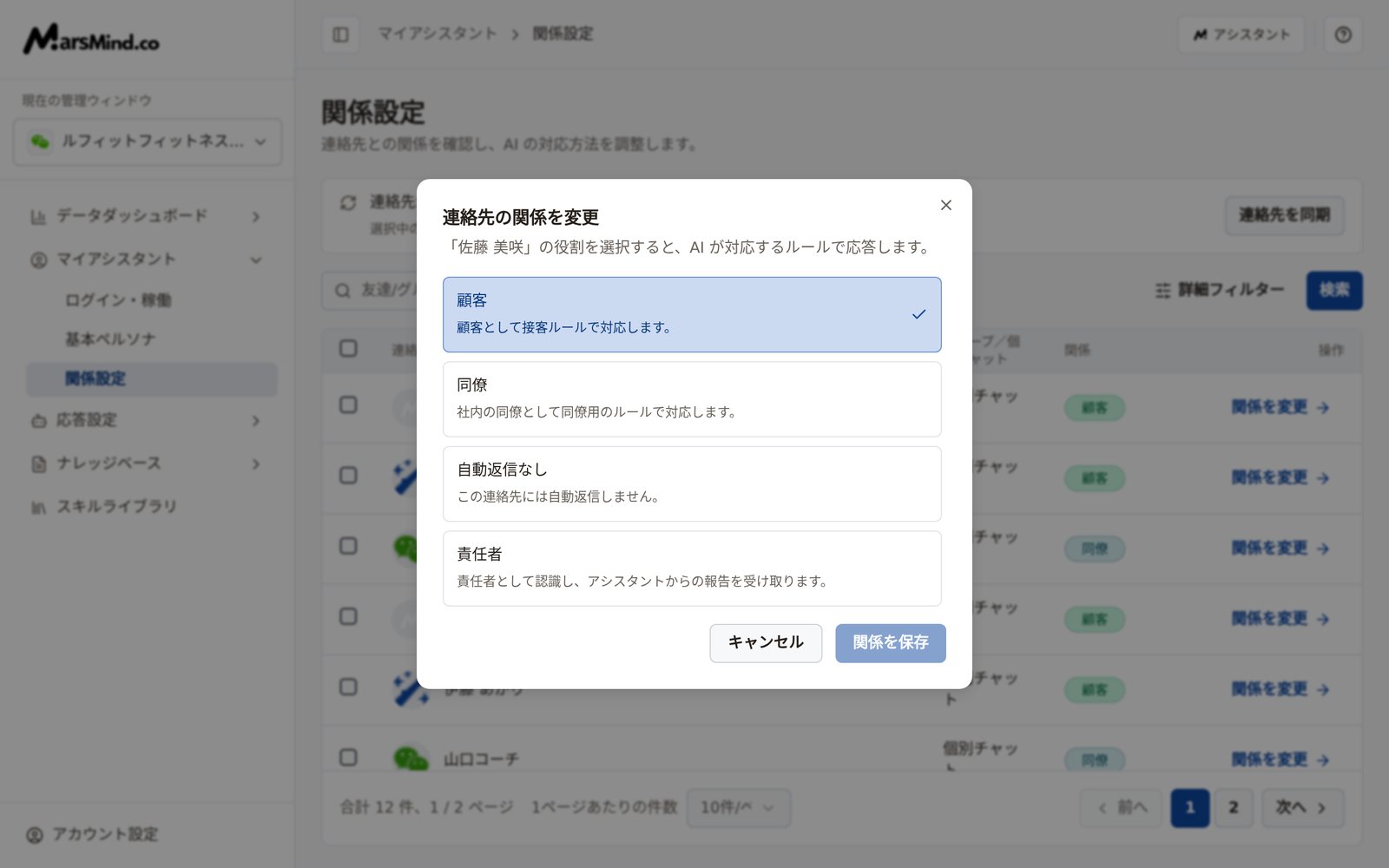
- 顧客:顧客として接客ルールで対応します。
- 同僚:社内の同僚として同僚用のルールで対応します。
- 自動返信なし:この連絡先には自動返信しません。
- 責任者:責任者として認識し、アシスタントからの報告を受け取ります。
4
複数の連絡先を一括設定する
複数の行の左側にあるチェックボックスをオンにします。表ヘッダーのチェックボックスは「このページの連絡先をすべて選択」で、現在のページのみが対象になります。選択すると「N 件選択中」の操作バーが表示されるので、「顧客に設定」「同僚に設定」「自動返信しない」「責任者に設定」のいずれかをクリックして確定します。判断の目安:「N 人の連絡先を…として設定しました」という通知が表示され、一覧が自動で更新され、選択は解除されます。選択をやめたい場合は、操作バー右側の「選択を解除」をクリックします。注意:一括操作は確認なしで即時反映されます。ページを移動すると、選択はクリアされます。
5
連絡先が増えたときに同期する
一覧は前回チャネルから同期した連絡先のデータです。新しい友達やグループを追加したのに一覧で見つからない場合は、上部カードの「連絡先を同期」をクリックします。システムが現在のチャネルから連絡先を再取得します。カードには「同期は一日一回までです。」と記載されています。その日に一度クリックするとボタンはグレーアウトし、翌日 0:00 以降に再び使用できます。判断の目安:「連絡先を同期しました」という通知が表示され、一覧が再読み込みされ、新しい連絡先が一覧に表示されます。
チェックポイント
- 対象の連絡先またはグループが、一覧の「関係」列で設定した関係として表示されている。
- 変更のたびに「N 人の連絡先を…として設定しました」という通知が表示され、一覧は自動で更新される。ページを手動で再読み込みする必要はない。
- 関係の設定後、AI の顧客・同僚・自動返信なしの各対象への対応が、上記4つの役割の説明とそれぞれ一致する。
4つの関係の意味はダイアログ内の説明と一致しています。顧客:顧客として接客ルールで対応します。同僚:社内の同僚として同僚用のルールで対応します。自動返信なし:この連絡先には自動返信しません。責任者:責任者として認識し、アシスタントからの報告を受け取ります。
「責任者」の関係は「重要事項の自動報告」を配信するための前提です。「責任者」に設定された連絡先だけが、返信ルールの「重要事項の自動報告」から送信される内容を受け取ります。