

このページが必要なとき
- 新しい会話ウィンドウを接続したあと、そのウィンドウのサービス提供時間帯を定めるとき。
- 祝日やイベント期間中に、特定の日の時間帯を一時的に調整したいとき。
- 顧客やチームが海外にあり、特定の UTC タイムゾーンでスケジュールを組みたいとき。
- 返信状況に異常があるとき、まず稼働時間の設定が間違っていないか確認したいとき。
アクセス方法
左側メニュー → 応答設定 → 稼働時間。 開いたら、まず左側上部(ロゴの下)の「現在の管理ウィンドウ」を確認します。週のスケジュール、タイムゾーン、特定日はすべてこのウィンドウに保存され、ウィンドウを切り替えると別の設定が表示されます。利用できるウィンドウがないときは、ページに「利用可能な会話ウィンドウがありません」と表示され、「ログインして稼働させる」をクリックして先にウィンドウを接続します(ログイン・稼働 を参照)。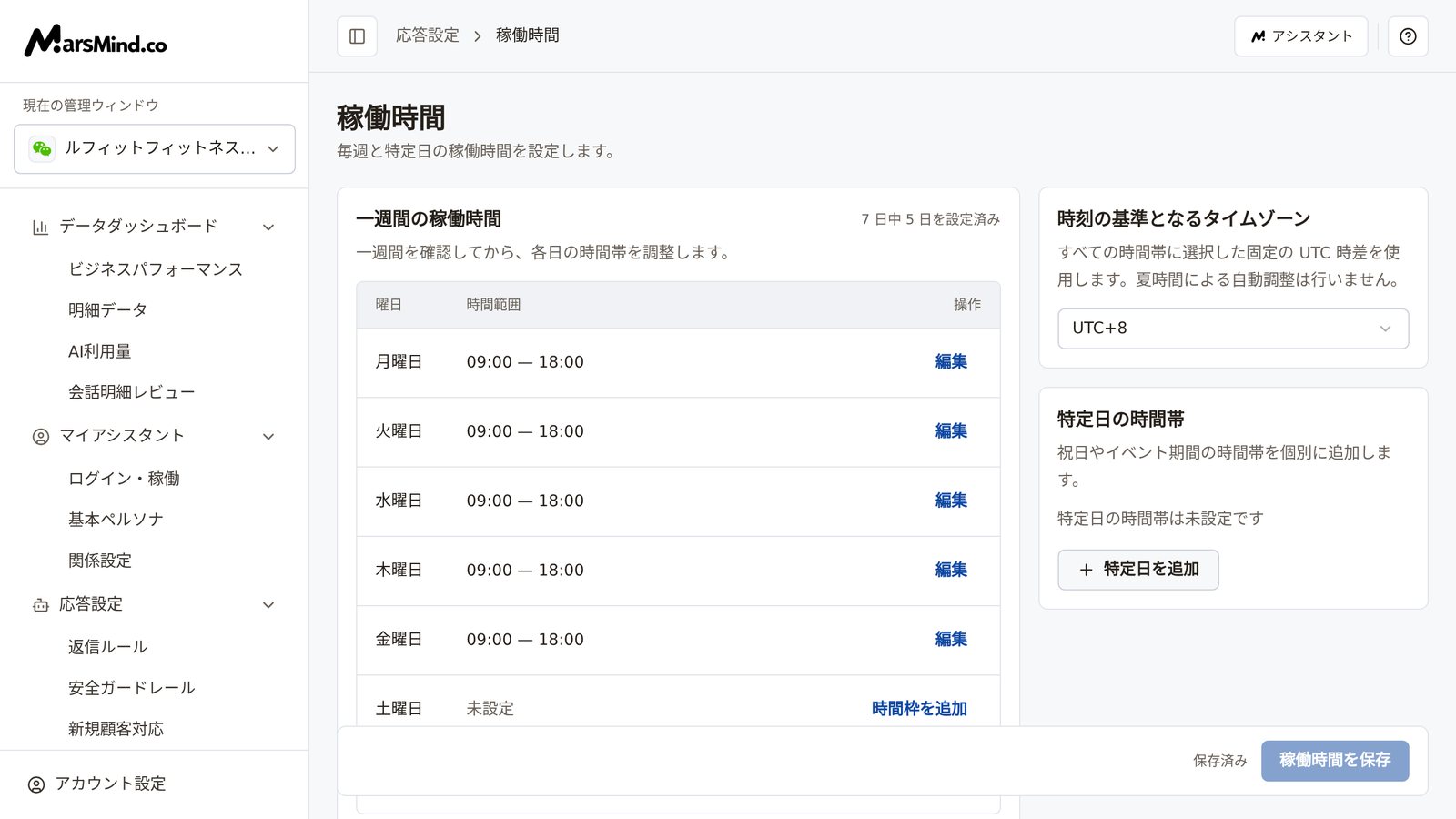
操作手順
1
「現在の管理ウィンドウ」を確認する
週のスケジュール、タイムゾーン、特定日はすべてウィンドウごとに保存されます。先に左側上部(ロゴの下)の「現在の管理ウィンドウ」がスケジュールを組みたいウィンドウであることを確認してから、次の操作に進みます。判断の目安:ウィンドウ名が設定しようとしているものと一致していること。ページに「この窓口の設定を読み込めませんでした。再試行してから編集・保存してください。」と表示されたら、先に「再試行」をクリックし、読み込みが成功するまで編集しないでください。
2
一週間の稼働時間を設定する
「一週間の稼働時間」カードで「複数日に時間帯を追加」をクリックします(各曜日の右側の「時間枠を追加」からでも構いません。設定済みの曜日ではボタンが「編集」に変わります)。ダイアログの説明は「有効な開始・終了時刻を入力するか「終日」を選択してください。最大3つの時間帯を設定できます。」です。ダイアログ内では次のように設定します。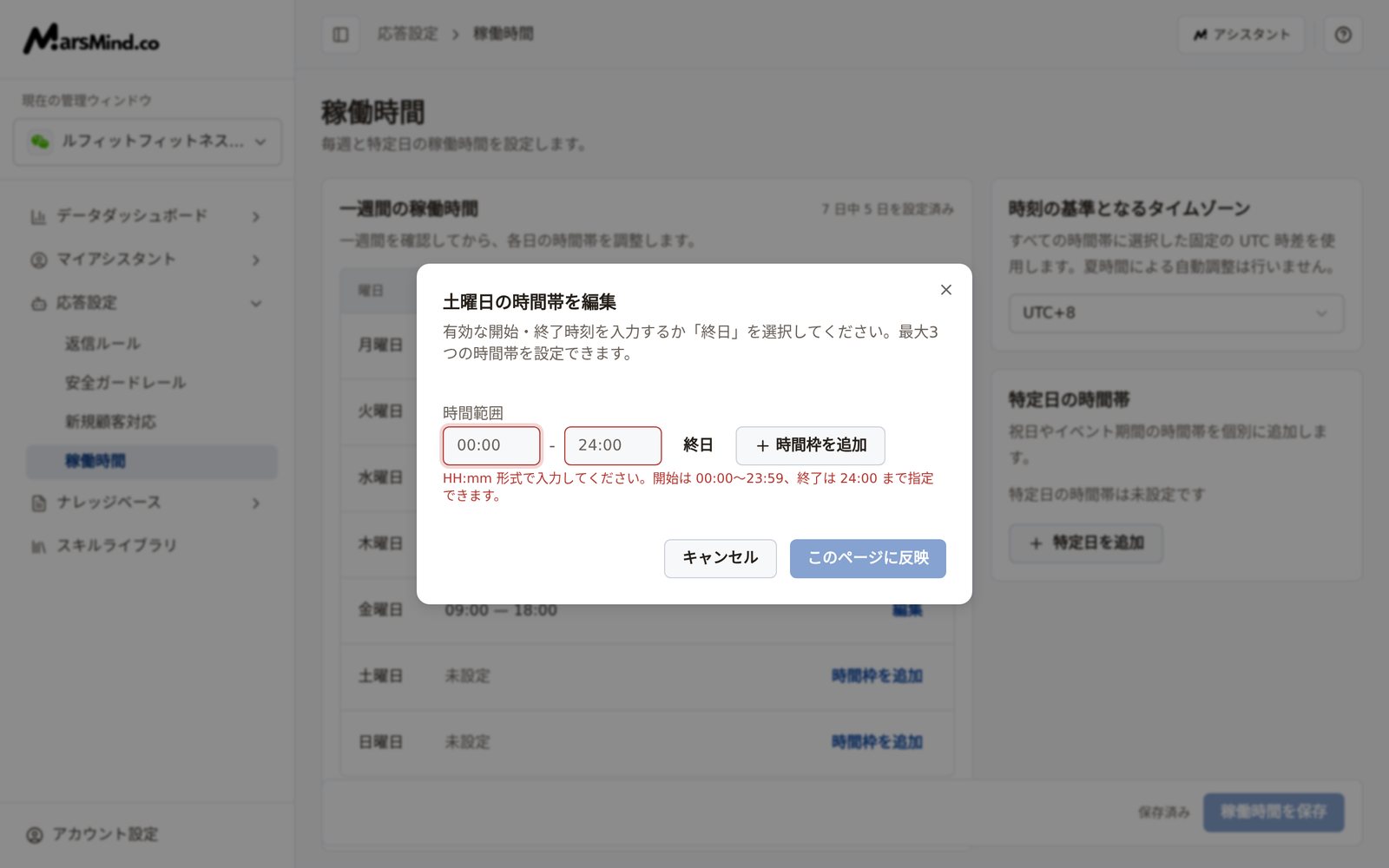
- 曜日にチェックを入れる:月曜日から日曜日までを個別にチェックするか、「平日を選択」(月〜金)、「毎日を選択」(月〜日)でまとめて選択します。ある曜日を編集するときのタイトルは「月曜日の時間帯を編集」のように、その曜日で固定されます。
- 「時間範囲」を入力する:開始・終了の時刻を HH:mm のプレーンテキストで入力します(例:
09:00と18:00)。終日にするときは「終日」をクリックすると00:00〜24:00が自動で入力されます。複数の時間帯が必要なときは「時間枠を追加」をクリックします(1日につき最大3つ)。 - 「このページに反映」をクリックします。「キャンセル」をクリックすると、今回の入力は反映されません。
3
タイムゾーンを選択する
「時刻の基準となるタイムゾーン」カードのドロップダウンから、固定の UTC 時差を選択します(全部で17個、例:UTC±0、UTC+8)。未設定のウィンドウでは既定で UTC+8 です。判断の目安:ドロップダウンがスケジュールを実行したいタイムゾーンの時差になっており、前の手順で入力した時刻が、その時差に合わせて換算されていること。注意:すべての時間帯は選択した固定の UTC 時差で運用され、夏時間による自動調整は行いません。
4
特定日の時間帯を追加する(必要な場合)
「特定日の時間帯」カードで「特定日を追加」をクリックし、ダイアログで日付範囲を選択します(「日付範囲を選択してください」と表示されたらカレンダーを開き、開始日と終了日を順に選択します。デスクトップでは2か月分が同時に表示されます)。あとは前の手順と同じ方法で最大3つの時間帯を入力し、「このページに反映」をクリックします。判断の目安:カードに「2026/10/01 — 2026/10/07」形式の行と対応する時間帯が表示されること。未設定のときは「特定日の時間帯は未設定です」と表示されます。注意:特定日は最大3件です。上限に達すると「特定日を追加」ボタンは表示されなくなります。各項目の右側の削除アイコンで1件ずつ削除できます。
5
すべての変更を保存する
週のスケジュール、タイムゾーン、特定日の設定がすべて整ったら、ページ下部右側の「稼働時間を保存」をクリックします。判断の目安:「保存しました」と表示され、下部のステータスが「未保存」から「保存済み」に変わり、「稼働時間を保存」ボタンがクリックできない状態になります。この時点で変更が実際に保存されます。
チェックポイント
- 左側の「現在の管理ウィンドウ」が目的のウィンドウであること。
- 週間スケジュールでサービスを提供する各曜日に時間帯があり、意図しない「未設定」がないこと。カード右上の「7 日中 N 日を設定済み」が想定どおりであること。
- 「時刻の基準となるタイムゾーン」が目的のタイムゾーンで、すべての時間帯の時刻がその UTC 時差と一致していること。
- 特定日の項目(ある場合)が3件以内で、日付範囲と時間帯に誤りがないこと。
- 保存後に下部のステータスが「保存済み」になり、「保存しました」が表示されていること。
注意事項
時刻はタイムピッカーではなくプレーンテキストで入力します。形式は HH:mm、開始時刻は 00:00〜23:59、終了時刻は最遅 24:00 です。形式や順序が正しくないと、入力欄の下に赤いエラー(例:「終了時刻は開始時刻より後にしてください。」)が表示され、ダイアログの「このページに反映」はクリックできません。
1日につき最大3つ、特定日は最大3件までです。同じダイアログ内の時間帯は互いに重複できず、既存の設定と曜日・時間帯が重なる場合も拒否され、「指定した時間帯は「月曜日」の既存の時間帯と重なっています。修正してからお試しください。」と表示されます。