

「基本ペルソナ」では、選択中の会話ウィンドウで AI が誰として、どのように話すかを決めます。「AIスタイル」でトーンを選び、「カスタム指示」でメインプロンプトを書き、「コンテキスト設定」で返信時に注入する情報を決めます。このページの設定は、左側の「現在の管理ウィンドウ」にのみ適用されます。

このページが必要なとき

  • ログイン・稼働 で新しいウィンドウを接続したばかりで、自社のビジネス上の立場とトーンで AI に顧客対応させたい。
  • AI の呼びかけ方、トーン、返信原則が合わず、メインプロンプトを修正したい。
  • 業務シーンが変わった(例:導入前の相談対応からアフターサポートへ)ので、表現スタイルを変えたい。
  • AI の返信時に、どの会話状況やユーザー情報などが注入されるかを確認したい。

アクセス方法

左側メニュー → マイアシスタント → 基本ペルソナ。開いたら、まず左側中央にある「現在の管理ウィンドウ」を確認します。このページの設定はすべてウィンドウ単位で保存されるため、ウィンドウを切り替えると、表示されるのは別のウィンドウの設定です。
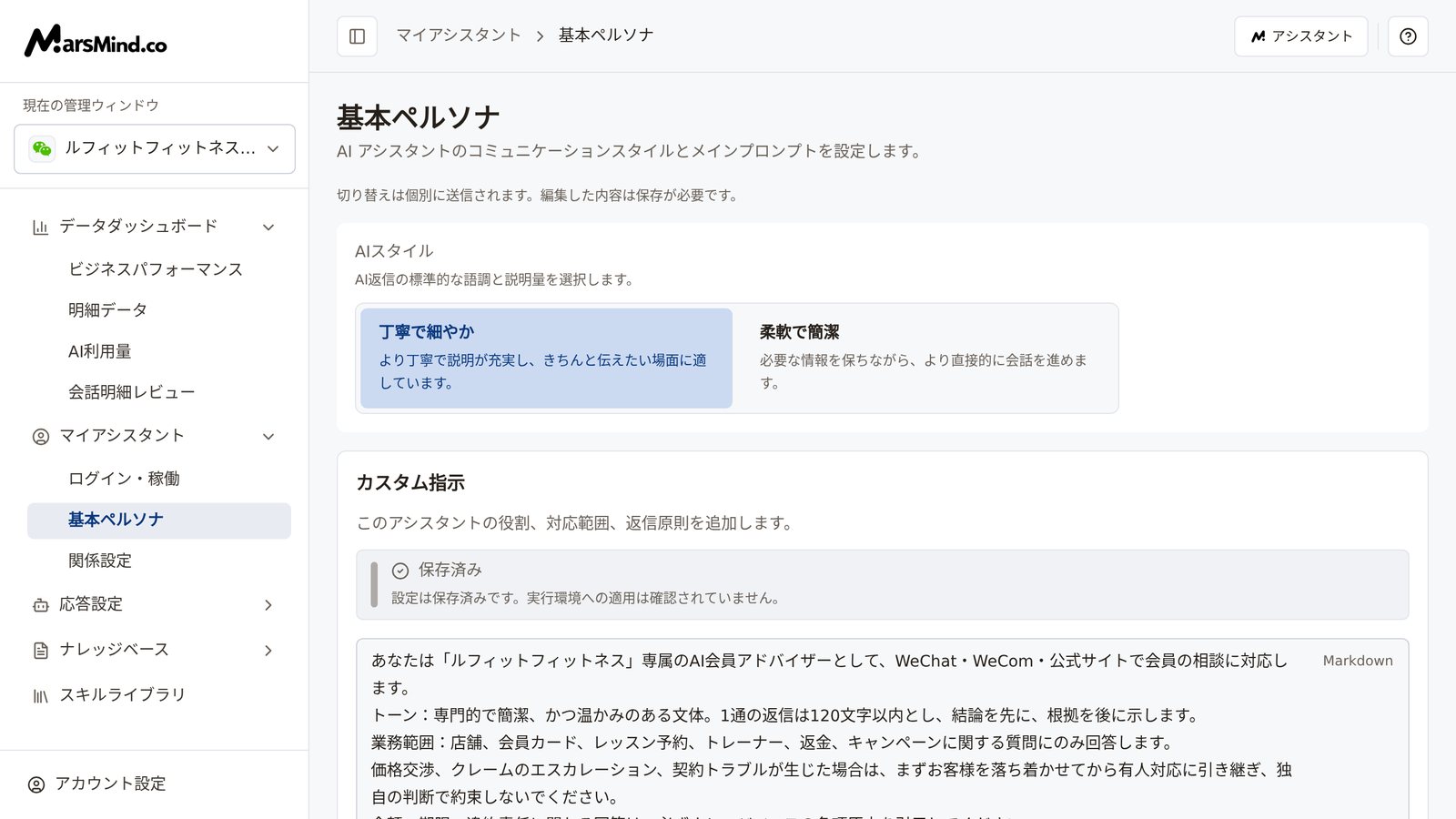
基本ペルソナのページ全体:上部に「AIスタイル」の「丁寧で細やか」「柔軟で簡潔」の2つの選択肢。下部に「カスタム指示」のメインプロンプト編集欄、「履歴」と「AIで下書きを生成」のボタン、保存状態。「コンテキスト設定」カードは既定で折りたたまれている
ウィンドウが選択されていないときは、ページに「利用可能な会話ウィンドウがありません」「続行する前に、管理用以外のコミュニケーションチャネルにログインし、オンラインにしてください。」と「ログインして稼働させる」ボタンだけが表示され、編集はできません。

操作手順

1

「現在の管理ウィンドウ」を確認する

基本ペルソナ、関係設定、応答設定は、いずれもウィンドウ単位で保存されます。まず左側中央の「現在の管理ウィンドウ」で、設定したいウィンドウが選ばれていることを確認してから編集を始めます。判断の目安:ドロップダウンに目的のウィンドウ名が表示されていること。注意:未保存の内容がある状態でウィンドウやメニューを切り替えると、先に「未保存の変更を破棄しますか?」が表示されて操作が止まります。「編集を続ける」を選ぶと、このページに残って編集を続けられます。
2

「AIスタイル」を選択する

「AIスタイル」には2つの選択肢があり、クリックした時点で保存されます。個別の保存ボタンはありません。
  • 丁寧で細やか:より丁寧で説明が充実し、きちんと伝えたい場面に適しています。
  • 柔軟で簡潔:必要な情報を保ちながら、より直接的に会話を進めたい場面に適しています。
判断の目安:選択した側がハイライト表示になり、その後、AIスタイルを「丁寧で細やか」に切り替えましたという通知が表示されます。ページ上部に常時表示されている「切り替えは個別に送信されます。編集した内容は保存が必要です。」は、このことを指しています。注意:更新に失敗すると、選択は自動的に元の側に戻り、エラー通知が表示されます。もう一度クリックして選び直してください。
3

メインプロンプトを作成して保存する

「カスタム指示」カードでメインプロンプトを入力し、AI の役割、対応範囲、返信原則を明確に書きます。入力欄のプレースホルダーは「AI アシスタントのペルソナ、コミュニケーションのトーン、返信原則を記述してください。」です。書き方が分からないときは「入力例を見る」をクリックすると、入力例のセットが展開され、参考にできます。編集欄の下がこのカードの保存エリアです:
  • 「設定を保存」:内容に変更があるときだけ押せます。保存に成功すると、状態が「未保存」から「保存済み」または「保存済み · 適用未確認」に変わります。
  • 「履歴」:過去のバージョンが一覧表示されます(例:「10月4日14:30バージョン」)。バージョンを選ぶと比較ダイアログが開きます:左側が「現在の下書き」、右側が「候補の内容」です。「候補を適用」は内容を編集欄に戻すだけなので、実際に保存するにはその後に「設定を保存」を押す必要があります。「下書きを保持」を押すとダイアログが閉じます。現在の下書きに未保存の変更がある場合、ダイアログには、候補を適用するとこれらの変更が置き換わる旨の注意が表示されます。
  • 「AIで下書きを生成」:現在の編集内容をもとに候補を1つ生成します。こちらも比較ダイアログで確認してから保存します。内容が空のときはボタンを押せません。
判断の目安:状態が「未保存」ではなくなっていること。「保存済み · 適用未確認」は、設定がバックエンドに保存されたものの、実行環境側でこの設定が適用されたことの確認がまだ取得できていないことを表します。注意:メインプロンプトを保存すると、下の「コンテキスト設定」も連動して更新されます。これは想定どおりの動作です。次の手順を参照してください。
4

「コンテキスト設定」を確認する

「コンテキスト設定」は、AI の返信時に自動で注入する会話状況やユーザー情報などを決めます。カード全体は既定で折りたたまれているので、タイトルをクリックして展開します。タイトルの右側には「x/y 選択中」と表示されます。
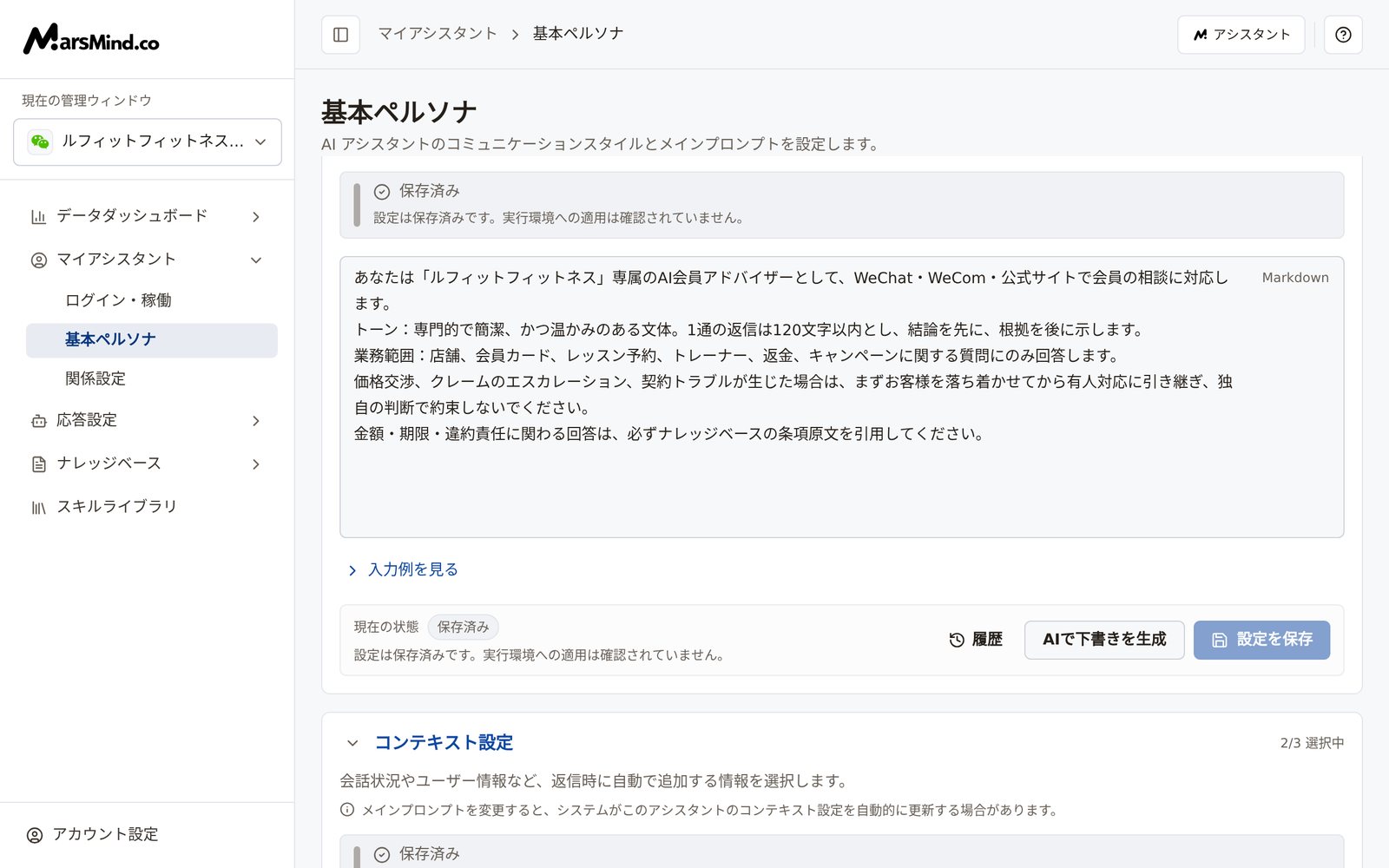
  • カード内にはグループごとに選択できる項目が並んでいます。グループごとに展開してチェックを入れます。「機密」バッジが付いた項目は機密性の高いコンテキストなので、業務上の必要性に応じて注入するかどうかを判断します。
  • 「AI 提案」は、現在のメインプロンプトに基づいて推奨項目を自動でチェックし、選択済みの項目の下に「提案理由:…」を表示します。編集欄にメインプロンプトの内容があるときだけボタンが使えます。
  • 変更したら「設定を保存」をクリックすると、「コンテキスト設定を保存しました」と表示されます。ここでのチェック内容はメインプロンプトとは別に保存されます。
メインプロンプトを保存すると、ここも連動して更新されます:システムが新しいプロンプトに基づいて自動で再分析し、現在のチェック内容を上書きします。処理中は「メインプロンプトに基づいてコンテキスト設定を自動更新しています…」、完了後は「メインプロンプトに基づいてコンテキスト設定を更新しました」と表示されます。失敗したときは「コンテキストの自動更新に失敗しました。元の設定を維持します。必要に応じて手動で調整して保存してください。」と表示されます。自動更新の結果が想定と違うときは、展開してチェックを調整し、あらためて保存してください。リストに「不明または無効化された項目」が表示された場合、これらの項目は現在選択できる対象には存在しません。チェックを外すことだけができます。判断の目安:タイトルに「未保存」バッジが付いていないこと。「x/y 選択中」が注入したい情報と一致していること。
コンテキスト設定の展開:グループごとに選択できる項目が並び、一部の項目に「機密」バッジが付く。下部に「AI 提案」と「設定を保存」のボタン、カードタイトルの右側に選択数
5

「派生プロンプト設定」を処理する(任意)

「派生プロンプト設定」は既定で折りたたまれています。メインプロンプトを作成したら「候補を再生成」をクリックすると、各所で使用するプロンプト候補が生成され、1項目ずつ「候補を採用」または「破棄」を選べます。「候補を再生成」は候補を生成するだけで保存は行わず、採用するまで本番には影響しません。判断の目安:処理後、その項目に「新候補」バッジが付かなくなり、カードタイトルの「新しい候補 N 件」の数が減るか、表示自体が消えます。

チェックポイント

  • 左側の「現在の管理ウィンドウ」が設定したいウィンドウになっている。
  • 「AIスタイル」の選択が想定どおりで、クリック時に切り替え通知が表示された。
  • メインプロンプトの状態が「保存済み」または「保存済み · 適用未確認」で、「未保存」ではない。
  • 「コンテキスト設定」の「x/y 選択中」が注入したい情報と一致し、変更が保存されている。
  • 該当チャネルでメッセージを1通送り、AI の呼びかけ方、トーン、返信原則が想定どおりであることを確認する。

注意事項

このページは「現在の管理ウィンドウ」単位で保存されます。変更する前に、ウィンドウを選び間違えていないか確認してください。間違えていると、別のアカウントのスタイルやメインプロンプトを変更してしまいます。
未保存の内容がある状態でページを離れようとすると(メニューの切り替え、ウィンドウの切り替え、再読み込み、タブを閉じる)、ブロックされ、「未保存の変更を破棄しますか?」というダイアログが表示されます。「編集を続ける」で編集に戻り、「変更を破棄」で変更を破棄します。保存の実行中は「保存またはアップロードが完了してから移動してください。」と表示されます。
メインプロンプトを保存すると「コンテキスト設定」も連動して更新され、システムが新しいプロンプトに基づいて自動で再分析し、チェック内容を上書きします。これは想定どおりの動作です。自動更新に失敗したときは元の設定が維持されるため、手動で調整して保存できます。
ページ上部の案内「切り替えは個別に送信されます。編集した内容は保存が必要です。」:AIスタイルはクリックした時点で反映されますが、メインプロンプトとコンテキスト設定のチェック内容は「設定を保存」を押す必要があります。
「保存済み · 適用未確認」は保存に成功したことだけを表し、実行環境側で適用済みであることは意味しません。ペルソナを変更したら、そのウィンドウの実際の会話でメッセージを1通送って確認するのが一番確実です。ペルソナが決めるのはトーンと原則だけです。答えられないときの返信方法や、グループで発言すべきかどうかは 返信ルール で設定します。誰を顧客や同僚として扱い、誰に自動返信しないかは 関係設定 で設定します。

よくある質問

ペルソナを変更しても AI の回答が変わらないときは、まず何を確認しますか?

次の3つを順に確認します。まず、左側の「現在の管理ウィンドウ」が今会話しているウィンドウかどうか——このページはウィンドウ単位で保存されるため、別のウィンドウを変更してしまいがちです。次に、メインプロンプトの状態が「保存済み · 適用未確認」になっていないか——設定はバックエンドに保存されていますが、実行環境側で適用されたことの確認はまだ取得できていません。最後に、そのウィンドウの実際の会話でメッセージを1通送って検証します。

メインプロンプトを保存した後、「コンテキスト設定」のチェックが変わったのはなぜですか?

システムが新しいメインプロンプトに基づいてコンテキスト設定を自動で再分析し、上書きするためです。想定どおりの動作です。自動更新の結果が想定と違うときは、「コンテキスト設定」を展開してチェックを調整し、あらためて「設定を保存」をクリックしてください。自動更新に失敗した場合は元の設定が維持され、通知が表示されます。

「AI 提案」を押せないのはなぜですか?

編集欄にメインプロンプトの内容がある必要があります(入力してあればよく、先に保存している必要はありません)。内容が空のときはボタンを押せません。コンテキスト項目の読み込みに失敗したときや、システムが自動更新中のときも使用できないため、しばらくしてから再試行してください。

「履歴」から古いバージョンを適用したのに、反映されないのはなぜですか?

バージョンを選んだだけでは、内容が比較ダイアログに表示されるだけです。「候補を適用」を押すと内容が編集欄に戻りますが、実際に保存するにはあらためて「設定を保存」を押す必要があります。現在の下書きに未保存の変更がある場合は、候補を適用するとその変更が置き換わる旨がダイアログに表示されるので、確認してから適用してください。

ページを編集できないのはなぜですか?

会話ウィンドウが選択されていないとき、ページには「利用可能な会話ウィンドウがありません」とだけ表示されます。「ログインして稼働させる」をクリックして先にウィンドウを接続し、このページに戻ってください。