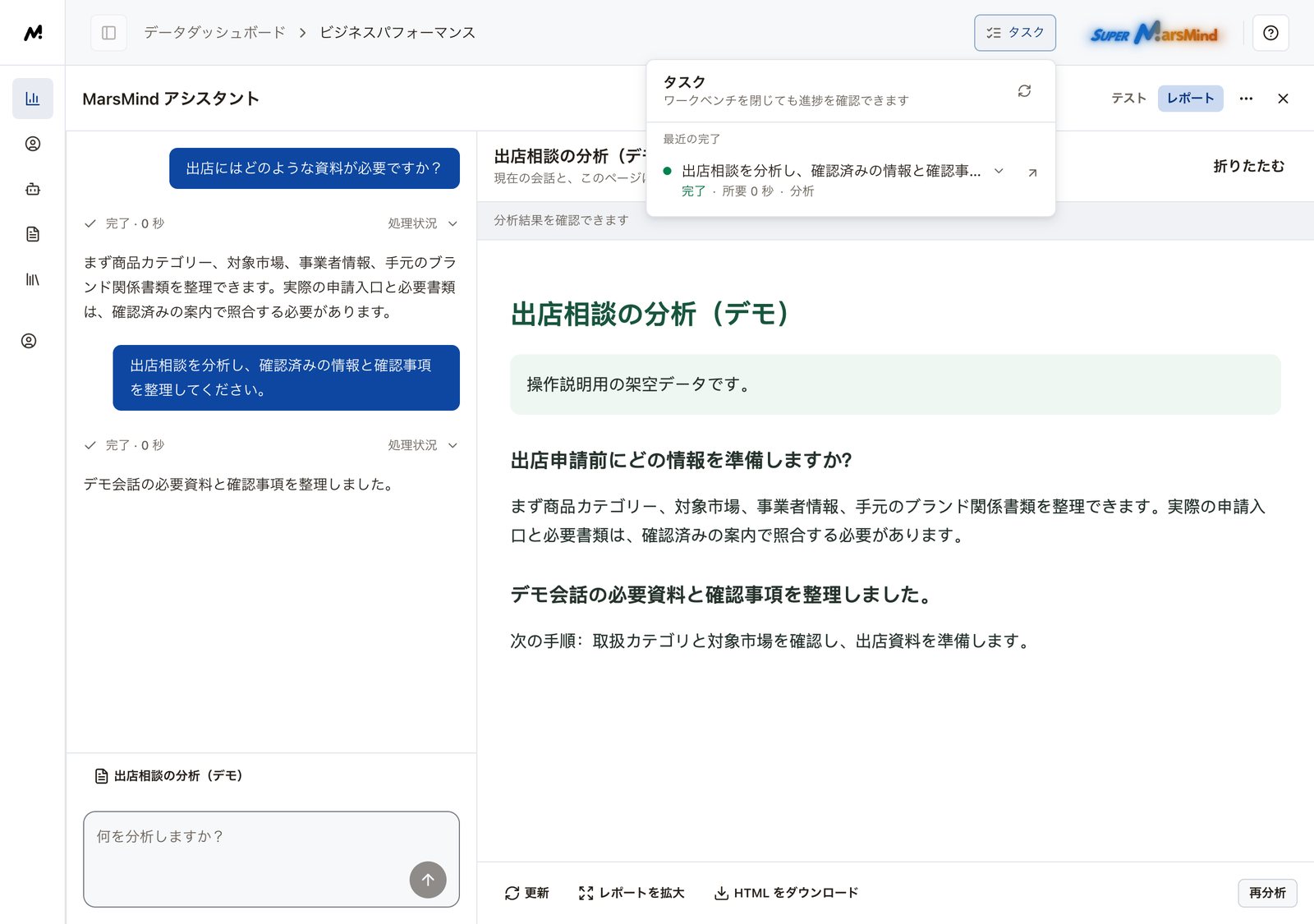

分析を始める
- Super MarsMind を開き、資料と対象範囲を伝えます。アカウントやウィンドウ、期間、質問、参照する記録を指定してください。
- 会話タイトル横の レポート でキャンバスを展開します。開くだけでは分析は始まりません。
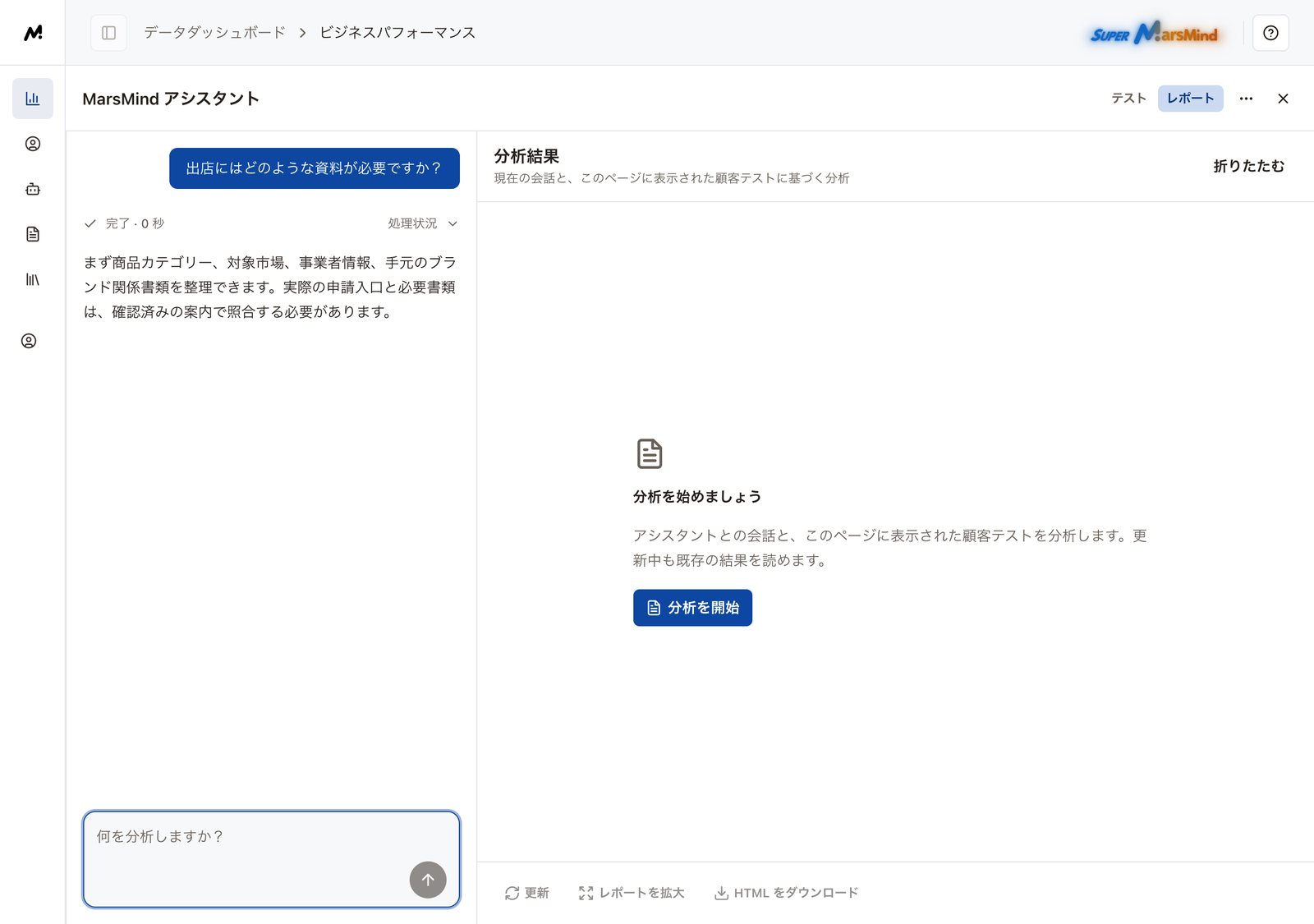
- メイン入力欄に要望を書き 送信して分析 を押します。空のキャンバスの 分析を開始 でも、現在の会話と表示済みの顧客テストを整理できます。
- レポート本文が返るのを待ちます。更新中も既存の結果を読めます。読み込み表示だけなら本ターンの本文はまだありません。
操作録画(デモデータ)
レポートのキャンバスを開き、分析の依頼を送ります。デモレポートが返ったら拡大して読みます。キャンバスを開くだけでは分析は始まりません。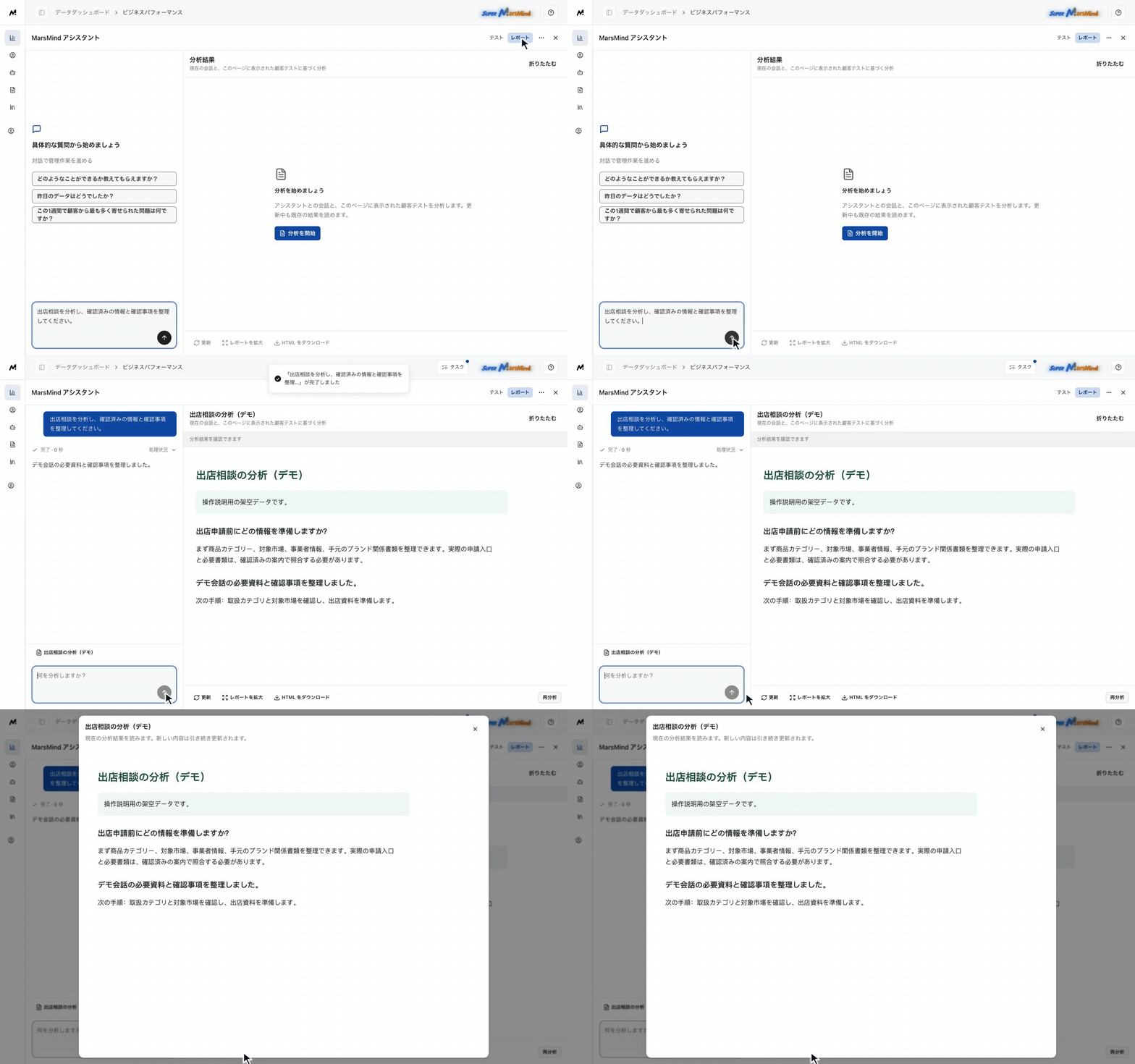
録画内のアカウント、質問、返信、レポートはデモデータです。下の静止画で各手順を確認できます。
読む・保存する
本文が返ると、拡大して読む操作や HTML をダウンロード が使えます。更新ボタンで現在の結果を再取得できます。履歴から会話を復元した場合、会話内のレポートリンクは既存の分析を開き、開いただけでは再生成しません。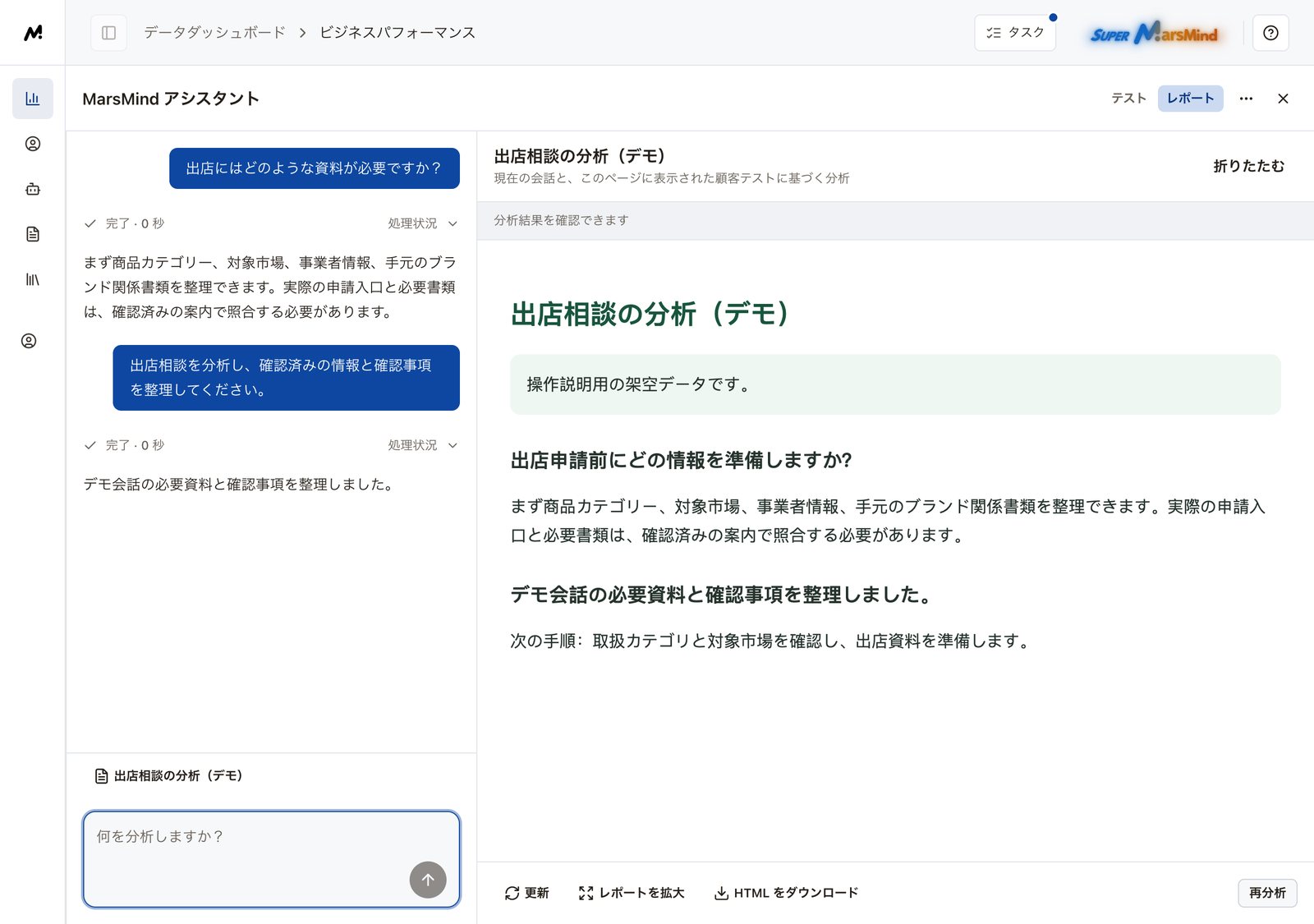
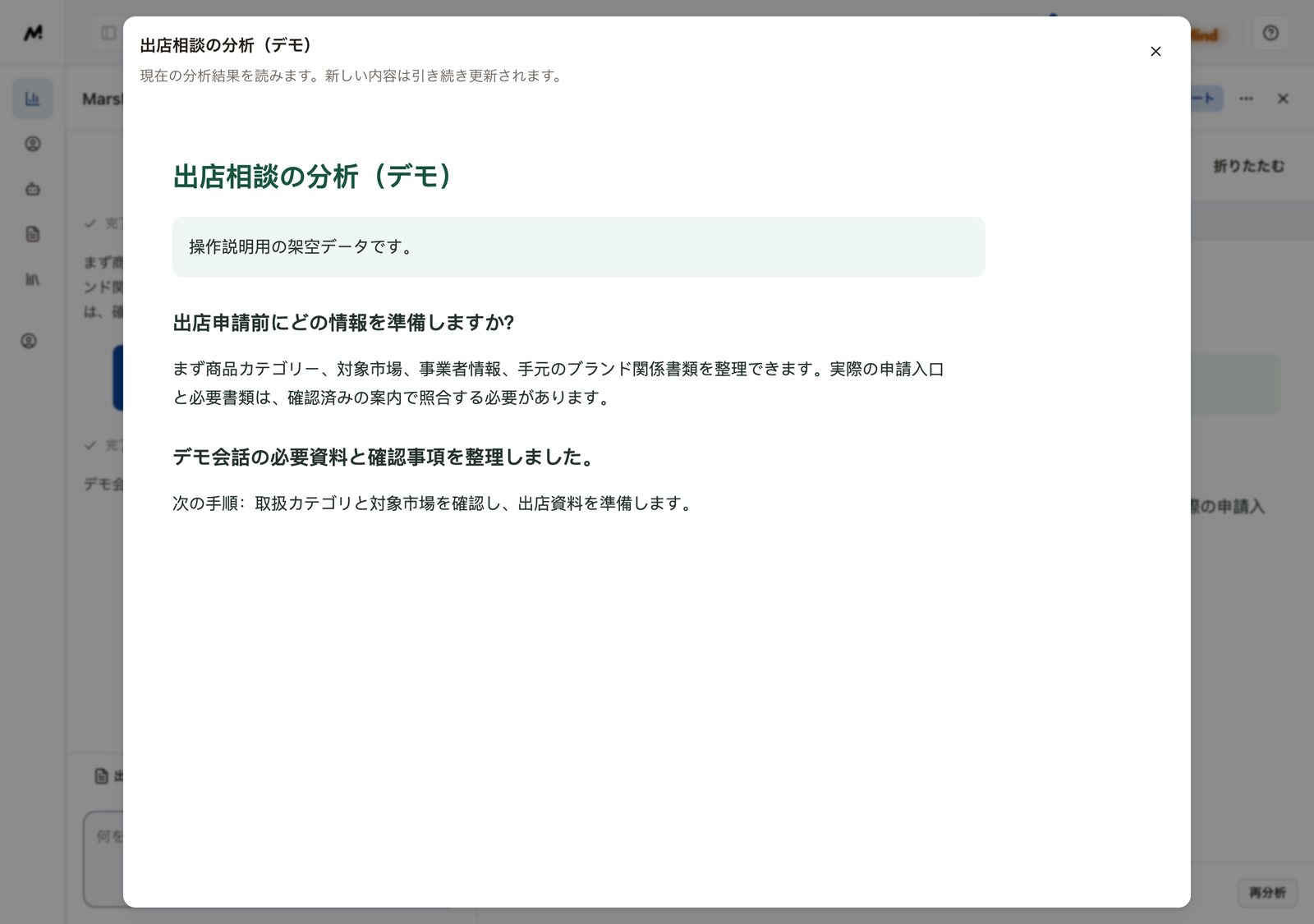
長時間タスクを確認する
- タスクが表示されたら、管理画面上部の タスク、実行中 N、返信待ち N をクリックします。
- 進行中 / 最近の完了 で状態と所要時間を見ます。行を展開すると開始時刻、返されたステップ数、結果概要が表示されます。
- 行の矢印や 会話を開く から対象会話に戻り、情報を補足したり全文を読んだりします。更新アイコンで状態を再確認できます。
- 削除操作が表示される終了済み・一時停止などの記録は一覧から外せます。記録の削除はサーバー側タスクの取消ではありません。