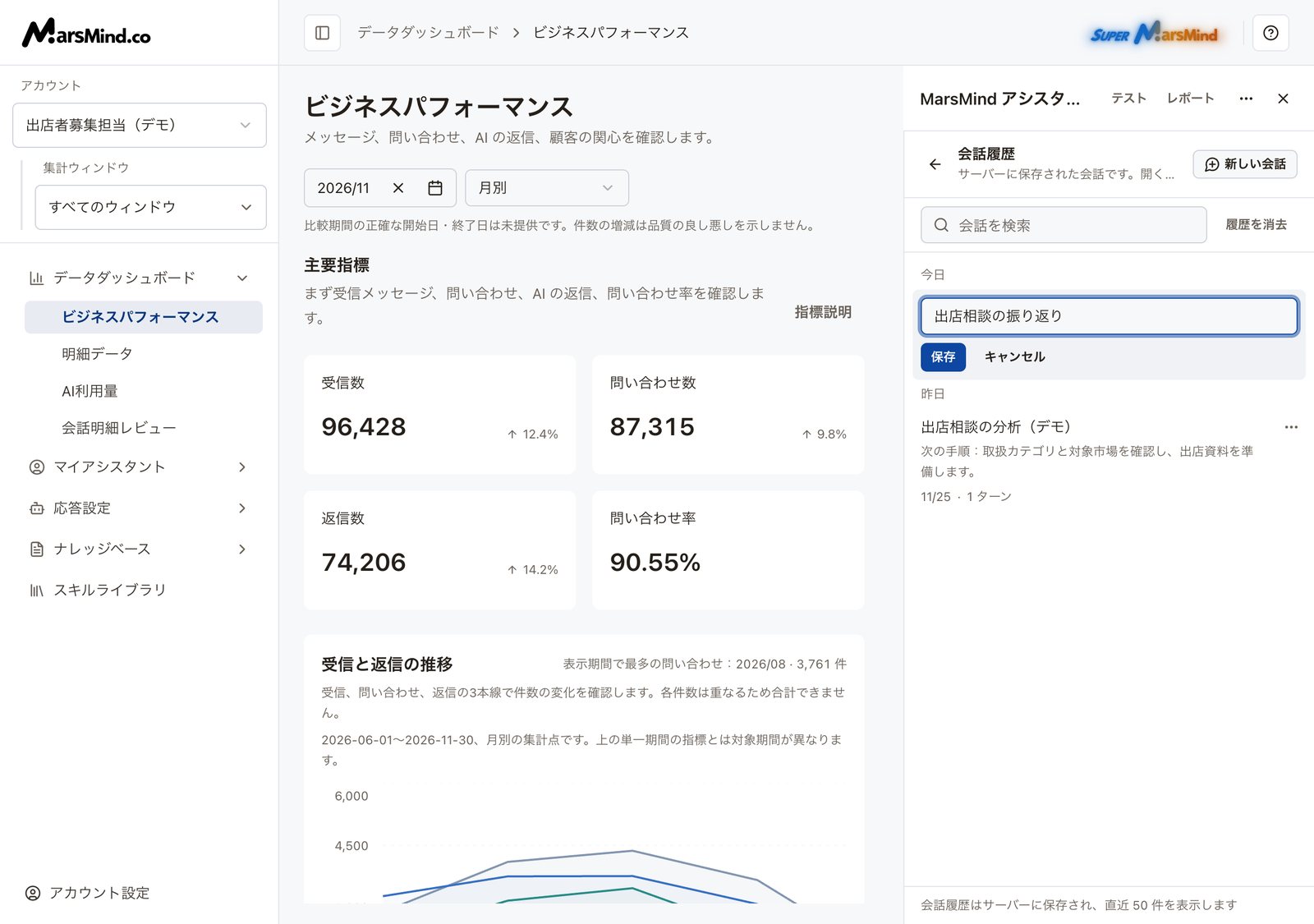

会話を始める
- 管理画面上部の Super MarsMind を開き、依頼内容を具体的に入力します。例:「以下の出店問い合わせ例だけを使って、不足資料と担当者のフォロー事項を整理してください」。
- 送信矢印をクリックします。PC は Enter で送信、Shift+Enter で改行します。スマートフォンは Enter で改行し、矢印で送信します。
- 返信と現在のターンの状態を確認します。質問や確認カードが表示されたら、内容を読み、選択肢を選ぶか入力欄で回答します。
- 回答を利用するには 回答をコピー を使います。過去のメッセージを読んだ後は、最新のメッセージへ戻るボタンを使用します。
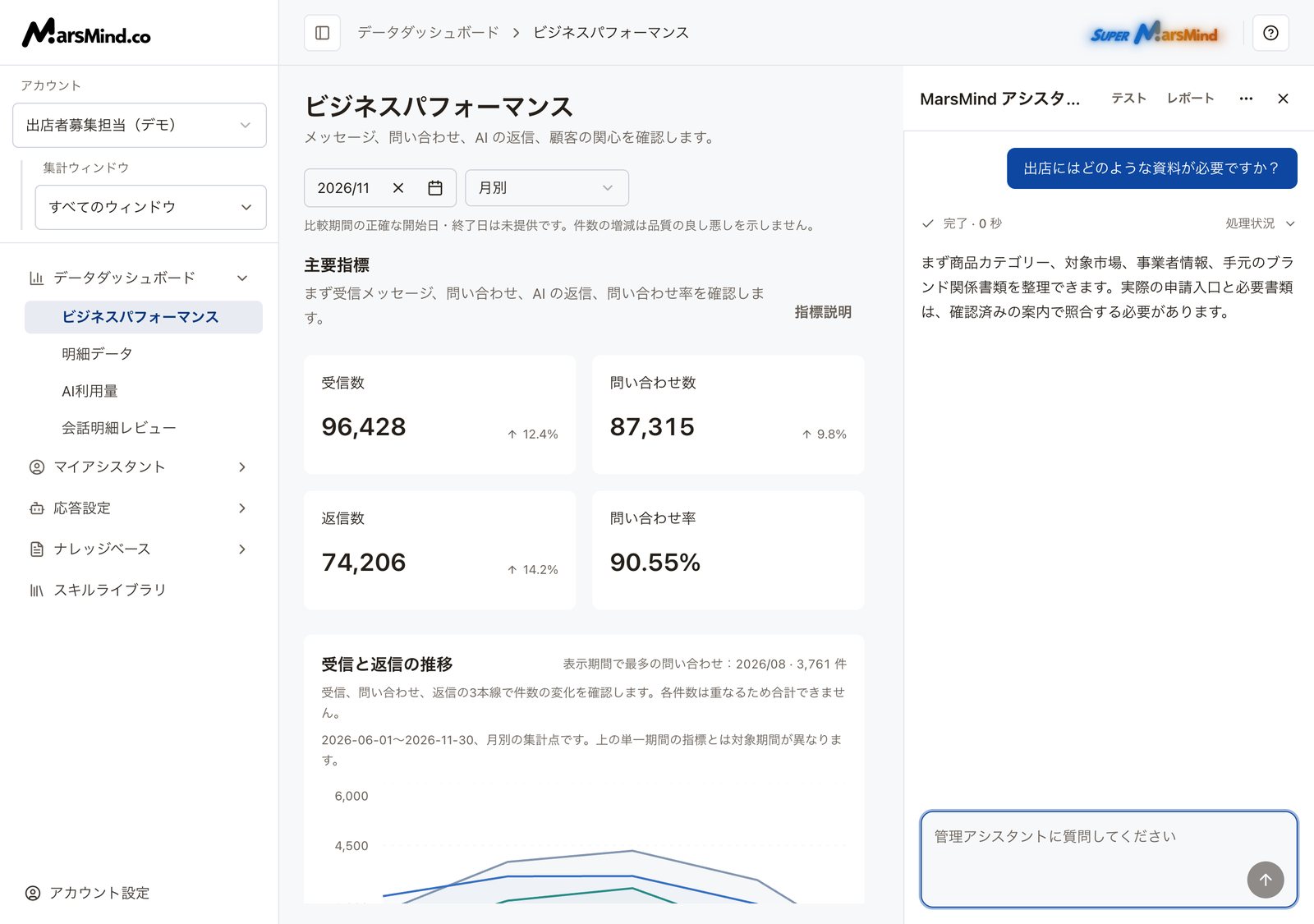
過去の会話を続ける
- 会話右上の ⋯ → 会話履歴 を開きます。テストやレポートの展開中は先に折りたたみます。
- 会話を検索 で検索するか、「今日」「昨日」「過去 7 日間」「それ以前」から探します。直近 50 件のサーバー上の会話が表示されます。
- 会話を選び、メッセージ、処理情報、既存レポートの復元を待ってから質問を続けます。分析付きの会話は、会話内の結果リンクからキャンバスを開けます。
- 現在のターンが処理中なら 停止して切り替え の確認が表示されます。生成済みの返信は残り、サーバー側のタスクは続く可能性があります。
操作録画(デモデータ)
会話右上の「⋯」から履歴を開き、デモ会話を選択します。内容が復元されるのを待ってから確認を続けてください。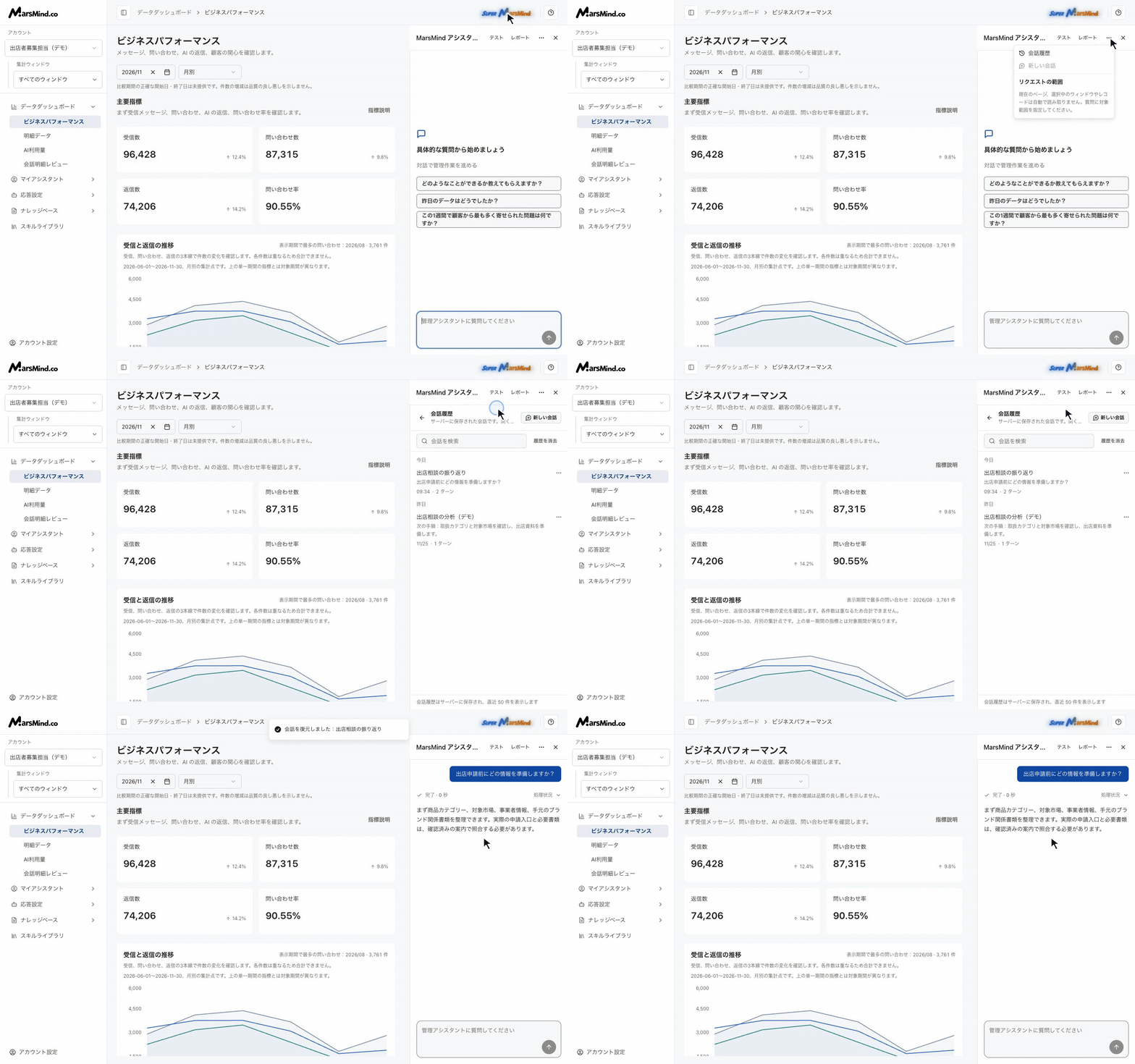
録画内のアカウント、質問、返信、レポートはデモデータです。下の静止画で各手順を確認できます。
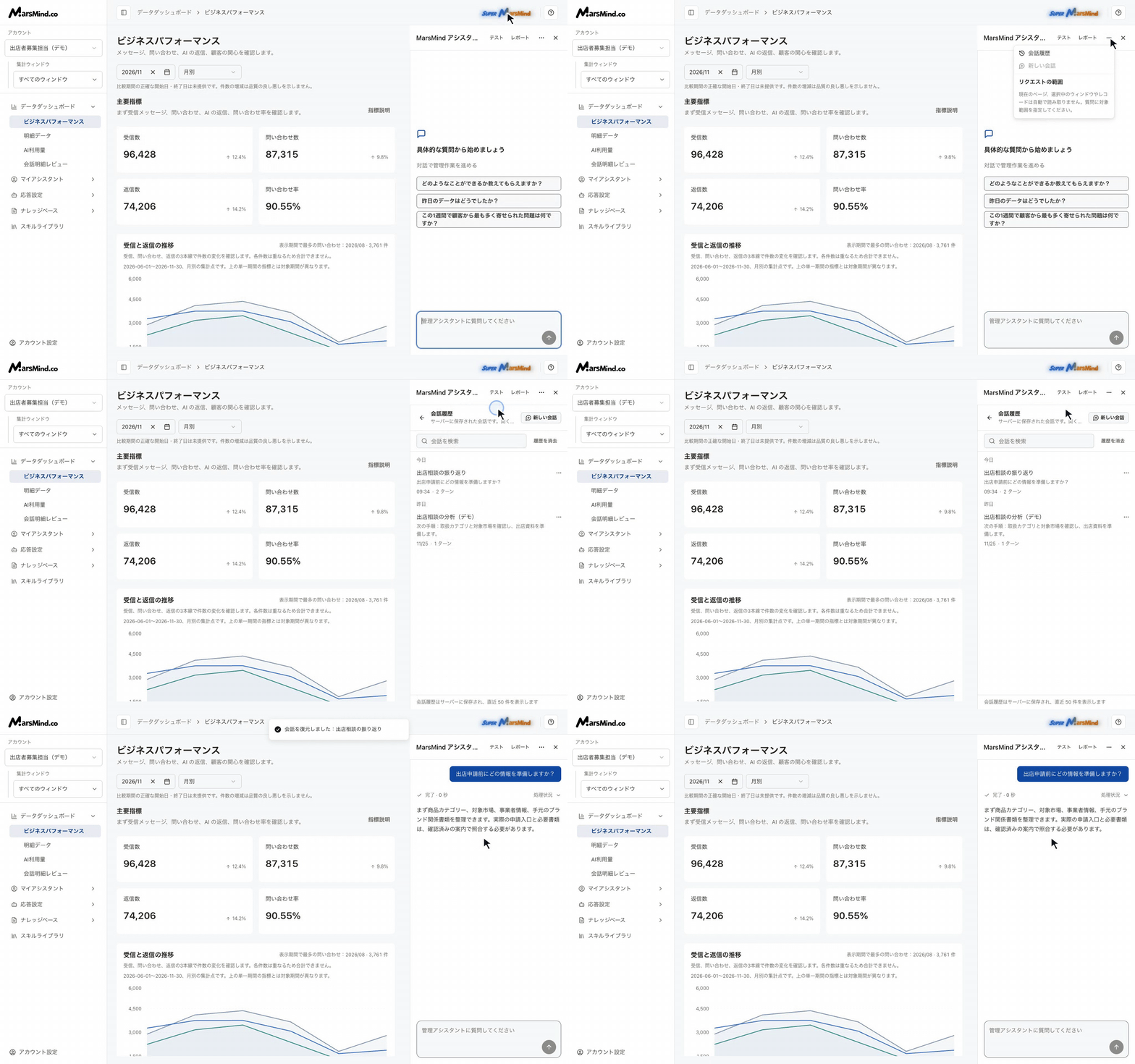
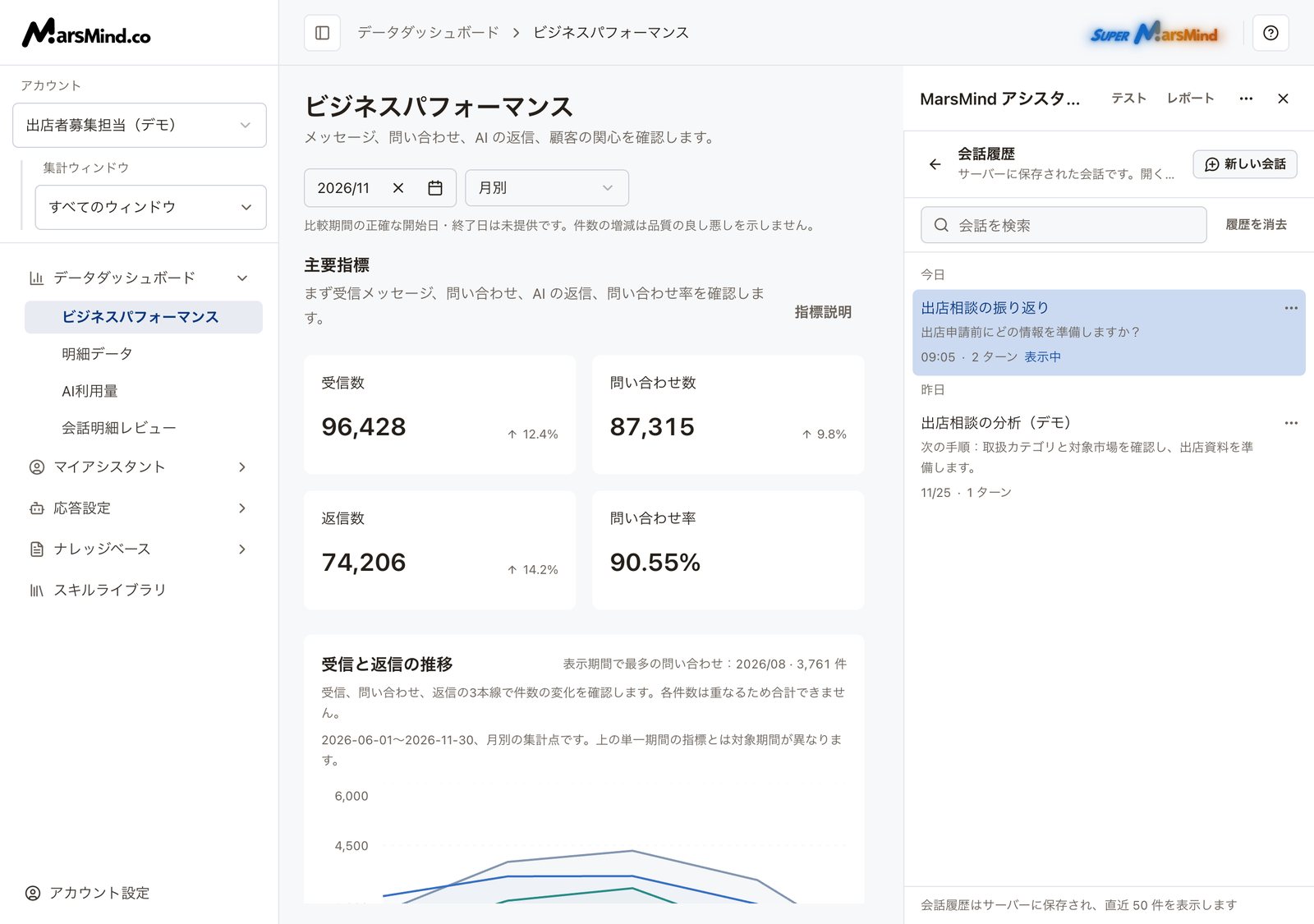
名前変更・新しい会話・履歴削除
- 履歴行の ⋯ → 名前を変更:タイトルを修正し 保存 します。
- 会話の ⋯ → 新しい会話、または履歴の 新しい会話:確認後、このページの会話、顧客テスト、レポート、下書きを消して別の依頼を始めます。元のサーバー履歴は削除されません。
- 履歴行の 削除 または 履歴を消去:確認後、自分の履歴一覧からのみ外します。サーバー側の会話、メッセージ、既存タスクには影響しません。