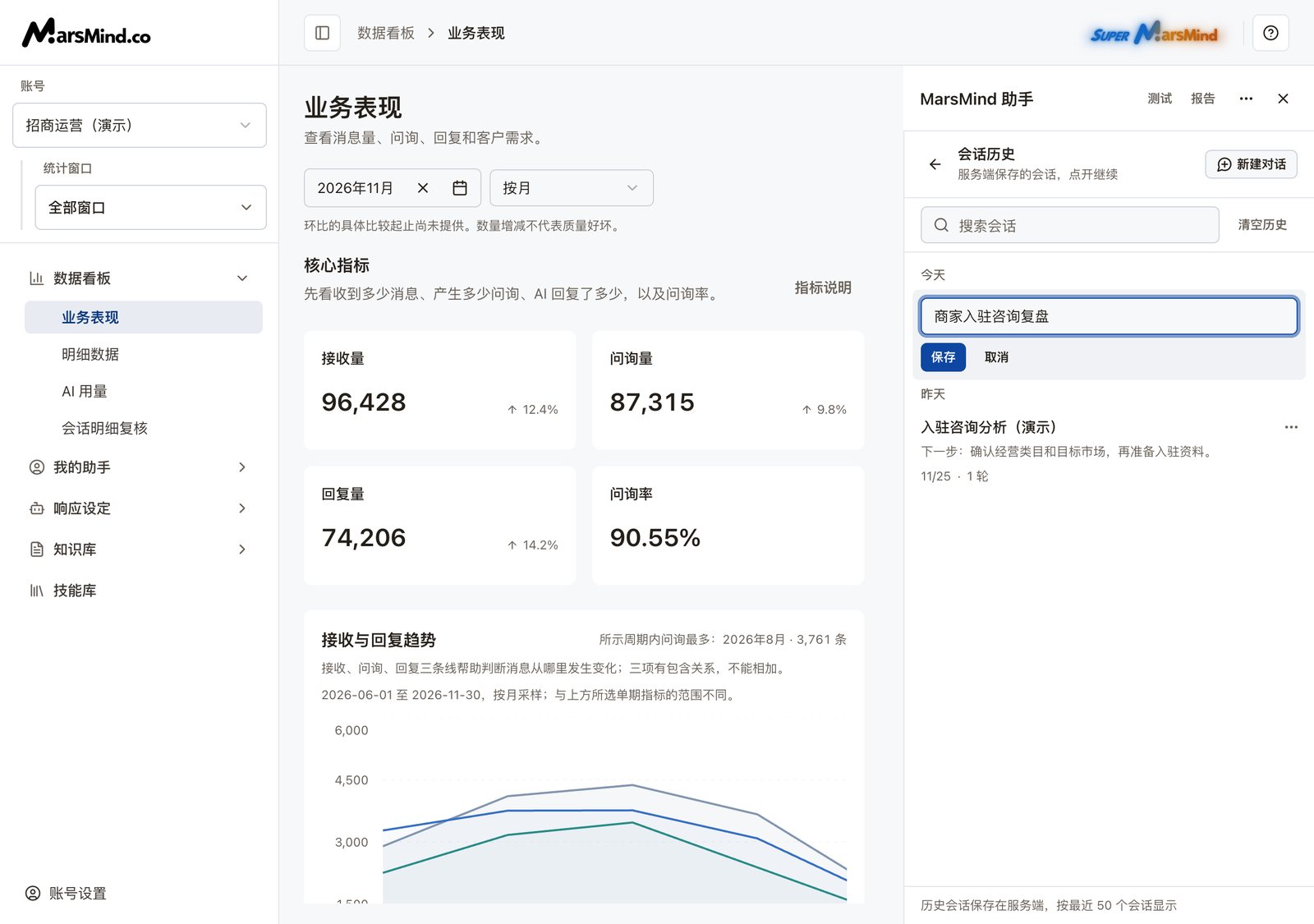

发起对话
- 点击后台顶栏 Super MarsMind,在主对话输入完整需求。例如:“以下是本周商家问询样例,请整理待补资料和人工跟进事项;只依据我提供的内容。”
- 点击箭头发送。桌面按 Enter 发送,Shift+Enter 换行;手机按 Enter 换行,点击箭头发送。
- 查看回复与当前轮次的处理状态。出现补充问题或确认卡时,阅读具体内容后选择卡片选项,或在输入框直接回答。
- 需要带走答案时,使用回复旁的 复制回复。阅读旧消息后,可点 回到最新消息 返回底部。
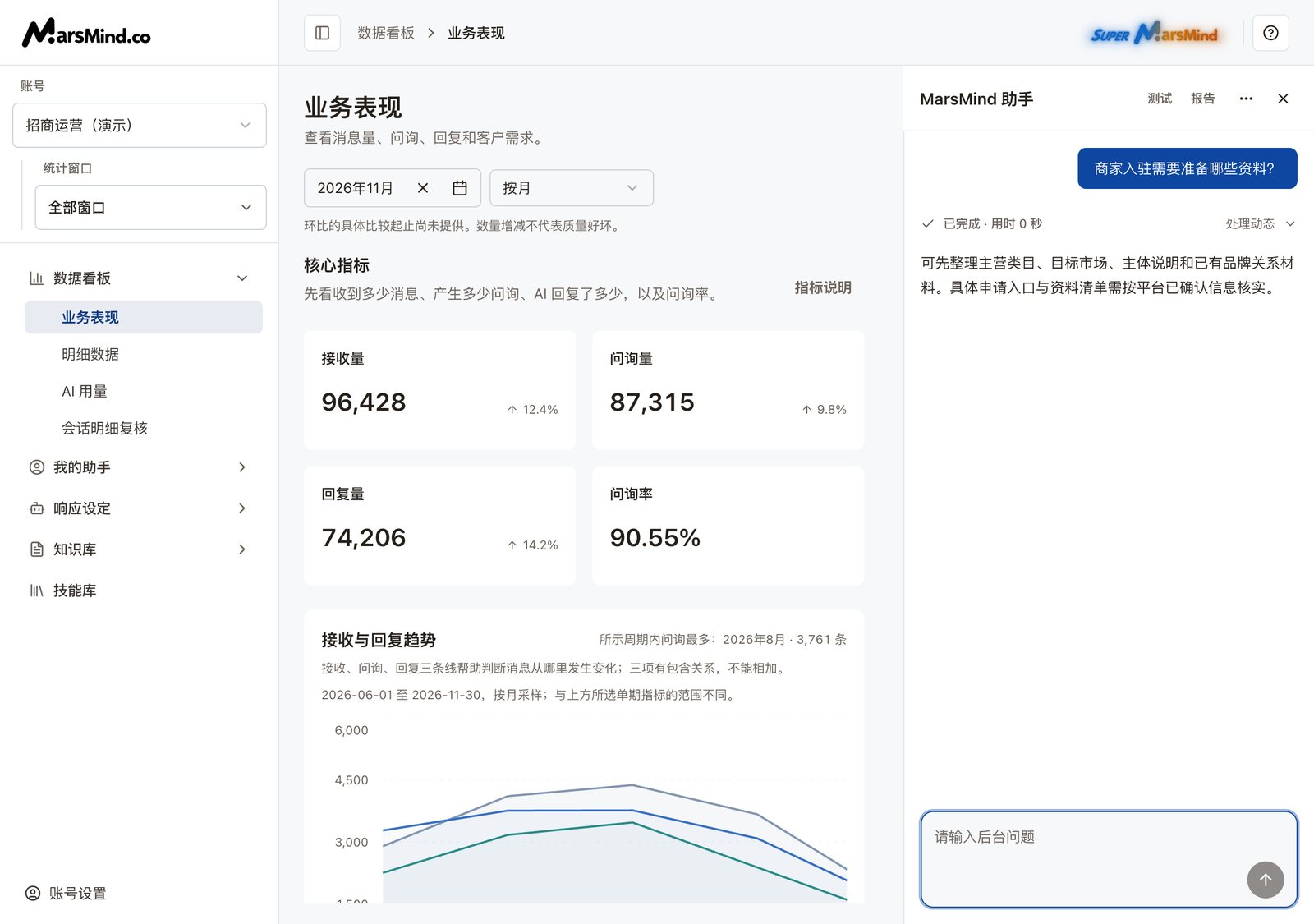
找回并继续历史会话
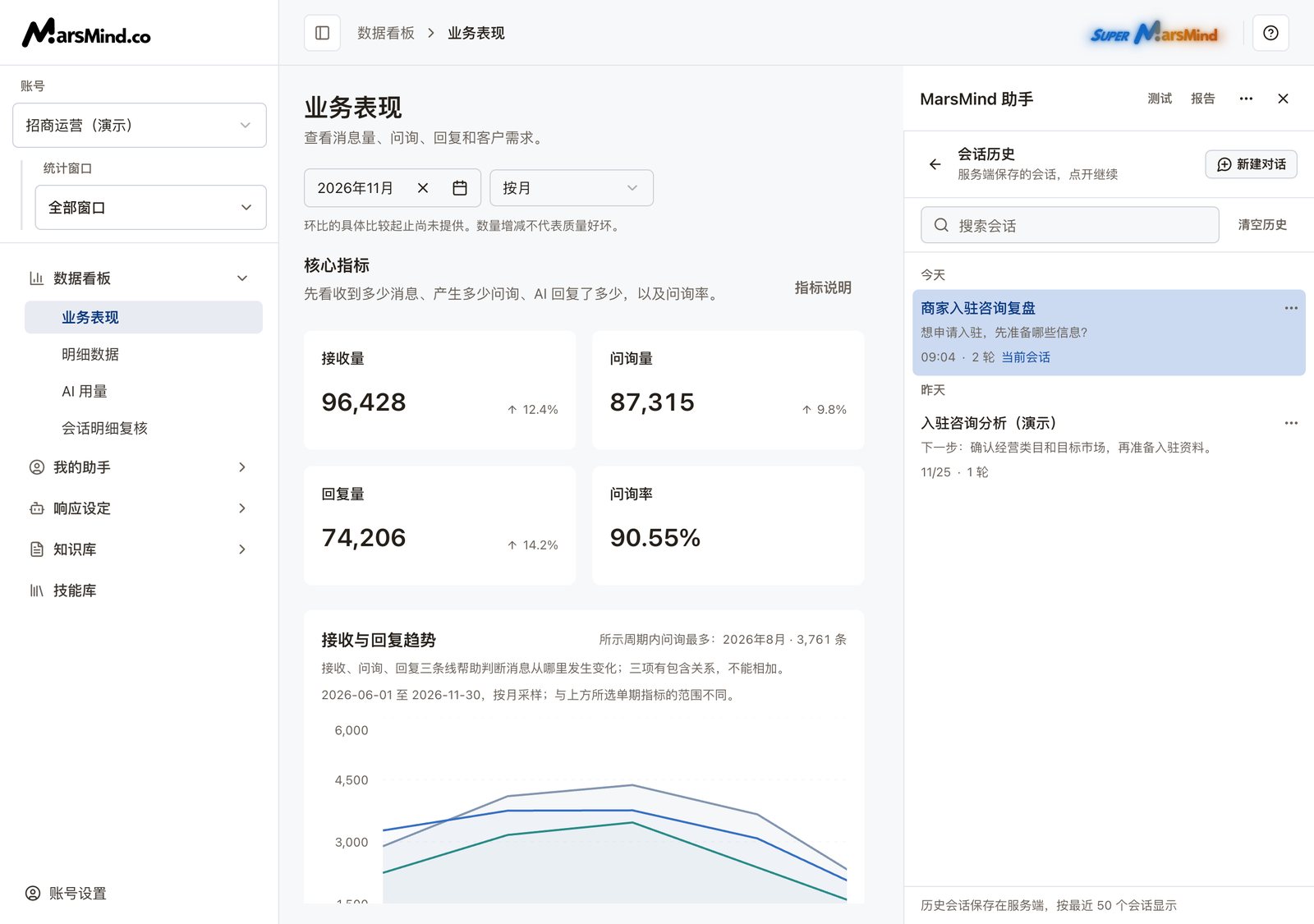
- 点击对话右上 ⋯ → 会话历史。若正在测试或看报告,先收起扩展回到主对话。
- 在 搜索会话 中输入关键词,或按今天、昨天、近 7 天和更早分组查找。列表显示最近 50 个服务端历史会话。
- 点击目标会话,等待消息、处理信息及已有报告恢复,再继续提问。恢复含报告的会话后,可从对话中的分析结果入口打开画布。
- 当前轮次还在处理时,切换前会要求确认 停止并切换;已生成回复保留,服务端任务可能继续运行。
录屏演示(演示数据)
从对话右上角的「⋯」进入会话历史,选中一条演示会话,等待内容恢复后继续查看。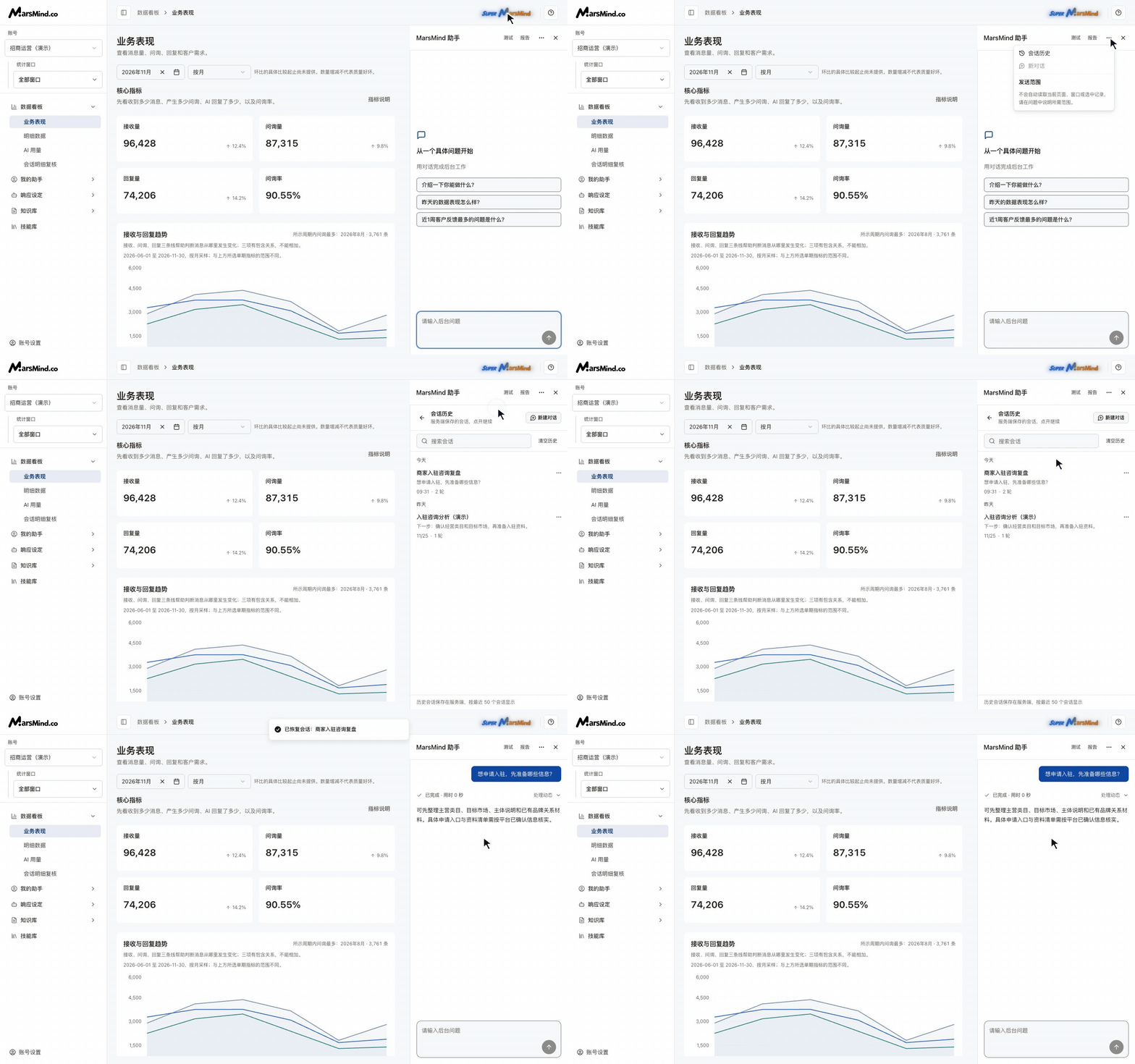
录屏中的账号、问题、回复和报告均为演示数据。下方静态图可逐步对照。
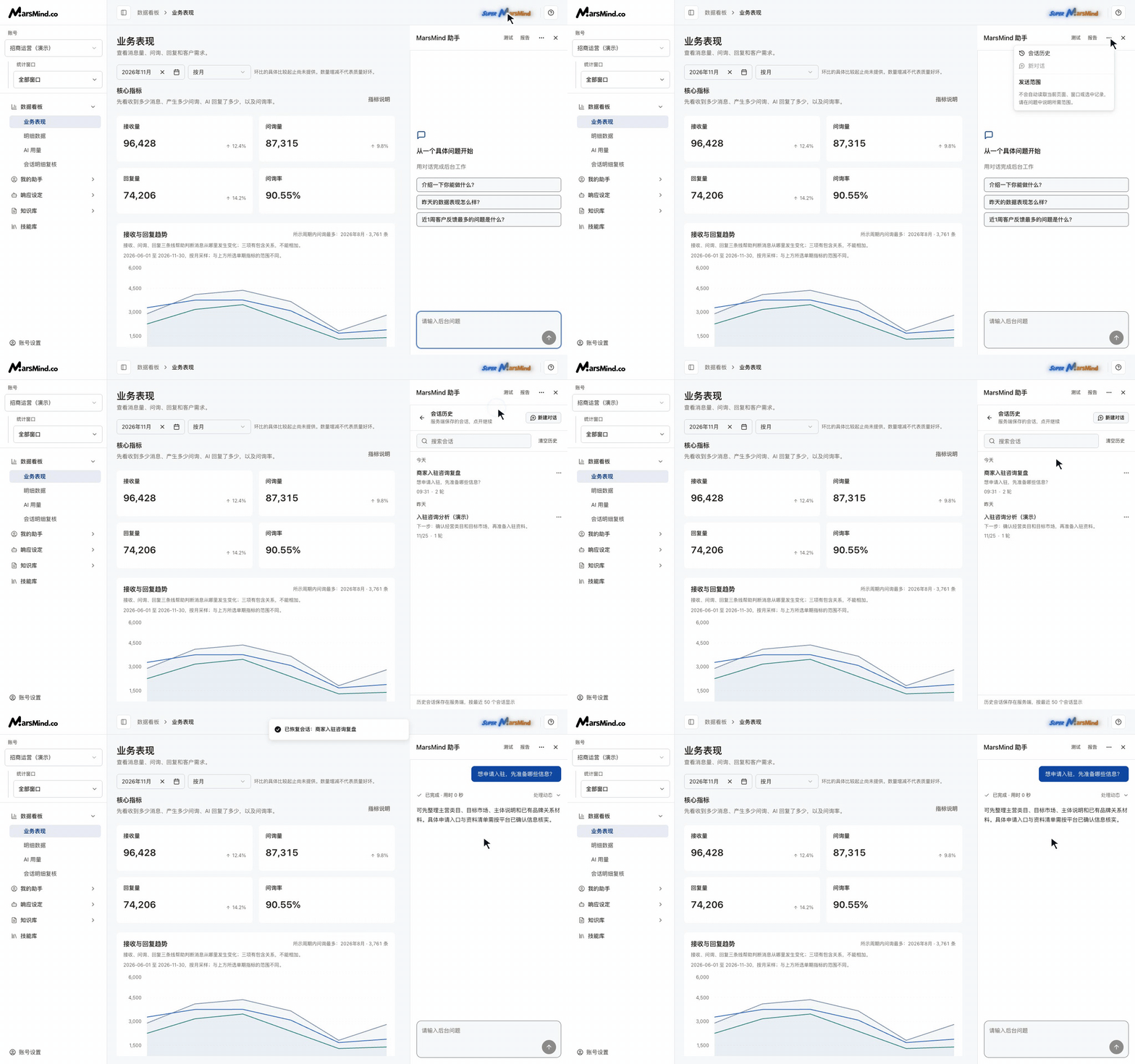
重命名、新对话与移除历史
- 历史行的 ⋯ → 重命名:修改标题后点 保存,便于之后查找。
- 对话 ⋯ → 新对话,或历史中的 新建对话:确认后清空本页主对话、客户测试、报告和草稿,开始独立需求。原有服务端历史不会因此删除。
- 历史行的 删除 或列表的 清空历史:确认后仅从你的历史列表移除对应记录,服务端会话、消息和已有任务不受影响。