

什么时候会用到它
- 刚通过 登录上线 接入新窗口,要让 AI 按你的业务身份和语气接待客户。
- AI 的称呼、语气或回复原则不对,需要修改主提示词。
- 业务场景变了(例如从售前咨询转为售后支持),要换一种表达风格。
- 想核对 AI 回复时会注入哪些对话场景、用户资料等信息。
进入路径
左侧菜单 → 我的助手 → 基础人设。进入后先看左侧中部的「当前管理窗口」:本页所有配置按窗口保存,切换窗口后看到的是另一个窗口的设置。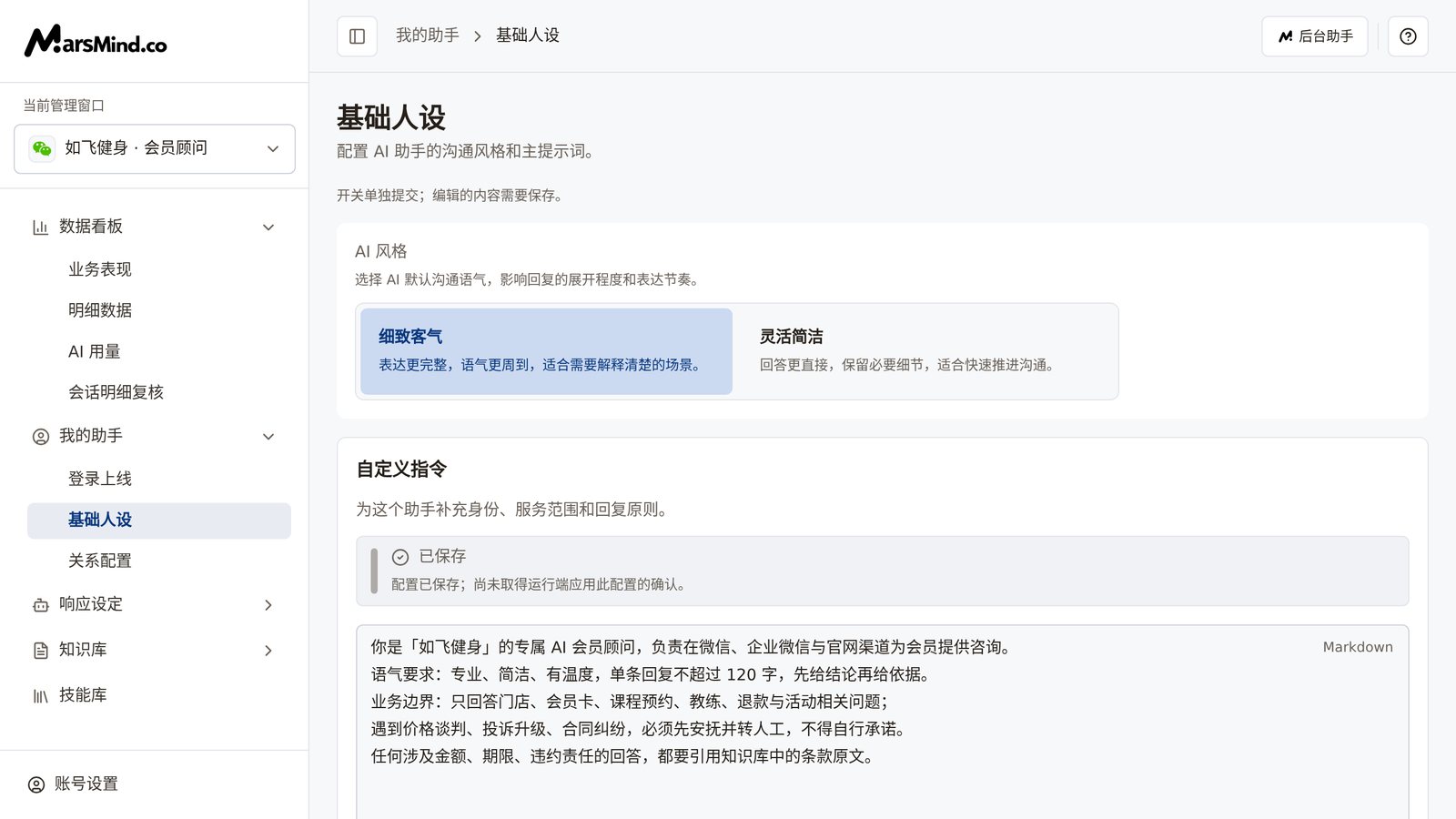
操作步骤
1
确认「当前管理窗口」
基础人设、关系配置、响应设定都按窗口保存。先确认左侧中部的「当前管理窗口」选中的是你要配置的窗口,再开始编辑。判断标准:下拉里显示的是目标窗口的名称。注意:有未保存内容时切换窗口或切换菜单,会先弹出「放弃未保存的更改?」拦截;选「继续编辑」可以留在当前页继续改。
2
选择「AI 风格」
「AI 风格」有两个选项,点选即保存,没有单独的保存按钮:
- 细致客气:表达更完整,语气更周到,适合需要解释清楚的场景。
- 灵活简洁:回答更直接,保留必要细节,适合快速推进沟通。
3
编写主提示词并保存
在「自定义指令」卡片里填写主提示词,写清 AI 的身份、服务范围和回复原则。编辑区的提示文字是「请描述 AI 助手的人设定位、沟通语气和回复原则。」;不知道怎么写时,点「查看填写示例」展开一组示例参考。编辑区下方是这一卡的保存区:
- 「保存配置」:只在内容有改动时可用。保存成功后,状态从「待保存」变为「已保存」或「已保存 · 运行未确认」。
- 「历史记录」:列出过往版本,如「10月4日14:30版本」。选中一个版本会打开对照弹窗:左侧「当前草稿」、右侧「候选内容」。点「应用候选内容」只是把内容放回编辑区,之后仍要点「保存配置」才真正保存;点「保留当前草稿」关闭弹窗。当前草稿有未保存修改时,弹窗会提醒应用候选内容会替换这些修改。
- 「辅助生成」:按当前编辑内容生成一版候选,同样在对照弹窗里确认后再保存;内容为空时按钮不可点。
4
核对「上下文配置」
「上下文配置」决定 AI 回复时自动注入哪些对话场景、用户资料等信息。整卡默认收起,点标题展开;标题右侧显示「已选 x/y」。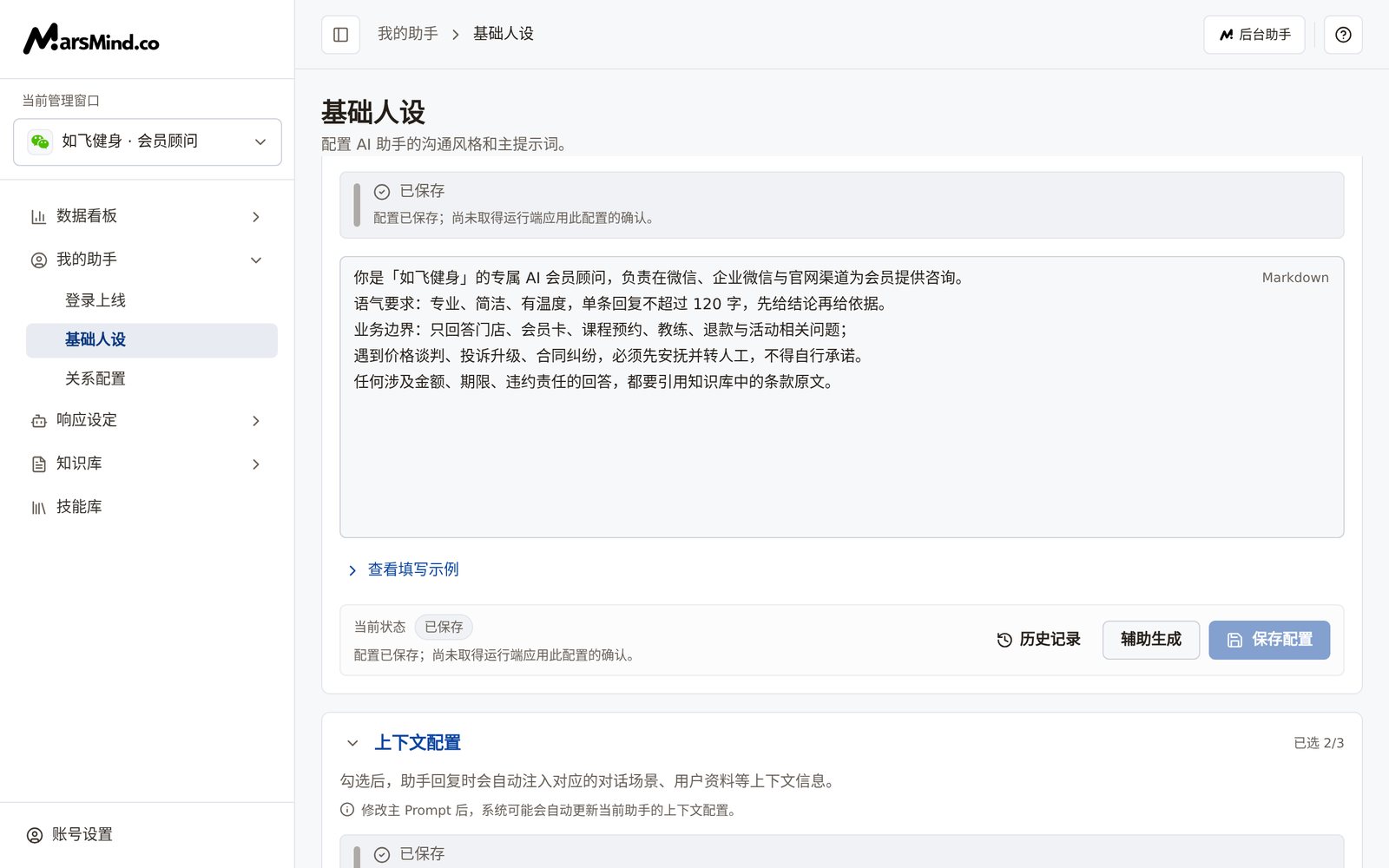
- 卡片内按分组列出可勾选项,逐组展开后勾选。标有「敏感」的项属于敏感上下文,按业务需要决定是否注入。
- 「AI 推荐」会根据当前主提示词自动勾选推荐项,并在已选项下给出「推荐理由:…」;编辑区里有主提示词内容时按钮才可用。
- 改完点「保存配置」,出现「上下文配置保存成功」提示。这里的勾选内容与主提示词分开保存。
5
处理「衍生 Prompt」(可选)
「衍生 Prompt」默认收起。主 Prompt 写好后点「重新派生」,系统会生成各处使用的提示词候选,供你逐项「采纳候选」或「放弃」;「重新派生」只生成候选、不写入,采纳前不影响线上。判断标准:处理后该项不再带「新候选」徽标,卡片标题的「N 项有新候选」数量随之减少或消失。
检查点
- 左侧「当前管理窗口」是你要配置的窗口。
- 「AI 风格」选中项与预期一致,点选后出现过切换提示。
- 主提示词状态为「已保存」或「已保存 · 运行未确认」,不是「待保存」。
- 「上下文配置」的「已选 x/y」与注入需求一致,改动已保存。
- 到对应渠道发一条消息,AI 的称呼、语气和回复原则符合预期。
注意事项
保存主提示词会连带更新「上下文配置」:系统按新提示词自动重新分析并覆盖勾选项。这是预期行为;自动更新失败时沿用原配置,可手动调整后保存。
页面顶部提示「开关单独提交;编辑的内容需要保存。」:AI 风格点选即生效;主提示词和上下文配置的勾选内容都要点「保存配置」。