

什么时候会用到它
- 客户反馈某条回复有问题:找到那条消息,看 AI 当时参考了什么知识、执行到哪一步。
- 抽查接待质量:按用户、群或意图分类筛出一批记录,逐条读用户问询与 AI 响应。
- 交付与存档:把某段时间的沟通明细导出成 xlsx,发给同事或本地留存。
- 复核含人工坐席的会话:切到「坐席混合数据」,连同坐席收发的消息一起看。
进入路径
左侧菜单 → 数据看板 → 明细数据,顶栏面包屑显示「数据看板 → 明细数据」。 进入后先确认左侧的「统计窗口」(部门管理员上方还有「账号」);页面主体是两个 Tab:「沟通数据详情」(默认,只有 AI 与客户的对话)和「坐席混合数据」(包含人工坐席的消息)。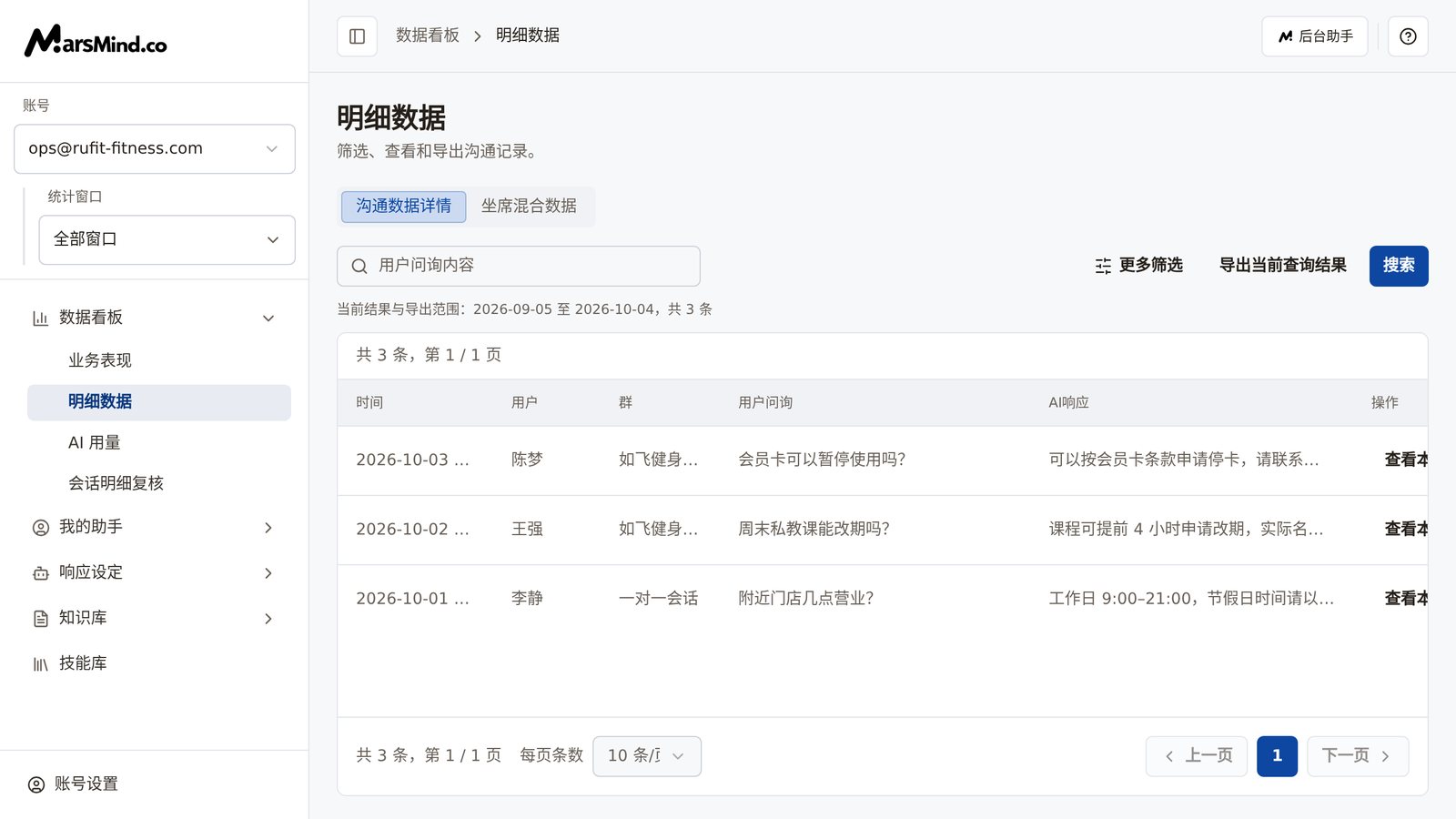
操作步骤
1
确认统计窗口和查询时间
左侧「统计窗口」选中要查的渠道(或「全部窗口」)。页面打开时会自动按默认条件(时间范围「最近30天」)查询一次;之后切换「统计窗口」或「账号」,也会自动重新查询。时间在「更多筛选」里的「日期」中选:当天、最近3天、最近7天、最近30天、自定义。选「自定义」后还要在下方日历里选起止日期,范围限 2–31 天;只选了开始日期就点搜索,只会提示「选择日期范围」,结果不会更新。判断标准:表格上方的范围行给出这次查询的起止日期与条数(形如「当前结果与导出范围:开始日期 至 结束日期,共 N 条」)。注意:「统计窗口」选错,查到的是另一个渠道的记录。
2
按需补充筛选条件
工具栏左侧的搜索框按「用户问询内容」搜;其余条件收在「更多筛选」里:
- 「用户名」「群名」:定位某个人或某个群的记录;
- 「AI响应内容」:按 AI 回复的文本筛;
- 「AI响应」:选「有AI响应」或「无AI响应」,只看 AI 有没有回过;
- 「意图分类」:先选「一级分类」或「二级分类」,再输入完整分类名称。层级停在「不限层级」或分类名为空时,这个条件不生效。
3
点「搜索」,确认结果范围
改完条件点「搜索」(在任一输入框里按回车也一样)。表格上方的范围行会更新为「当前结果与导出范围:开始日期 至 结束日期,共 N 条」;底部的「每页条数」(10/20/50)和翻页只影响显示,不影响导出。判断标准:范围行的日期、条数与你要查的一致;筛选条标签回到「已应用筛选」;黄色提示消失。查询失败时会显示红色提示条(「查询失败,尚无可显示的结果;请重试。」或「查询失败,仍显示上次成功的结果;请重试后再导出。」),点「重试查询」重试;失败状态下不要导出。
4
需要看含人工坐席的会话,切到「坐席混合数据」
点第二个 Tab。筛选条变为「日期」「会话ID」「消息类型」(全部类型、用户、AI 助手、坐席),搜索框变为「消息内容」;表格列是创建时间、会话ID、消息内容、消息类型、发送者。用法和「沟通数据详情」一样:改动筛选后要重新「搜索」。两个 Tab 的筛选、查询结果和导出互不影响。判断标准:切换 Tab 后表头和筛选条一起变化;「消息类型」列里能看到用户、AI 助手和坐席三类消息。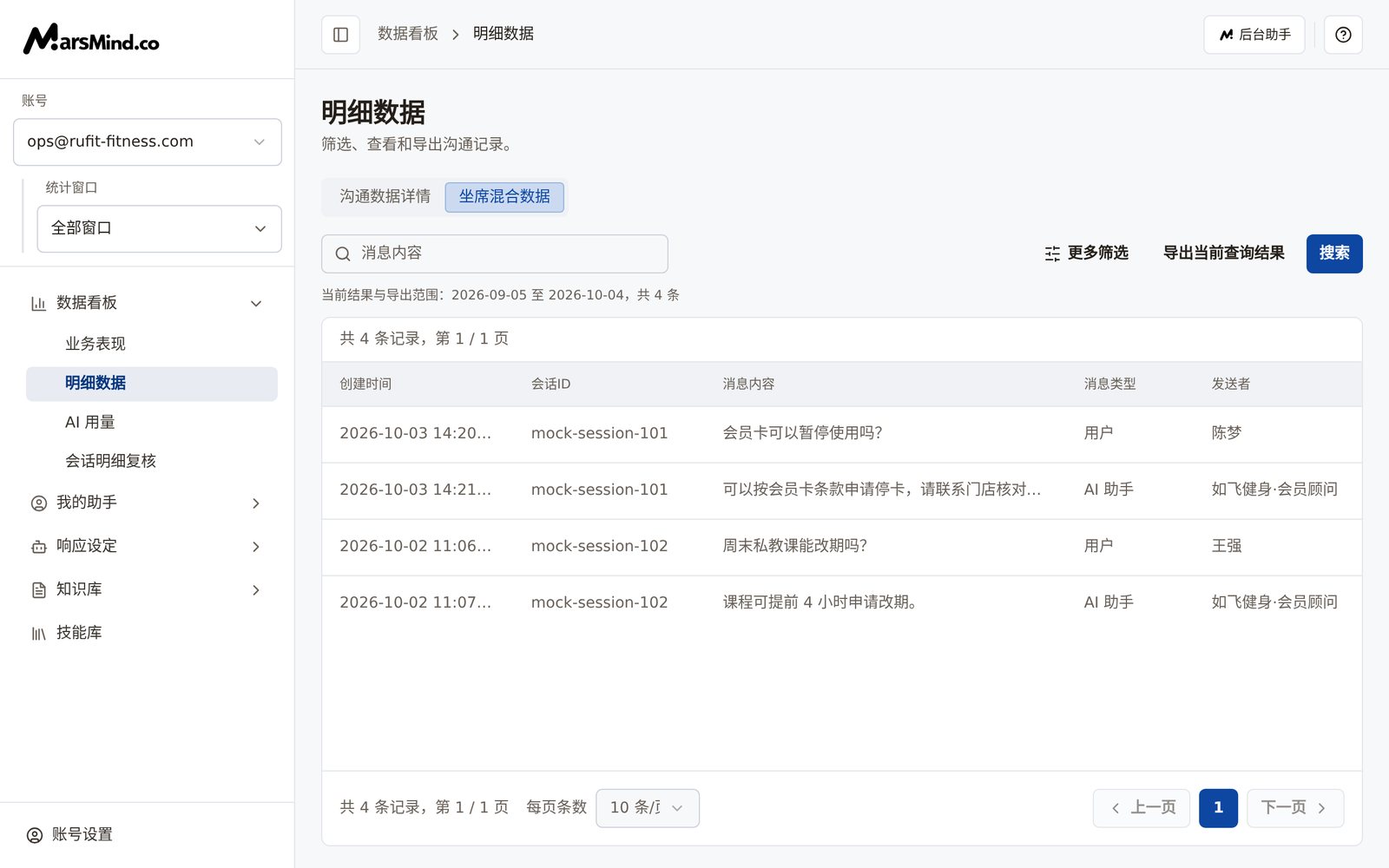
5
下钻一条消息,看当时的处理链路
在「沟通数据详情」里点某行「用户问询」单元格(悬停提示「点击查看这条消息的执行步骤和参考知识」),会打开覆盖整个表格的「消息处理链路」面板,点左上角「返回记录」关闭。面板从上到下: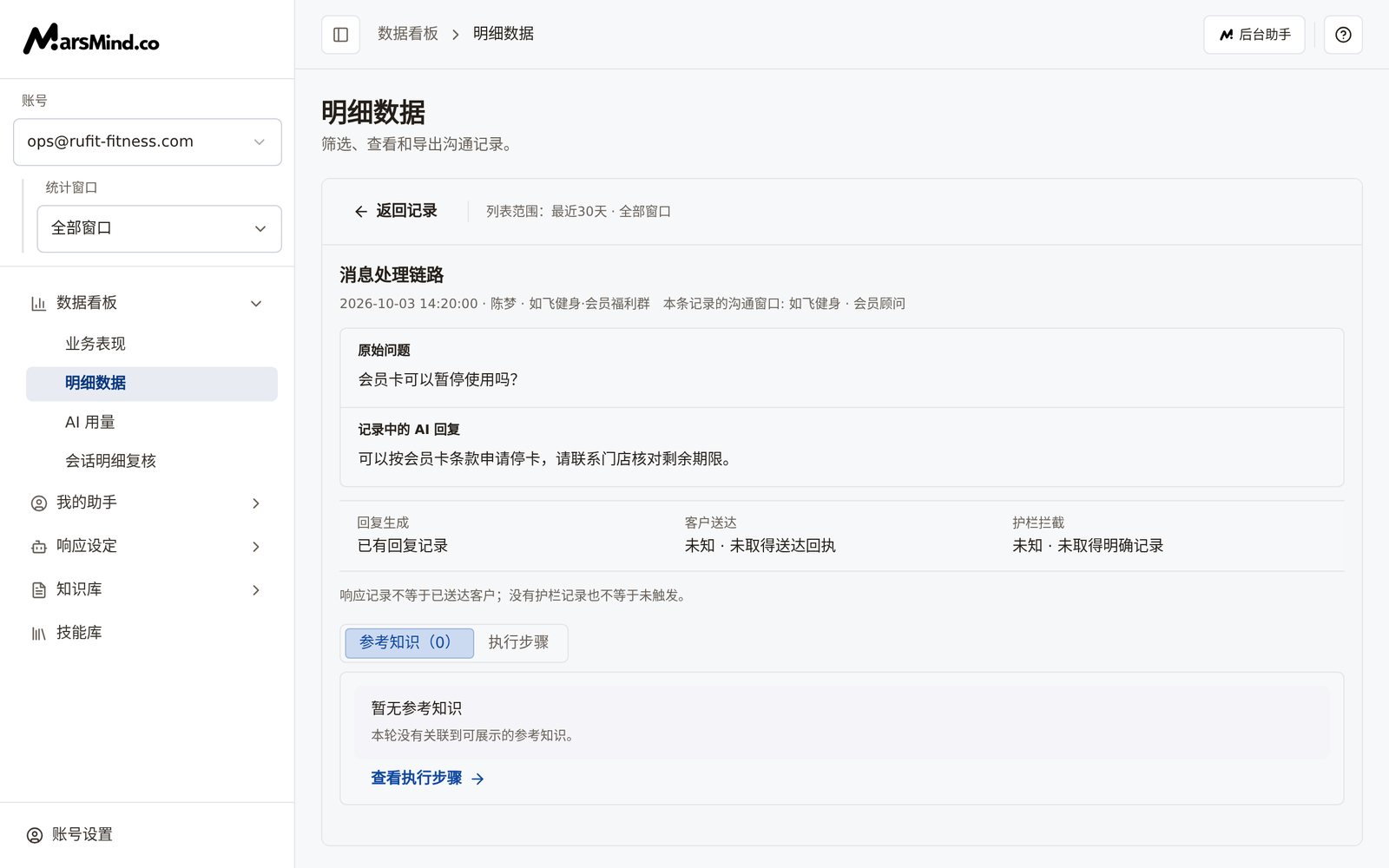
- 这一轮的「原始问题」和「记录中的 AI 回复」;
- 三项独立证据:「回复生成」「客户送达」「护栏拦截」,取不到记录时显示以「未知 · 未取得…」开头的说明(面板下方注明「响应记录不等于已送达客户;没有护栏记录也不等于未触发。」);
- 两个 Tab:「参考知识(N)」默认打开,列出这条消息当时召回的知识及「召回参考值」,在「操作」列点「编辑」可以修改这条知识(保存后系统会重新计算召回),个别历史知识在无法定位到知识库条目时只能查看、不能编辑;「执行步骤」按「当时的聊天上下文 → 群聊处理 → 回复判定 → 技能调用 → 知识生成 → 安全围栏」逐行展示,聊天上下文一行可以展开,看本轮之前的会话上下文(含本轮)。
6
导出当前查询结果
筛选好并查询完成后,点「导出当前查询结果」下载 xlsx:「沟通数据详情」导出「沟通数据导出.xlsx」,「坐席混合数据」导出「在线会话数据.xlsx」,成功后提示「导出成功」。规则:
- 导出的是这次查询命中的全部记录,不只是当前页;
- 只使用表格当前显示的这次查询结果:筛选改动过、还没查询、页面加载中或查询失败时,按钮不可点,先「搜索」或「重试查询」;
- 缺值的字段在表格和文件里显示「-」。
检查点
- 左侧「统计窗口」(以及部门管理员的「账号」)是你要查的范围;切换后表格会重新查询。
- 筛选条标签是「已应用筛选」,没有黄色「筛选条件已修改」提示。
- 范围行给出明确的起止日期与条数;翻页不改变它。
- 「导出当前查询结果」可以点击,并能下载到对应 Tab 的 xlsx。
- 点开某条问询,「消息处理链路」里能看到这一轮的参考知识或执行步骤。
两个 Tab 口径不同:「沟通数据详情」只含 AI 与客户的对话;「坐席混合数据」还包含人工坐席的消息。同一段时间两边条数对不上是正常的,不要混在一起统计或对比。