

什么时候会用到它
- 新窗口接入后,为它设定对外服务时段。
- 节假日、活动期间要临时调整某几天的时段。
- 客户或团队在海外,要按某个 UTC 时区排班。
- 回复情况异常,先核对服务时段是不是设错了。
进入路径
左侧菜单 → 响应设定 → 工作时间。 进入后先看左侧栏顶部(Logo 下方)的「当前管理窗口」:一周安排、时区和特定日期都按这个窗口保存,切换窗口看到的是另一套配置。没有可用窗口时,页面显示「还没有可用的沟通窗口」,点「去登录上线」先接入窗口(见 登录上线)。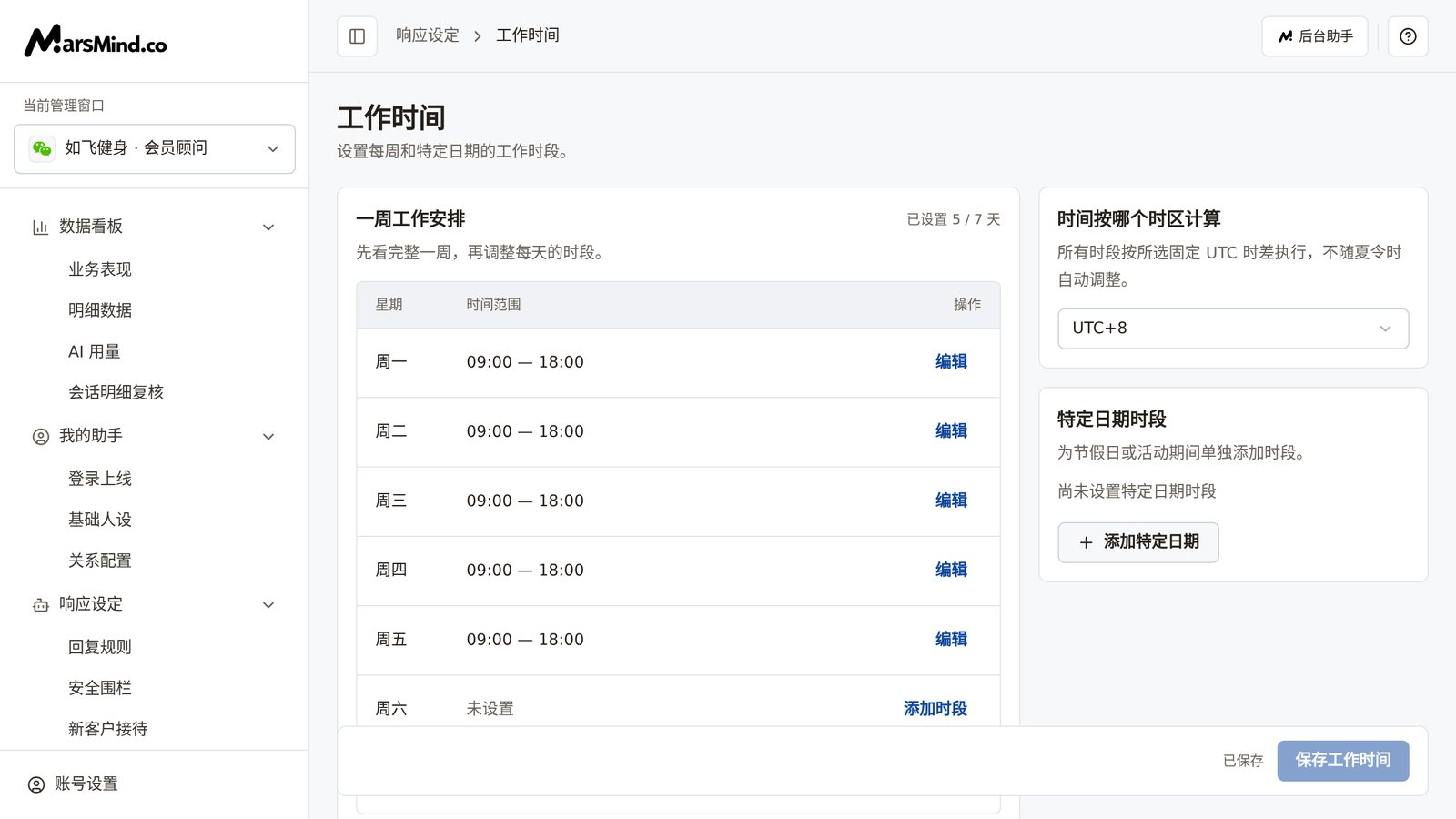
操作步骤
1
确认「当前管理窗口」
一周安排、时区、特定日期都按窗口保存。先确认左侧栏顶部(Logo 下方)的「当前管理窗口」是你要排班的窗口,再往下操作。判断标准:窗口名称与你要配置的一致。如果页面提示「无法读取此沟通窗口的设置。请重试后再编辑或保存。」,先点「重试」,加载成功前不要编辑。
2
设置一周工作安排
在「一周工作安排」卡片点「批量添加时段」(也可以点某一天右侧的「添加时段」,已设置过的日子按钮显示「编辑」)。弹窗说明为「每段请填写有效起止时间,或明确选择全天;最多设置 3 个时段。」,在其中: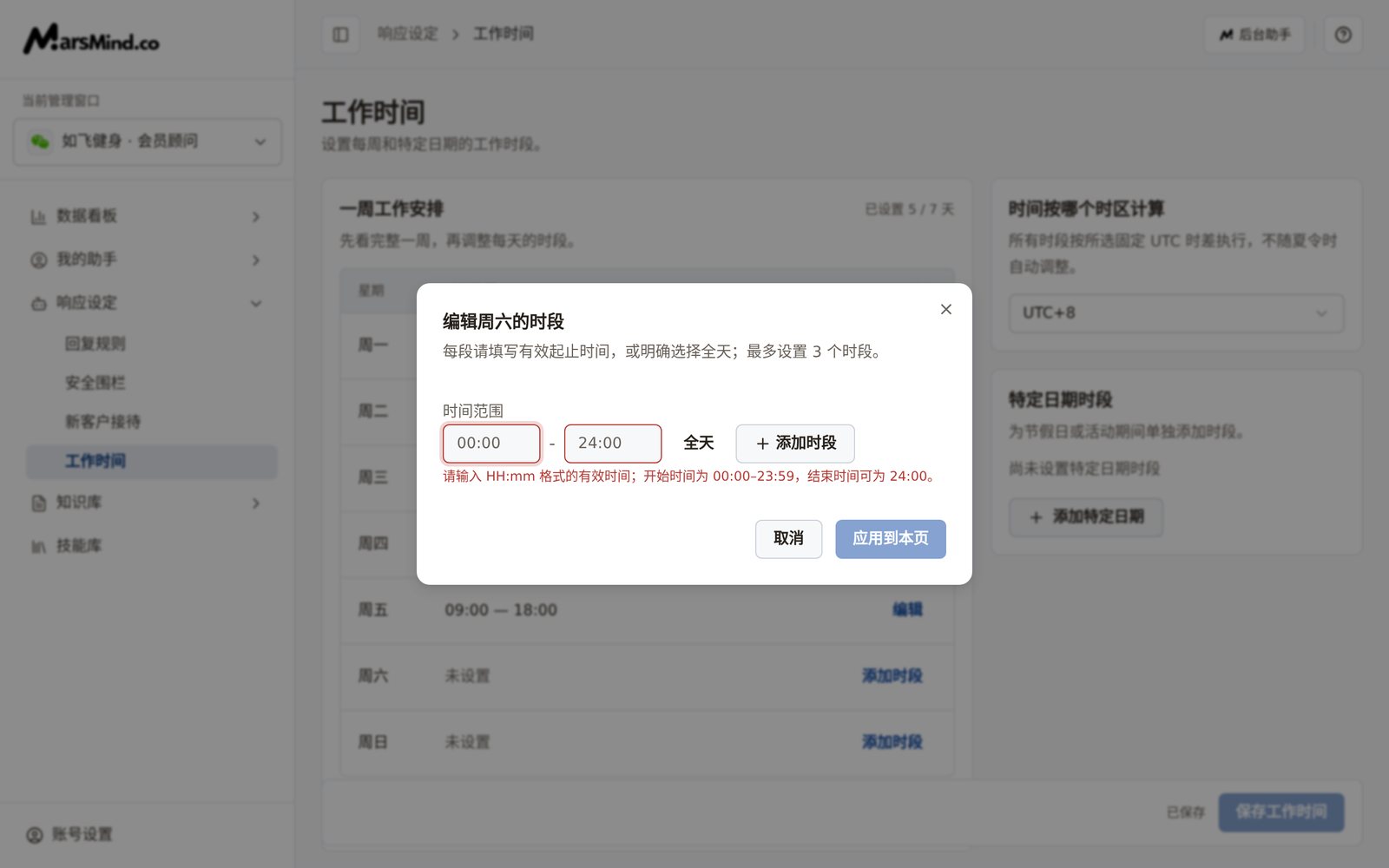
- 勾选星期:逐天勾选周一至周日,或点「选择工作日」(周一至周五)、「选择每天」(周一至周日)快速选择;编辑某一天时标题为「编辑周一的时段」,星期固定为那一天。
- 填写「时间范围」:按 HH:mm 纯文本输入起止时间,例如
09:00和18:00;要覆盖一整天就点「全天」,自动填00:00–24:00;需要多段时点「添加时段」,每天最多 3 段。 - 点「应用到本页」;点「取消」则这次填写不生效。
3
选择时区
在「时间按哪个时区计算」卡片的下拉里选择固定 UTC 偏移(共 17 个,例如 UTC±0、UTC+8);未设置过的窗口默认 UTC+8。判断标准:下拉里是你要执行排班的时区偏移,且上一步填的时段数字是按这个偏移换算后的时间。注意:所有时段按所选固定 UTC 时差执行,不随夏令时自动调整。
4
添加特定日期时段(如需要)
在「特定日期时段」卡片点「添加特定日期」,在弹窗里选日期范围(显示「请选择日期范围」时点开日历,依次选起止两天;桌面端一次显示两个月),再按上一步的方法填最多 3 个时段,点「应用到本页」。判断标准:卡片里出现一条「2026/10/01 — 2026/10/07」格式的记录和对应时段;没有设置时显示「尚未设置特定日期时段」。注意:特定日期最多 3 条,加满后「添加特定日期」按钮不再显示;条目右侧的删除图标可以删掉单条。
5
保存全部修改
确认一周安排、时区和特定日期都改好后,点页面底部右侧的「保存工作时间」。判断标准:出现「保存成功」提示,底部状态从「待保存」变为「已保存」,「保存工作时间」按钮随之变为不可点。此时修改才真正保存。
检查点
- 左侧「当前管理窗口」是目标窗口。
- 周表中每个要服务的日子都有时段,没有意外的「未设置」;卡片右上角「已设置 N / 7 天」与预期一致。
- 「时间按哪个时区计算」是目标时区,所有时段数字与这个 UTC 偏移一致。
- 特定日期条目(如有)不超过 3 条,日期范围与时段无误。
- 保存后底部状态为「已保存」,并出现过「保存成功」提示。
注意事项
时间是纯文本输入而不是时间选择器:格式为 HH:mm,开始时间 00:00–23:59,结束时间最晚 24:00。格式或顺序不对时,输入框下方会出现红字(如「结束时间必须晚于开始时间。」),弹窗的「应用到本页」不可点。
每天最多 3 段、特定日期最多 3 条;同一弹窗内的时段不能相互重叠,与已有配置在相同星期、时段也重叠时会被拒绝,并提示「时间段与已有的”周一”时间段重复,请修改后重试」。