

什么时候会用到它
- AI 偶尔向客户承诺「已帮您拉群」「已查过」之类与事实不符的内容,想拦住这类回复。
- 投诉、退款、法律等敏感话题想让 AI 少说或转人工:命中后不发这条回复,并通知 Leader。
- 某些场景不想让 AI 自由发挥,命中后直接发送你写好的固定说法。
- 新窗口刚上线,先给高风险场景加一道防线。
进入路径
左侧菜单 → 响应设定 → 安全围栏。进入后先看左侧顶部(Logo 下方)的「当前管理窗口」:围栏规则按窗口保存,切换窗口看到的是另一套规则;没有选中窗口时,页面会显示「还没有可用的沟通窗口」「请先登录上线一个非后台沟通窗口,再继续配置。」和「去登录上线」按钮,先通过 登录上线 接入窗口。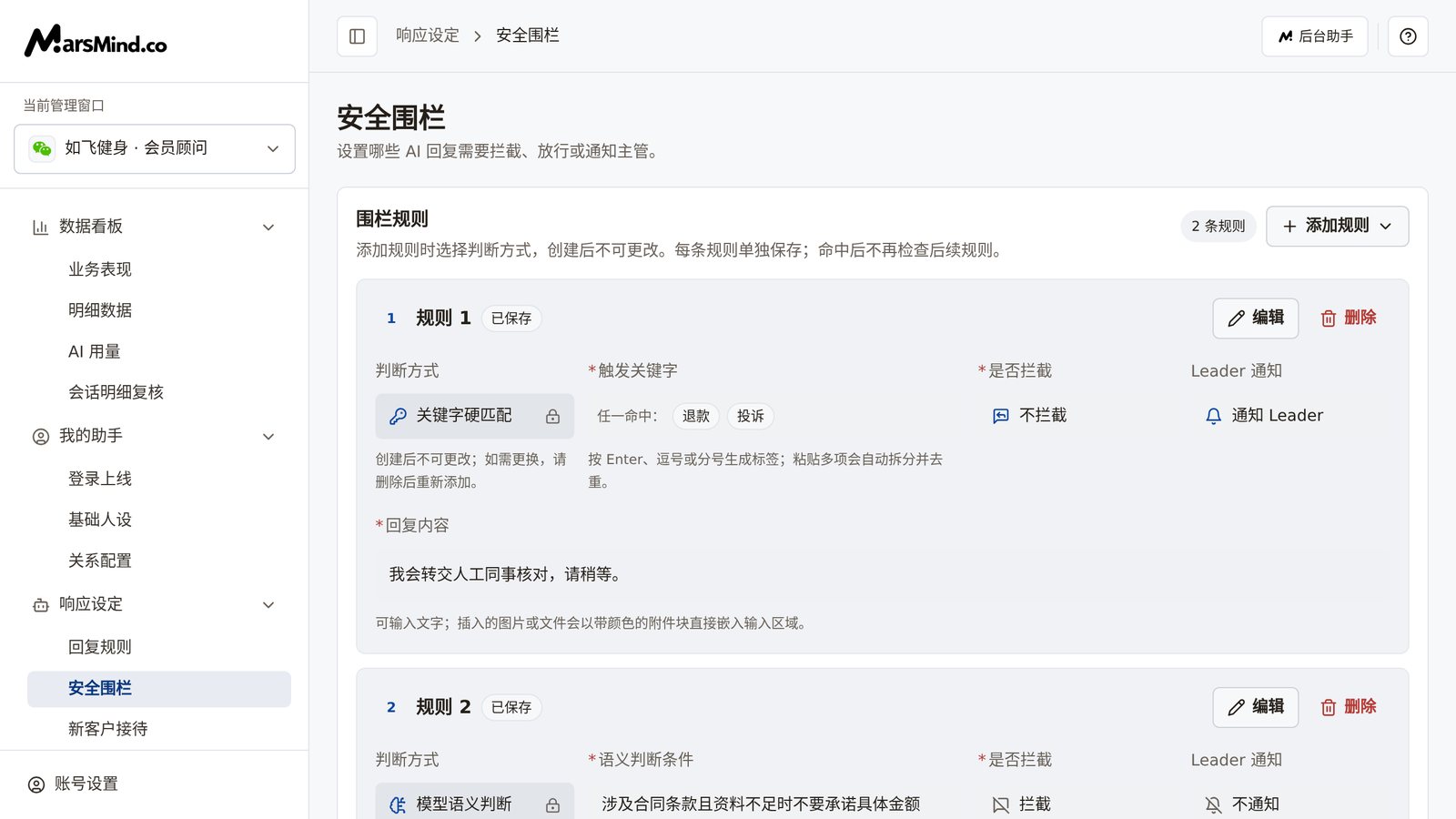
操作步骤
1
确认「当前管理窗口」
规则只在它所属的窗口里生效。先确认左侧顶部(Logo 下方)的「当前管理窗口」是你要配置的窗口,再开始添加规则。判断标准:窗口名称与你打算配置的一致。
2
点「添加规则」,选择判断方式
页面右上角点「添加规则」(规则列表为空时,按钮在页面中间的空态里),在两种判断方式中二选一: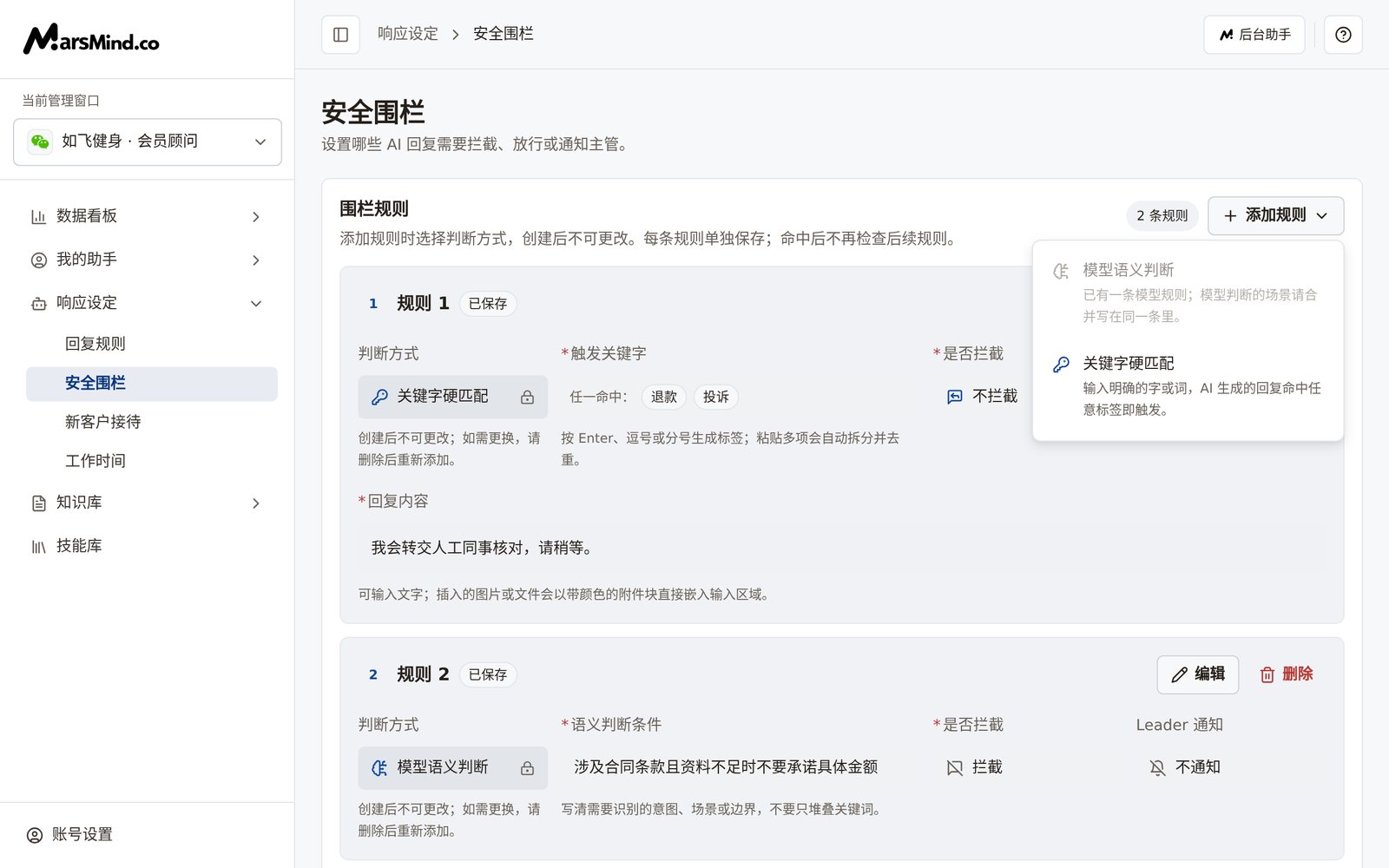
- 模型语义判断:用自然语言描述场景,由模型判断 AI 生成的回复是否符合。
- 关键字硬匹配:输入明确的字或词,AI 生成的回复命中任意标签即触发。
3
填写触发条件
关键字硬匹配:在「触发关键字」输入框输入字词,按 Enter(或逗号、分号)生成一个标签;粘贴多项会自动拆分并去重。再选「命中方式」(默认「任一命中」):「任一命中」= 命中任意一个关键字即触发;「全部命中」= 需要全部关键字同时出现。模型语义判断:在「语义判断条件」里写清需要识别的意图、场景或边界,不要只堆叠关键词。例如「AI 生成的回复承诺赔偿或给出法律判断」。判断标准:关键字以标签形式出现在输入框里,或语义判断条件已填写。
4
选择「是否拦截」
「是否拦截」决定命中后怎么处理这条回复:
- 拦截:这条 AI 回复不下发。
- 不拦截:改发你写的「回复内容」。可以输入文字;点「插入文件」还可以上传图片或文件,附件会以带颜色的附件块嵌入输入区。
5
选择「Leader 通知」并保存
「Leader 通知」选择「通知 Leader」或「不通知」,然后点卡片右上角的「保存」。判断标准:出现「这条围栏规则已保存」提示,徽标变为「已保存」。注意:必填项没填完时点「保存」会提示「请补全当前规则中的必填项」;点「取消」放弃本次改动——已保存过的规则恢复为上次保存的内容,没保存过的新规则会被移除。
检查点
- 左侧「当前管理窗口」是你要配置的窗口。
- 规则列表里没有「未保存」「编辑中」的卡片,所有改动都已保存。
- 「是否拦截」为「不拦截」的规则,「回复内容」里有文字或附件。
- 到该窗口的真实会话里发一条会命中条件的消息:选「拦截」时 AI 不下发这条回复;选「不拦截」时客户收到你配置的内容;选了「通知 Leader」时由主管侧确认收到通知。
注意事项
命中一条规则后,不再检查它后面的规则。
每条规则点「保存」单独提交,但后台按整份规则列表整体写入。这就是「围栏规则加载失败」时页面禁止编辑和保存的原因——避免覆盖已有配置。多人同时改同一个窗口的规则时,后保存的一方会覆盖先保存的内容。