

什么时候会用到它
- 第一次让 AI 认出你:把自己对应的授权码发送给 AI 账号。在登录上线流程里点过「稍后处理」的,之后来这页补发。
- 查看或复制当前授权码:忘了码是多少,需要打开核对。
- 更换授权码:怀疑旧码外泄,或按团队要求换一个新码。
- 改变身份:给同一个 AI 账号重新发送另一个码,覆盖此前的身份。
进入路径
左下角「账号设置」→「AI 身份授权」(也可以先进个人资料或登录安全,再点顶部标签切过来)。页面顶部是「个人资料 / 登录安全 / AI 身份授权」三个标签,当前停在「AI 身份授权」,页头说明为「生成发给 AI 账号的主管或同事授权码。」。这页的授权码属于你的后台账号本身,不随左侧「当前管理窗口」切换。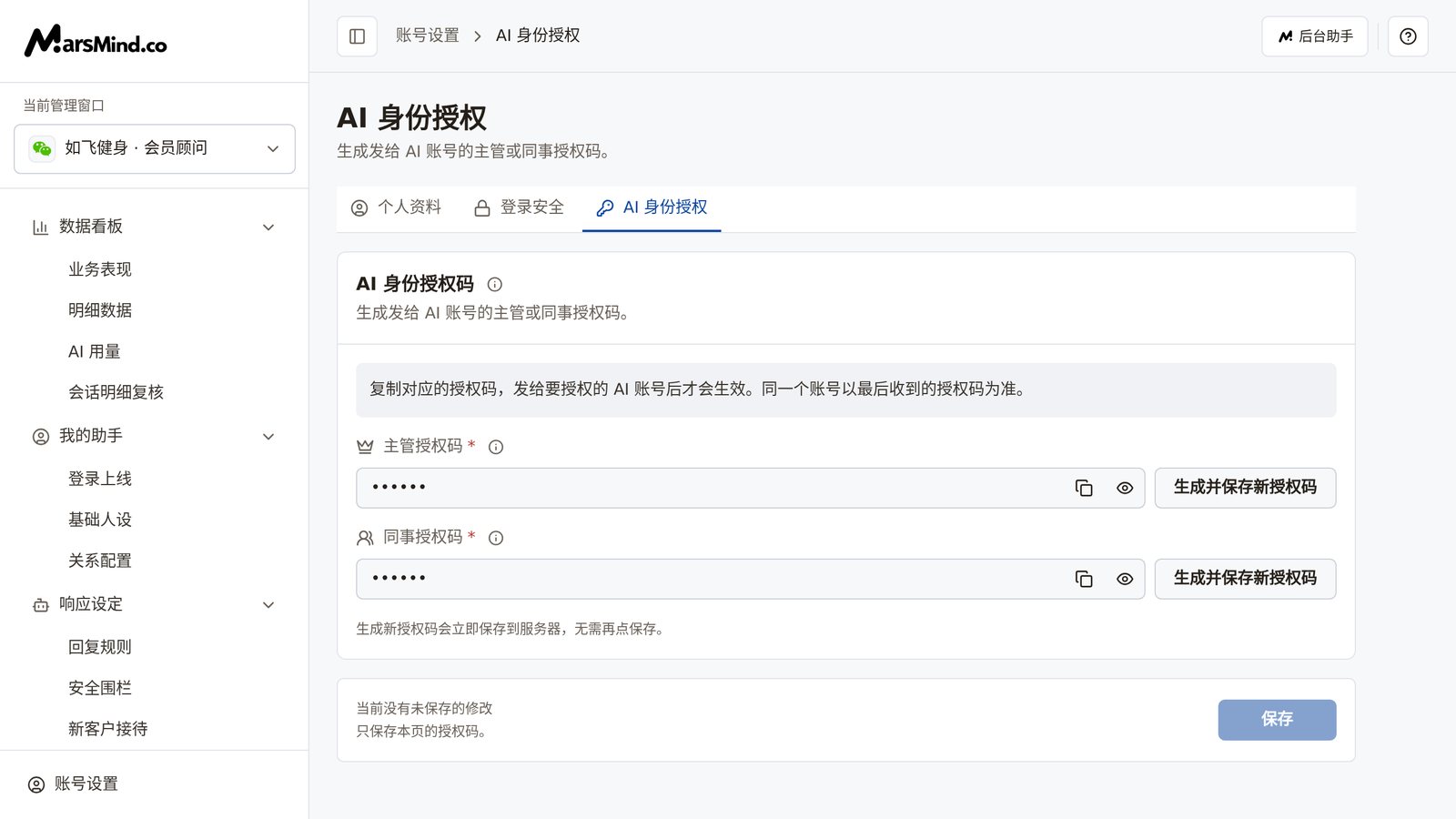
操作步骤
1
找到要发送的授权码
「AI 身份授权码」卡片里有两个字段:「主管授权码」和「同事授权码」。两个都默认隐藏(显示为圆点),点字段右侧的眼睛图标(「显示主管授权码」/「显示同事授权码」)即可查看,再点一次恢复隐藏。卡片标题「AI 身份授权码」旁的 ⓘ 是规则说明:「同一个 AI 账号最后收到哪个授权码,就按哪个身份识别你;主管和同事身份会互相覆盖。」;两个字段旁的 ⓘ 分别说明该码的复制格式与识别结果。判断标准:能看到 6 位、由大小写字母和数字组成的授权码。如果页面显示「个人资料加载失败」和「读取成功后才能修改资料和授权码,请重试。」,先点「重试」。注意:新账号可能还没有授权码(字段为空),若同事授权码也为空,先补一个有效的 6 位码,再按第 3 步生成,然后回到这里复制发送。
2
复制授权码,发送给 AI 账号
点字段右侧的复制图标,复制对应的授权码:
- 复制主管授权码:结果会自动带上
#前缀,例如#A1b2C3,直接按这个格式发送即可。 - 复制同事授权码:复制的是 6 位码本身。
#。注意:发给同一个 AI 账号的授权码以最后收到的为准——先发主管码再发同事码,身份会变成同事;要改回主管身份,重新发送主管授权码即可。3
需要新码时,生成并保存新授权码
点对应字段旁的「生成并保存新授权码」。点一下会立即生成并保存到服务器,替换旧码;两个字段各有自己的按钮,只替换你点的那个。注意:生成和保存都要求两个授权码字段先有有效的 6 位码;若另一个字段为空,操作会被校验拦下并显示红字,需要先补全该字段。判断标准:出现「主管授权码已生成并保存」或「同事授权码已生成并保存」提示,字段内容已换新(点眼睛图标可看到新的 6 位码),页面底部状态为「当前没有未保存的修改」。注意:生成没有二次确认,也无法撤销;旧码随之失效。如果旧码已经发给过 AI 账号,需要把新码重新复制、重新发送,AI 才会按新码识别。注意:有未保存的修改时按钮不可用,卡片下方会提示「请先保存当前修改,再生成新授权码。生成后会立即保存。」——先点「保存」。
4
也可以手动修改授权码后保存
直接在输入框里手动修改授权码(例如按团队约定的码更换):必须恰好 6 位、只包含大小写字母和数字。不符合时点「保存」会在字段下方出现红字:
- 留空:「请输入主管授权码!」/「请输入同事授权码!」
- 不是 6 位:「主管授权码必须为6位!」/「同事授权码必须为6位!」
- 含其他字符:「主管授权码只能包含大小写字母和数字!」/「同事授权码只能包含大小写字母和数字!」
检查点
- 两个授权码都能正常显示(不是「个人资料加载失败」),各为 6 位、只含大小写字母和数字。
- 复制时有「已复制…」提示;主管授权码以
#开头,同事授权码是 6 位码本身。 - 把码发送给 AI 账号后,AI 按对应身份识别你;给同一个账号再发另一个码,身份随之覆盖。
- 手动修改后点过「保存」并出现「保存成功!」,底部状态为「当前没有未保存的修改」。
- 生成新码后出现「…已生成并保存」,并且需要把新码重新发送给对应的 AI 账号。
注意事项
常见问题
为什么「生成并保存新授权码」按钮点不动?
常见原因有三个:① 页面还在读取(显示「加载中…」)或读取失败(「个人资料加载失败」),先点「重试」;② 有未保存的修改——卡片下方提示「请先保存当前修改,再生成新授权码。生成后会立即保存。」,先点「保存」;③ 正在保存中(按钮显示「保存中…」),等保存结束。为什么复制按钮点不动?
这个字段的授权码被手动改过、还没保存:字段下方提示「此授权码尚未保存,保存后才能复制使用。」。先点「保存」,出现「保存成功!」后再复制。页面读取失败时复制按钮同样不可用,先「重试」。字段还没有授权码或页面正在加载时,复制按钮也不可用。主管授权码和同事授权码有什么区别?
发送哪个码,AI 就把你识别成哪个身份:主管码 → 主管(Leader),同事码 → 同事。给同一个 AI 账号发送不同的码会覆盖此前的身份——想改回主管,重新发送主管授权码即可。两个码都只属于你的后台账号,各 6 位、只含大小写字母和数字。授权码发到哪里、怎么发?
用你自己的微信或企业微信打开与这个 AI 账号的聊天,把复制到的内容直接发送即可。主管授权码复制时已带# 前缀(如 #A1b2C3),直接发送,不要手动删改字符。你想让哪个 AI 账号认出你,就发给哪个账号。
发了授权码,AI 却好像没按身份对待我?
先核对三点:① 发送的是不是当前有效的码——生成新授权码后旧码失效,需要重新复制新码发送;② 是否发给了要授权的那个 AI 账号(在对应的渠道聊天里发送);③ 粘贴内容是否正确——同事码应与页面显示一致,主管码在页面显示的码前会自动多一个#。确认后重新复制、重新发送一次——同一个 AI 账号以最后收到的授权码为准。