

什么时候会用到它
- 手里有产品文档、价格表、FAQ 等资料,想批量变成 AI 能用的知识。
- 资料散在帮助中心或几个网页上,不想手抄,想让系统按网址抓取。
- 已经确认了一条问答或说明,想直接录入,不用等审核。
- 想回看之前提交的任务跑到哪一步,或去处理生成出来的知识。
进入路径
左侧菜单 → 知识库 → 知识生成。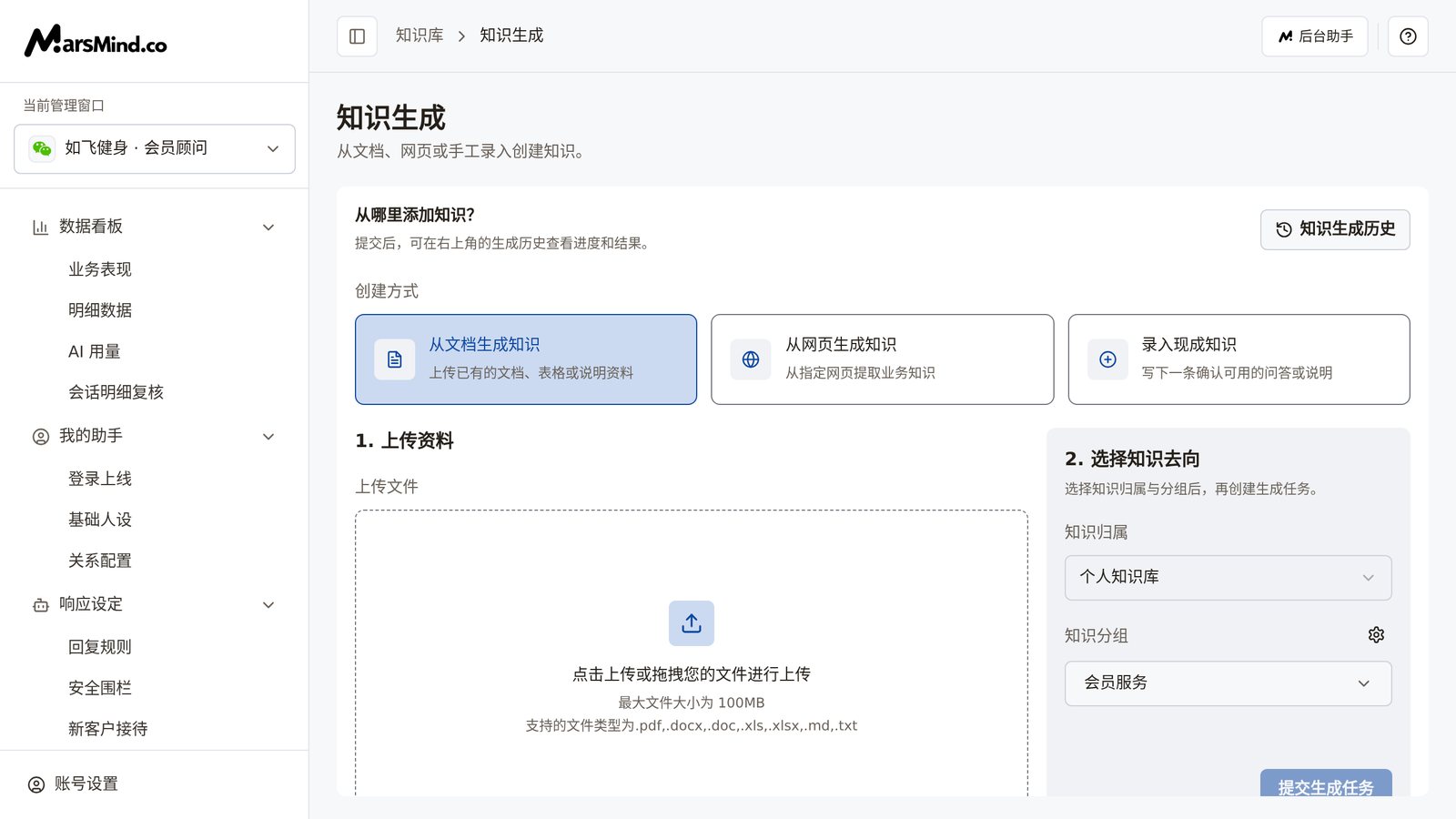
操作步骤
1
在「从哪里添加知识?」里选择创建方式
三种方式对应三张卡片,点卡片切换,一次只显示一种方式的表单:
- 「从文档生成知识」:上传已有的文档、表格或说明资料;
- 「从网页生成知识」:从指定网页提取业务知识;
- 「录入现成知识」:写下一条确认可用的问答或说明。
2
在右侧「2. 选择知识去向」确认归属与分组
三种方式共用这个面板。先选「知识归属」:「个人知识库」或「企业知识库」;再点「知识分组」,在弹出的分组列表里点选目标分组后按「确认」。判断标准:面板上显示的分组路径就是你这次要放的位置。注意:默认会带出「个人知识库」和第一个可用分组(通常是「默认分组」),提交前按需修改。分组列表加载失败会显示「获取分组树失败」(可点「重试」);没有已启用的分组会提示「还没有已启用的知识分组。请通过旁边的分组管理创建或启用一个分组。」,两种情况都无法选择分组、提交会被拦截。要新建或调整分组,点「知识分组」右侧的齿轮按钮(提示文字为「知识管理」),在其中新增一级分组、添加子分组或保存分组调整。
3
从文档生成知识:上传资料后提交
在「1. 上传资料」里点上传区域选择文件,或把文件拖进去。支持的文件类型为 .pdf、.docx、.doc、.xls、.xlsx、.md、.txt;单个文件不超过 100MB,一次最多 500 个。文件选中后立即自动上传:上传中显示进度条,完成后文件旁出现绿色对勾;上传失败的先点重试图标重新上传,或删除后重传。全部文件上传成功后点「提交生成任务」,弹出「确认积分消耗」,显示「预计消耗积分:……」和「扣分规则:N 个文档 × 每文档 100 积分」;点「确认」提交,点「取消」则本次不提交。判断标准:出现「任务已提交,可在生成历史查看处理结果」,页面自动切到「知识生成历史」。注意:只要有文件还在上传或上传失败,「提交生成任务」按钮就点不动;按钮还要求已选知识分组。积分确认只在文档方式出现。
4
从网页生成知识:填链接后提交
在「1. 填写网页来源」的「上传链接」里输入或粘贴网页地址,多个网址用逗号或换行分隔;只填域名(如 www.marsmind.co)会自动补全为 https://,并提示「已为 N 个网址自动补全 https:// 协议头」。只支持 http:// 或 https:// 开头的网址。需要限制抓取范围时,展开「高级参数」:「抓取数量上限」与「抓取层级」默认都是 1,必填且不能小于 1;「是否要翻译成中文」默认「否」;「关键词」选填,填了会作为检索关键词。填好后点「提交生成任务」。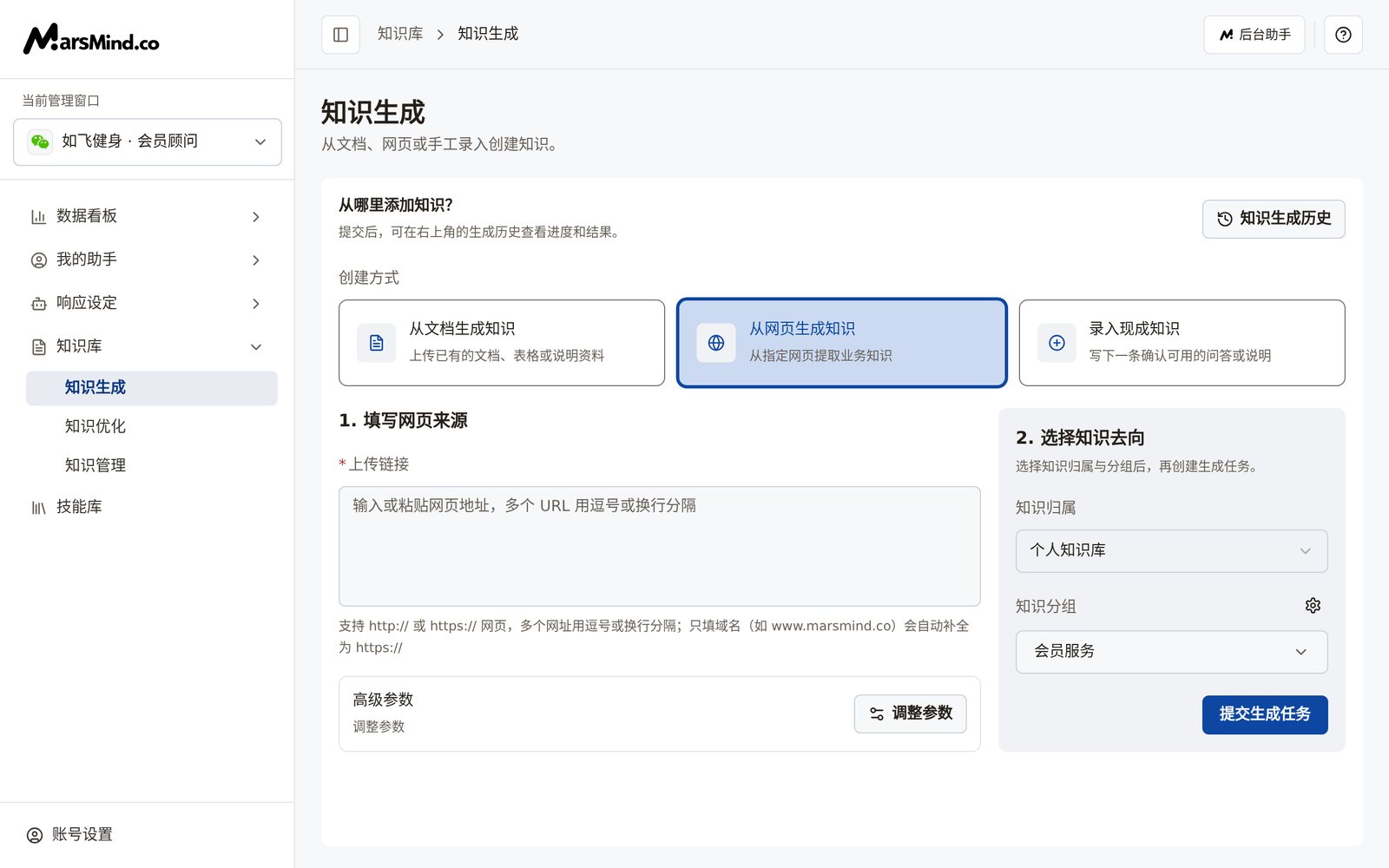
5
录入现成知识:问答、段落或批量
在「1. 填写知识内容」的「录入类型」里选一种: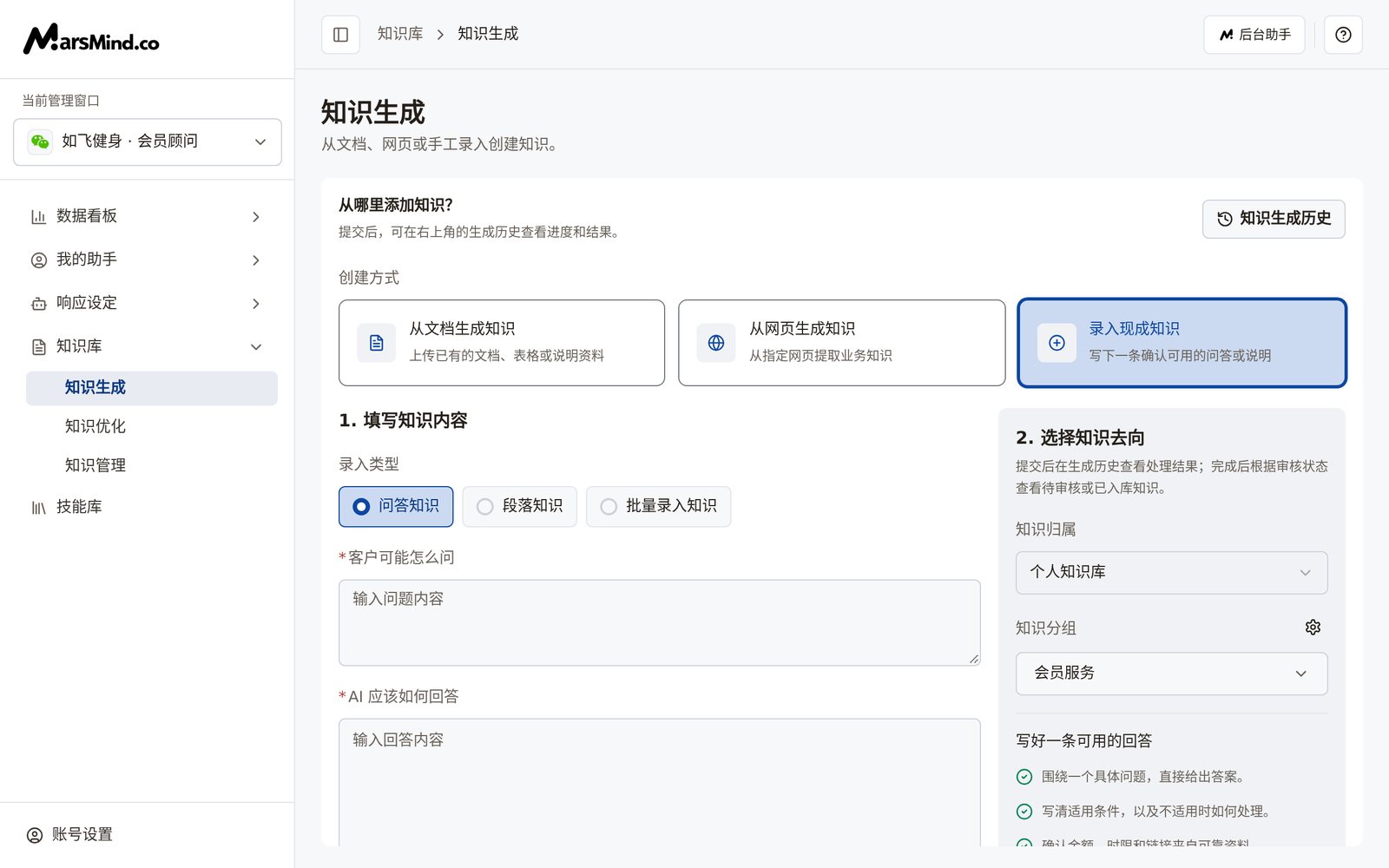
- 「问答知识」:填写「客户可能怎么问」和「AI 应该如何回答」。回答是富文本,可以点「插入附件」;右侧会给出「写好一条可用的回答」的三条要求,提交前可以对照检查。
- 「段落知识」:只填「文字描述」。
- 「批量录入知识」:只认模板 .xlsx。先点「下载模板」,选「下载QA格式知识录入模板」或「下载段落格式知识录入模板」,按模板列填写后再上传;上传区提示「不要直接上传普通 Excel 或文档内容,否则可能解析失败」。
6
在「知识生成历史」查看进度与结果
提交后页面会自动切到这里,也可以随时点页面右上角的「知识生成历史」进来。列表混排三种方式的任务,含生成方式、名称、状态、知识归属、知识分组、任务时间;状态有「处理中」「处理完成」「处理失败」「已停止」,处理中的任务会自动刷新,并显示「已提交 → 处理中」的任务轨迹。处理中的任务可以点行内的停止图标(停止后状态变为「已停止」,可再点重试图标重新开始);处理失败的任务同样可以点重试图标。任务处理完成后,在名称列点「查看结果」,系统会先判断是否还有待审核内容,然后自动打开「知识优化 → 待审核」或「知识管理」的已入库视图;判断期间按钮显示「检查中…」。勾选任务行会出现「已选择 N 项」操作条,可以「批量删除」。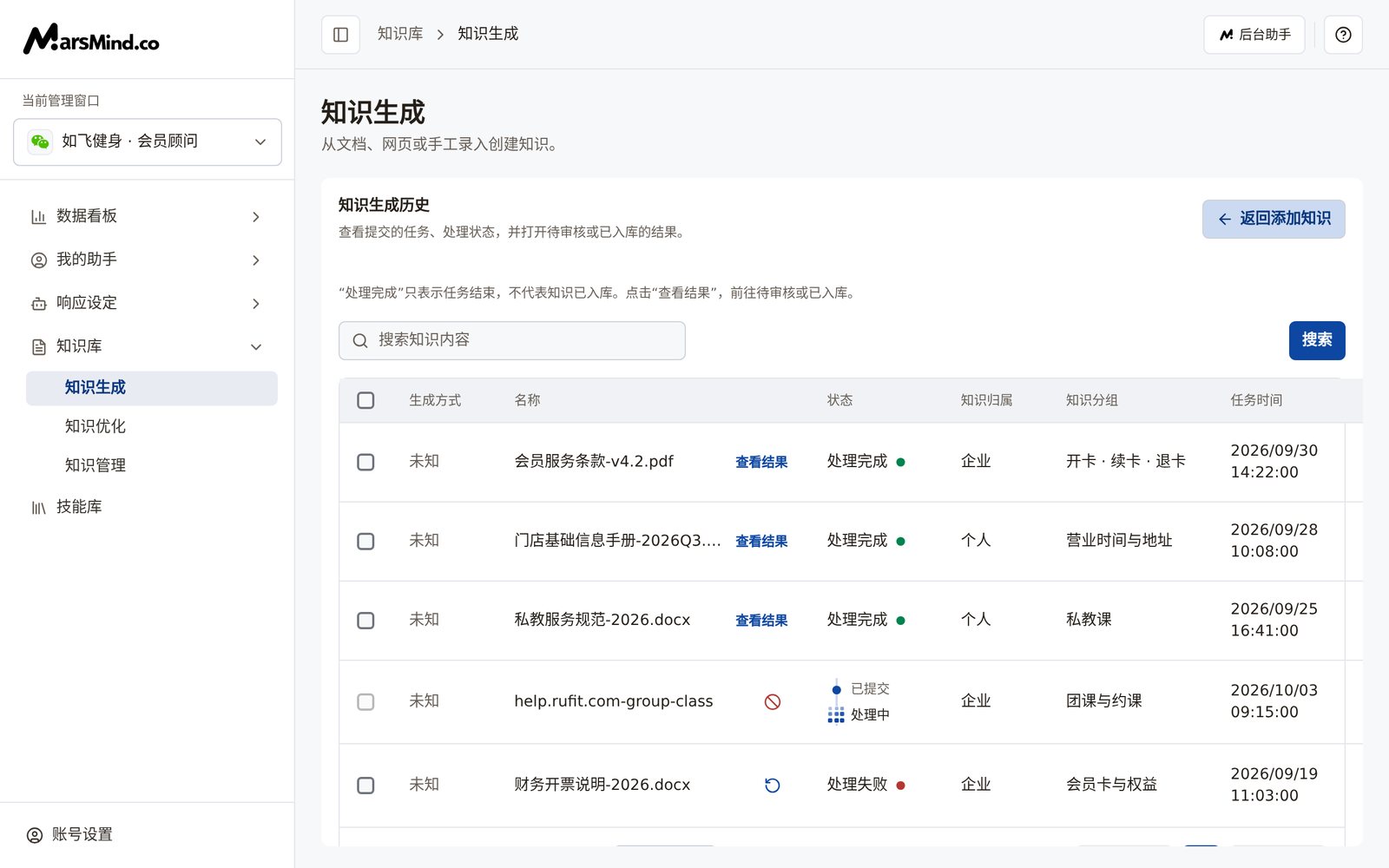
检查点
- 提交后页面自动切到「知识生成历史」,并出现「任务已提交,可在生成历史查看处理结果」。
- 列表里刚提交的任务,生成方式、名称、知识归属、知识分组与提交时一致。
- 文档方式提交前,所有文件旁是绿色对勾,没有失败文件。
- 「处理完成」的任务上有「查看结果」,点击能打开待审核或已入库内容。
注意事项
「处理完成」只表示任务结束,不代表知识已入库(页面原文:「处理完成」只表示任务结束,不代表知识已入库。点击「查看结果」,前往待审核或已入库。)。想尽快让 AI 用上,去「知识优化 → 待审核」逐条处理;除「自动学习」必须人工审核外,其余知识 24 小时内未处理会自动接受。
只有文档方式会弹「确认积分消耗」(每文档 100 积分,按文档数计算);网页生成和录入现成知识没有这个弹窗。