

什么时候会用到它
- AI 记得的内容不准或过期,要找到那条已入库知识改掉或删掉。
- 知识越攒越多,要建分组结构,把不同业务的知识分开管理。
- 某条知识分错了组,要移到正确的分组;某个分组暂时不用了,要停用。
- 误删的知识要找回,或要把回收站里的内容永久清掉。
进入路径
左侧菜单 → 知识库 → 知识管理。 页面默认停在「分组结构」;顶部的检索条用于检索已入库知识,输入关键词就会切到检索结果。「默认分组」是系统自带分组,不能改名、删除或停用。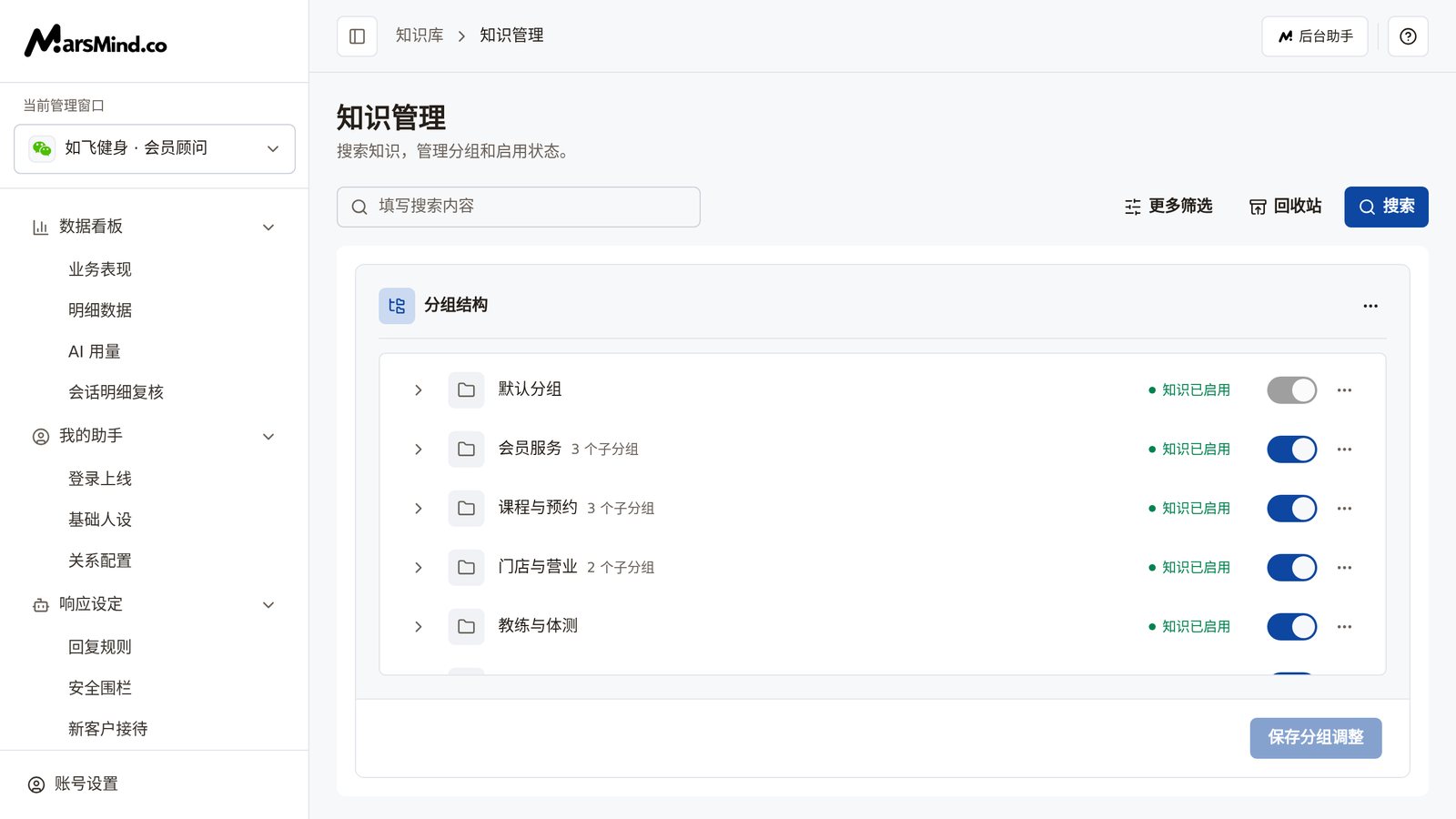
操作步骤
1
调整分组结构:新增、改名、启停、删除
「分组结构」里每个分组是一行:左边是分组名(有子分组时旁边标着「N 个子分组」),右边是状态文字与开关,行尾「⋯」菜单里有「编辑」「添加子分组」「删除」。
- 新增:点「分组结构」标题行右侧的「⋯」,选「新增一级分组」建顶层分组;在某一行「⋯」菜单里选「添加子分组」建下一级分组。
- 改名:行「⋯」→「编辑」,分组名变成输入框(提示「请输入分组名称」),改好后按回车或点其他位置结束。
- 启停:点行尾开关,改动后状态文字变为「保存后启用」或「保存后停用」——这两个标记表示调整还没写入。
- 删除:行「⋯」→「删除」,在「删除知识分组」确认框里点「删除」。确认框写明「删除后该分组会立即从列表中移除。」,这一步是即时生效的,也没有找回入口;其余改动则要保存。
- 点分组名是进入查看,不是改名——到没有子分组的一级会直接显示该分组下的知识(见下一步);改名请走「⋯」→「编辑」。
- 最多 4 级:第 4 级分组的「⋯」菜单里没有「添加子分组」。
- 停用某分组后,该分组的知识不再生效(保存后生效);「默认分组」始终启用,它的开关不可点,菜单里也没有「编辑」「删除」。
- 新增的分组没填名称时不能保存,会提示「请填写所有目录名称」。
- 带着未保存的分组修改离开页面时,会弹出「放弃分组修改?」;点「取消」留下继续改,点「放弃更改」丢弃本次修改。
2
找到要处理的知识:按分组浏览,或关键词检索
按分组浏览:在「分组结构」里点分组名逐级进入,到没有子分组的一级,列表直接列出这个分组下的知识;可以用「问答知识」「段落知识」切换显示类型,点「返回」退回上一层。关键词检索:在顶部检索条输入关键词(提示「填写搜索内容」),停顿一下页面就会切到检索结果;也可以按回车或点「搜索」立即查询。检索的是整库已入库知识,不受你当前点开的分组限制;要缩小范围就展开「更多筛选」:
- 「内容类型」:「问答知识」或「段落知识」;
- 「知识归属」:「全部知识库」「企业知识库」或「个人知识库」;
- 「知识分组」:限定到某个分组;
- 「来源」:按知识来源筛选(如「文档」「网页」「主管对话」等)。
3
编辑知识、修改分组、删除
编辑:点行尾「⋯」→「编辑」,这一行变成编辑状态——标题是输入框(提示「请输入标题」),正文是富文本编辑区(提示「输入内容」),需要随知识带附件时点「插入附件」(单个文件不超过 100MB)。改动后底部状态从「无待保存修改」变为「未保存修改 · 尚未写入知识库」,「保存修改」这时才可点。保存后出现「保存成功,正在重新计算匹配分数」,列表里同步显示新内容。改分组:点行内「知识分组」那一格(带文件夹图标)打开「修改分组」弹层,选好目标分组点「确认」,提示「成功移动 N 条内容到目标分组」。要一次移多条,先勾选(表头的复选框只全选当前页),出现「已选择 N 项」操作条,点「修改分组」。前置条件:移动分组前必须先在「更多筛选 → 知识归属」里选「企业知识库」或「个人知识库」。保持「全部知识库」时会被拦下,提示「请先在更多筛选中选择企业知识库或个人知识库,再移动分组」;切换归属会让列表重新加载并清空勾选,选好归属后要重新勾。删除:行「⋯」→「删除」,在「确认删除」确认框点「确认」,出现「删除成功」,这条从列表消失、进入回收站。批量删除:勾选后点操作条上的「批量删除」,确认框写明「确定要删除选中的 N 条内容吗?」。判断标准:编辑保存后,列表里的标题正文就是修改后的内容;移动后该行分组名变为目标分组;删除后列表里不再出现这条(到回收站能查到)。注意:没保存就切换到别处,会弹出「放弃未保存的修改?」——「继续编辑」保留输入,「放弃修改…」丢弃并继续刚才的操作;未保存内容只暂存在当前浏览器标签页。
4
在回收站恢复或永久删除
点检索条右侧的「回收站」进入,页面提示「查看已删除知识,可恢复或永久删除。」。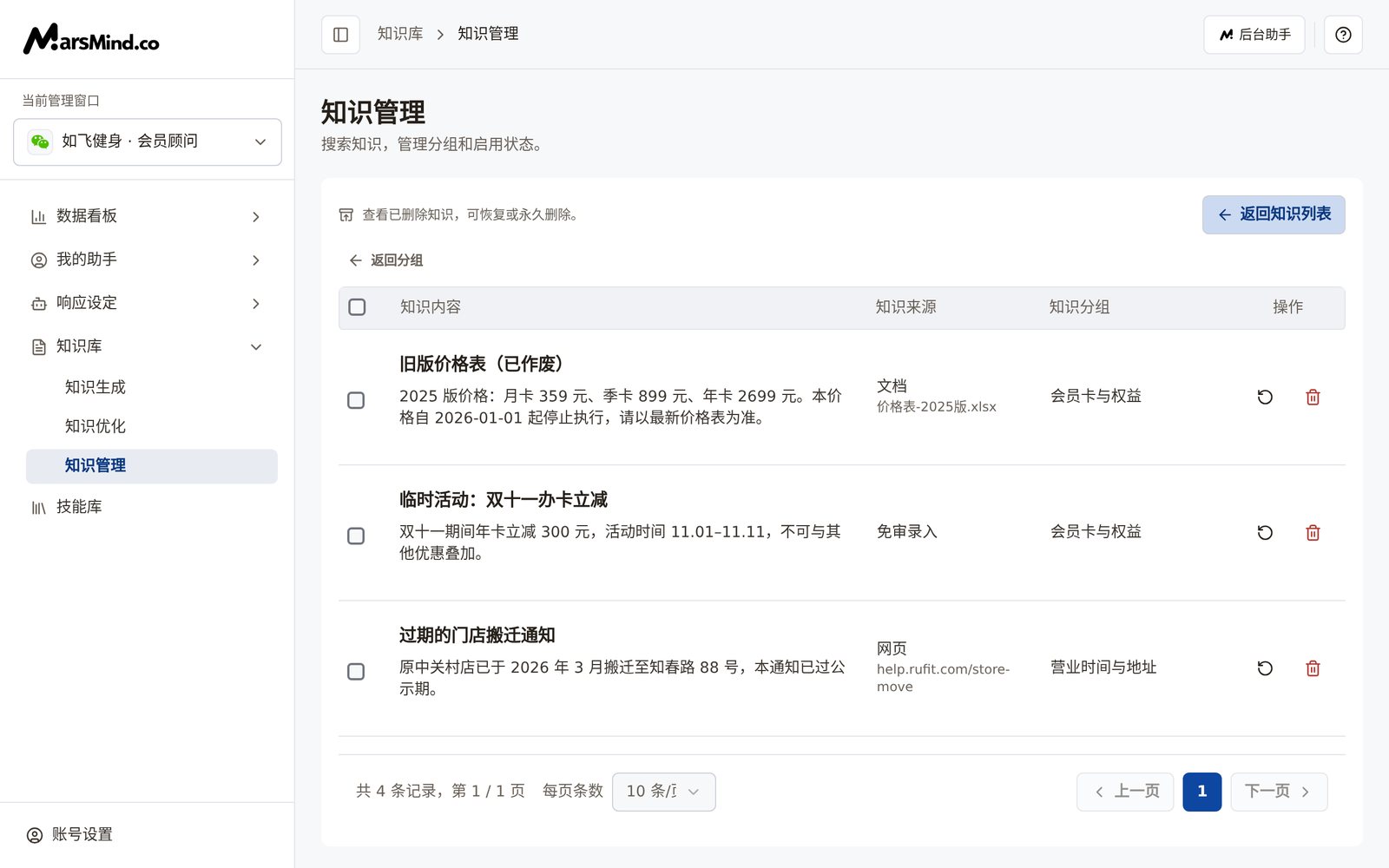
- 恢复单条:点行尾的恢复图标,在「确认恢复」弹层点「确认恢复」,出现「恢复成功」,这条回到知识库;
- 永久删除单条:点行尾的删除图标,确认框「确认永久删除」写明「永久删除“…”后无法恢复,确定继续吗?」,点「确认永久删除」后出现「删除成功」;
- 批量:勾选后出现操作条,点「批量恢复」或「永久删除」;批量确认框会写清条数与后果(「确定要恢复选中的 N 条内容吗?」/「永久删除选中的 N 条内容后无法恢复,确定继续吗?」)。
检查点
- 分组改动:行上出现「待保存」→ 点「保存分组调整」→ 出现「保存成功」,标记消失;删除分组则立即从列表移除。
- 检索:给关键词或筛选后列表出结果,底部显示「共 N 条记录,第 X / Y 页」;什么都不给时提示「输入关键词或选择筛选后开始查询」,不会拉取全量。
- 移动:出现「成功移动 N 条内容到目标分组」,该行「知识分组」变为目标分组。
- 删除与恢复:删除后条目进入回收站;恢复出现「恢复成功」并从回收站消失。
注意事项
关键词检索的范围是整库已入库知识,不限于你当前点开的分组;只有选了「知识分组」筛选才会限定到该分组。「默认分组」是系统自带分组,始终启用,不能改名、删除或停用;分组层级最多 4 级。