

什么时候会用到它
- AI 知道答案但处理顺序不对——该追问的不追问、该查工具的不查,想把这类任务固定成一套流程。
- 想把一类问题的处理 SOP 沉淀下来(例如「电商选品建议」「售后异议处理」),让 AI 每次按同样顺序执行。
- 需要限定技能的使用范围或工具:只在客户对话或只在主管对话里使用,或指定它可以调用哪些工具。
- 某个技能暂时不想用了:先在列表里关掉开关观察效果,不必删除。
进入路径
左侧菜单 → 技能库。技能库是左侧菜单里的独立入口,不在「知识库」分组下;页面标题为「技能库」,说明是「管理 AI 处理客户问题的业务技能。」。 技能库不按「当前管理窗口」保存:切换左侧的「当前管理窗口」,这里的技能列表不会切换。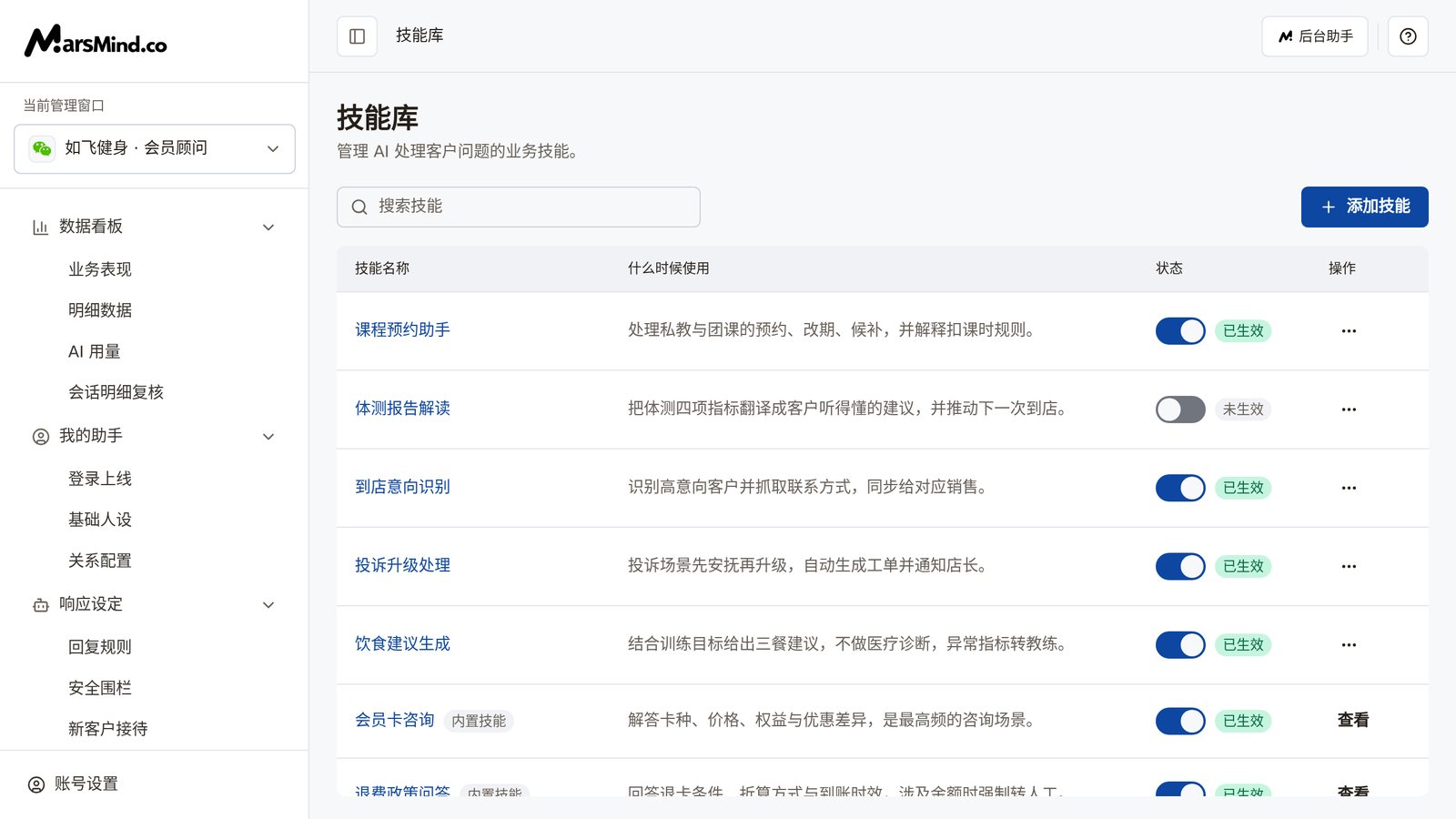
操作步骤
1
在列表里找到技能,确认「已生效 / 未生效」
在「搜索技能」里输入关键词,列表按技能名称和「什么时候使用」的内容即时过滤,不需要再点搜索。列表里自建技能排在前面,内置技能排在后面。「状态」列是开关加胶囊:打开是「已生效」,关闭是「未生效」。点开关立即提交,没有二次确认;失败时提示「状态切换失败,请重试」,开关回到原来的状态。
- 内置技能带「内置技能」徽标,操作列只有「查看」。
- 自建技能的操作列是「⋯」菜单,包含「查看」「编辑」「删除」。
2
点「添加技能」,填写技能名称与「什么时候使用」
右上角点「添加技能」进入编辑页;编辑已有技能时标题为「编辑技能 · 技能名」。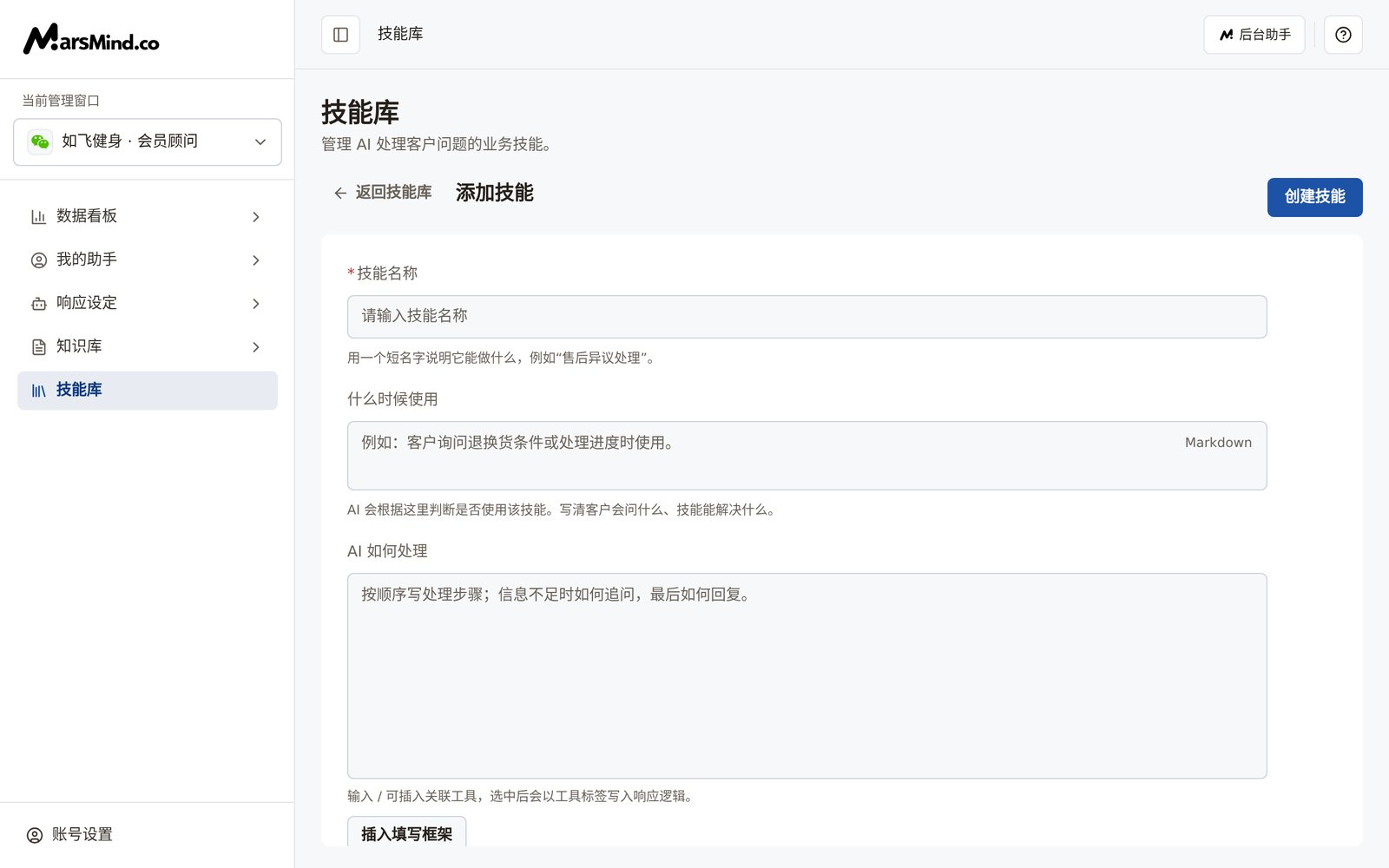
- 技能名称:必填,用一个短名字说明它能做什么,例如「售后异议处理」。留空点创建会提示「技能名称不能为空」。
- 什么时候使用:写清客户会问什么、技能能解决什么。AI 会根据这里判断什么时候使用该技能。
3
写「AI 如何处理」
按顺序写处理步骤:先判断什么、信息不足时怎么追问、需要查询时查什么、最后怎么回复、查询失败怎么办。技能触发后 AI 会按这里的步骤处理,也可以写需要调用的工具和失败时的做法。
- 编辑区为空时,下方有「插入填写框架」按钮,点一下填入五步模板(先判断 → 信息不足时 → 需要查询时 → 回复客户时 → 查询失败时),在模板上改比从空白写快。
- 输入 / 会弹出关联工具列表,选中后工具以标签形式写进这段流程。
4
选择「用在哪类对话」和「需要使用的工具」
「用在哪类对话」三选一:
- 主管对话:AI 向主管确认问题、汇报进展或请求人工协助时可以调用。
- 客户对话:AI 回复客户、跟进客户问题或处理客户请求时可以调用。
- 两者都用:AI 与主管、AI 与客户两个环节都可以调用。
- 自动匹配工具:创建后由系统根据技能内容匹配工具。
- 手动指定工具:按分类勾选工具;展开分类可逐个勾选,勾选分类可全选该分类下的工具。不选并保存,技能就不关联工具。
5
保存并核对
点右上角「创建技能」(编辑时是「保存修改」)。成功后出现「保存成功」,页面回到列表。判断标准:列表里能看到这条技能,状态为「已生效」——新建的技能默认启用;不希望马上使用时,回到列表把开关关掉。注意:出现「技能内容已保存,但后续设置未完成,请在此页重试。」时,技能内容已经保存,只是启用或工具绑定没有全部完成。留在当前页,按钮已变成「保存修改」,再点一次重试即可,不会重复创建。
6
查看、编辑与删除
点技能名称或「查看」进入详情页:按「什么时候使用」「AI 如何处理」两段展示内容,顶部是「内置技能 / 自建技能」和「已生效 / 未生效」徽标,左上角可「返回技能库」。
- 编辑:自建技能在详情页右上角点「编辑」,或在列表的「⋯」菜单里选「编辑」;改完点「保存修改」。
- 内置技能:内容不可修改,详情页提示「内置技能的内容不可修改;你可以在列表中启用或停用。」,也没有编辑、删除入口。
- 删除:自建技能在「⋯」菜单里选「删除」,确认框「确定要删除这个技能吗?」里会显示技能名称,确认后立即删除。
检查点
- 列表里目标技能的状态为「已生效」,开关与胶囊一致。
- 新建或修改后出现过「保存成功」,列表与详情页的内容和你填写的一致。
- 「什么时候使用」写明了触发场景;「用在哪类对话」覆盖你实际要用的场景。
注意事项
列表里带「内置技能」徽标的是系统提供的技能,内容只读、可以启用或停用;不带徽标的是自建技能,可以编辑和删除。