

什么时候会用到它
- 每天或每周回看:AI 收到了多少消息、产生多少问询、回复了多少。
- 消息量或客户反馈有变化时,判断变化出在接收、问询还是回复环节。
- 想知道客户主要在问什么,以及哪个需求分类最集中。
- 从某个高占比分类下钻到原始记录,复核 AI 的处理过程。
进入路径
左侧菜单 → 数据看板 → 业务表现(登录后默认进入,顶栏面包屑显示「数据看板 → 业务表现」)。进入后先确认两处:左侧中部的「统计窗口」决定看哪个渠道,顶部筛选条决定看哪段时间。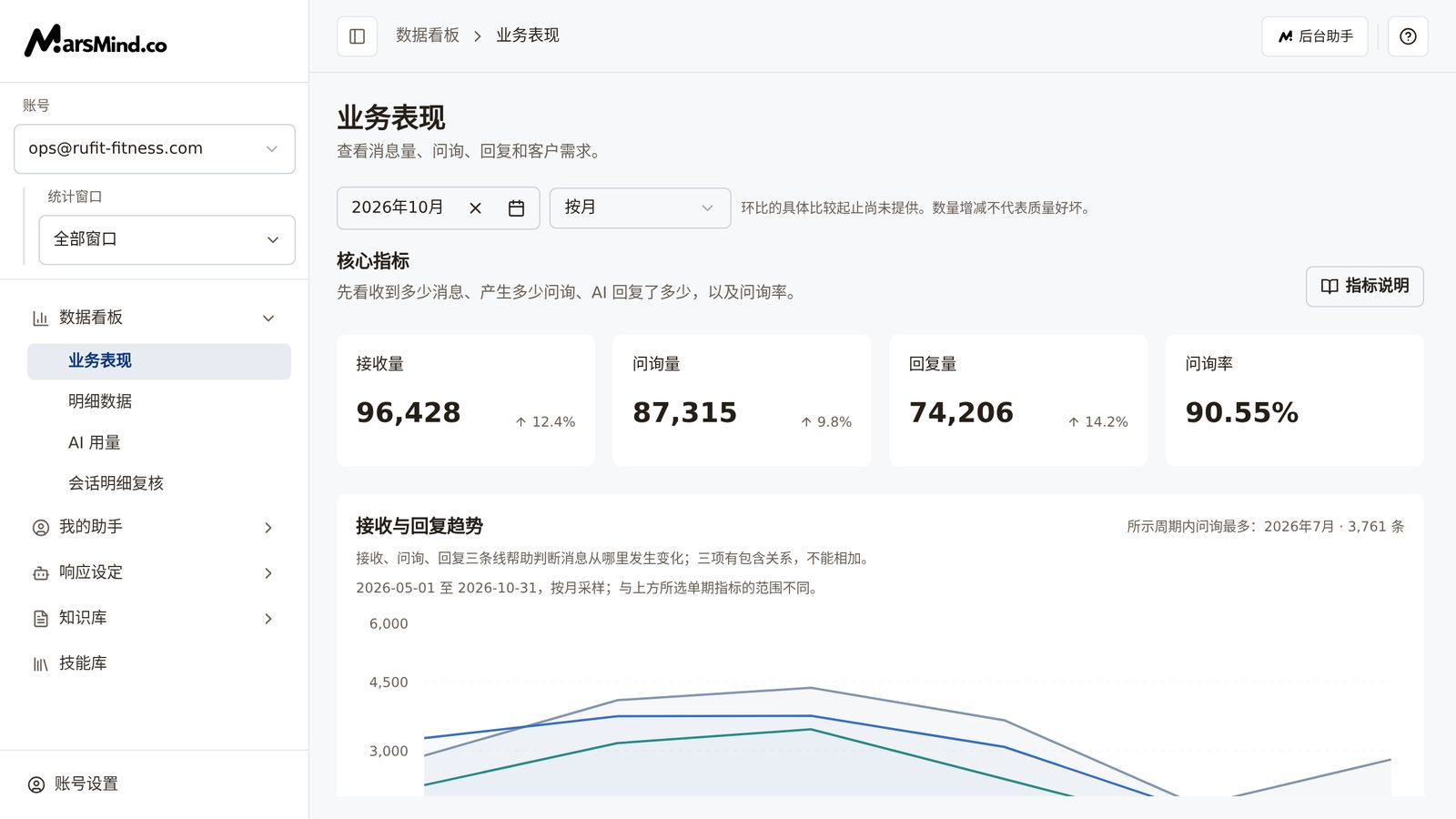
操作步骤
1
选定统计范围(窗口、账号、时间)
范围由两处共同决定,改完立即刷新,没有额外的确认按钮。
- 左侧「统计窗口」:选要复盘的沟通窗口,或选「全部窗口」看汇总。部门管理员上方还有「账号」下拉,可切换到其他成员;非部门管理员只统计本人账号,不显示「账号」。
- 顶部筛选条:先选「时间粒度」——按天、按周、按月、自定义(默认「按月」),再点旁边的日期按钮选具体日期。
- 「按周」:在日历里点任意一天,会选中它所在的整周(周一到周日)。
- 「自定义」:选起止日期,范围限 2–31 天;只选了一头时数据不会更新。
2
读懂核心指标(可随时打开「指标说明」)
「核心指标」有四张卡:接收量、问询量、回复量、问询率。各指标的口径: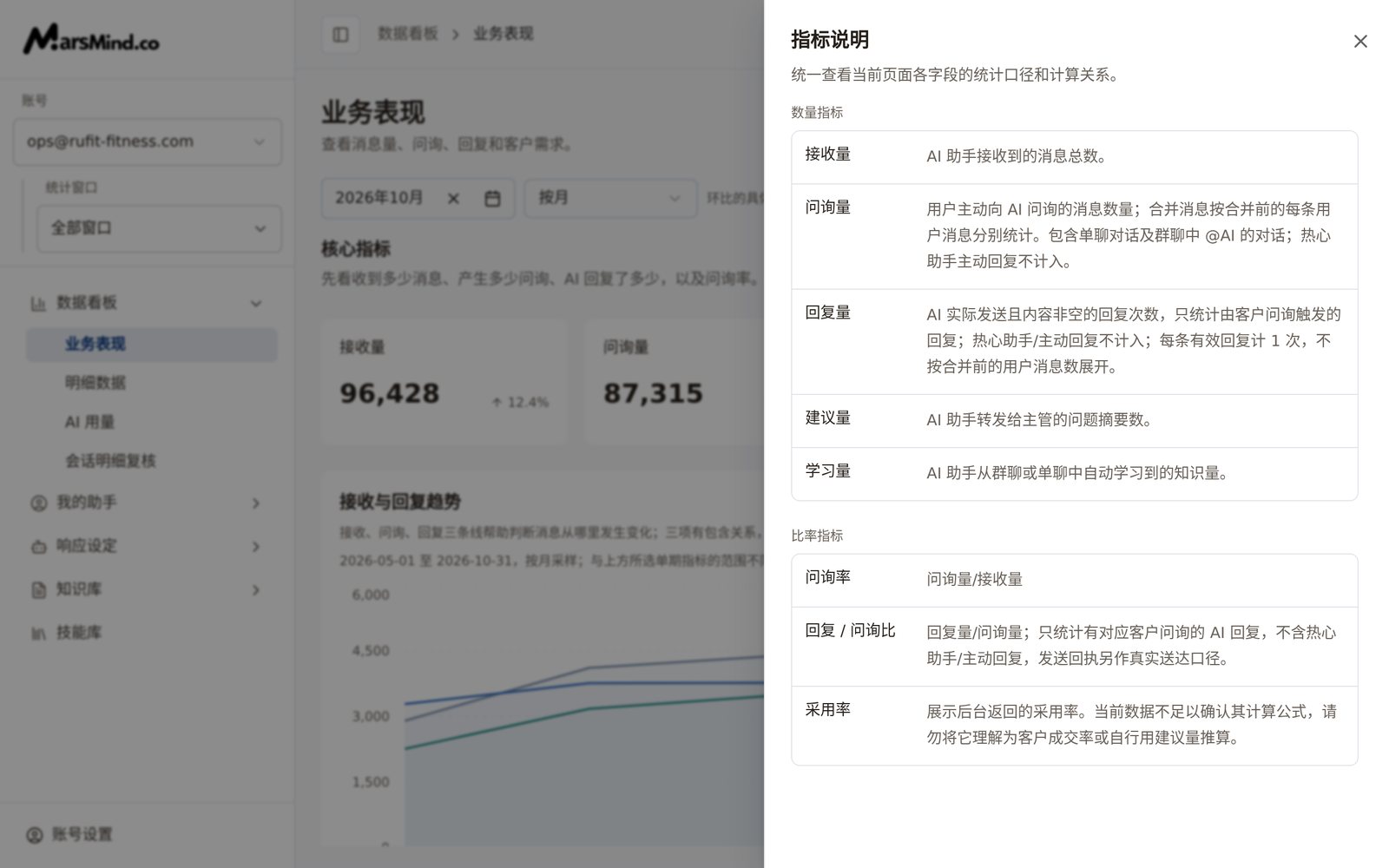
- 接收量:AI 助手接收到的消息总数。
- 问询量:用户主动向 AI 问询的消息数;合并消息按合并前的每条用户消息分别统计,包含单聊和群聊中 @AI 的对话,热心助手的主动回复不计入。
- 回复量:AI 实际发送且内容非空的回复次数,只统计由客户问询触发的回复,每条有效回复计 1 次;热心助手/主动回复不计入。
- 问询率:问询量 ÷ 接收量。
3
看接收与回复趋势
「接收与回复趋势」把接收、问询、回复画成三条线,用来判断消息量从哪一段开始变化;三条线有包含关系、不能相加。有数据时,图上方会标注「所示周期内问询最多:
{日期} · {条数}」。4
看消息活跃时段
「消息活跃时段」用热力图回答:客户在每天的哪些时段最活跃。一格代表某天的一个 3 小时时段,颜色越深消息越多;每格是原始消息条数,与问询量口径不同。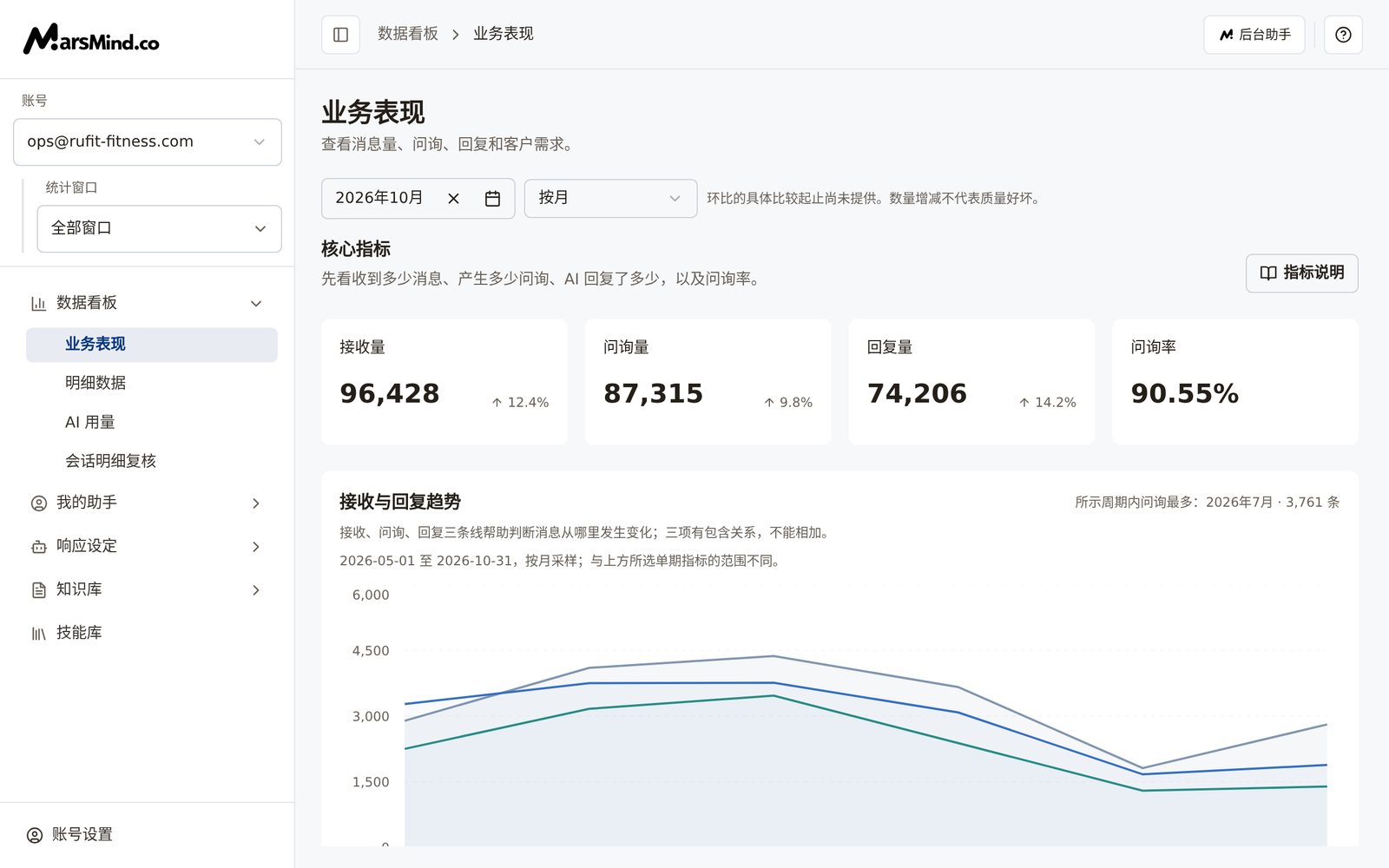
- 数据跟着当前账号、统计窗口和日期范围走;所选周期超过 31 天时只展示最后 31 天(卡片上会写明「仅展示所选周期最后 31 天」),时间按北京时间显示。
- 默认标注高峰时段:「高峰时段 · 日期 时段 · 条数」;点任意格子后切换为「所选时段」。
- 日期或时段较多时,可左右滑动查看完整内容。
5
看比率变化趋势和补充指标
继续向下的「比率变化趋势」有三张卡:问询率变化、回复次数比变化、采用率变化;再往下是「建议量变化」「学习量变化」,以及「补充指标」的四张卡:建议量、学习量、回复 / 问询比、采用率。
- 回复 / 问询比=回复量 ÷ 问询量;一次问询可能产生多次回复,数值可超过 100%,不代表回复成功率。
- 采用率使用后台返回的值,计算口径尚待确认,不要据此判断服务质量。
- 建议量是 AI 转发给主管的问题摘要数;学习量是 AI 从对话中自动学习到的知识数。
6
看业务意图和活跃排行
「业务意图」区域从上到下依次是:
- 客户主要在问什么:环形图,按合并后的用户意图轮次统计,连续多条消息属于同一意图只计一次;图表上方给出「N 个意图轮次 · N 个分类」,下方摘要点出当前最集中的需求。
- 分类显示范围:右上角默认「隐藏其他分类」;觉得图表内容少时,切到「显示全部分类」。这个开关同时作用于主要问题、占比变化和具体需求。
- 业务分类占比变化:对比相邻两期,左右两侧各为 100%;连接带只连接同名分类、不表示客户流转,箭头是占比变化的百分点。它不支持「自定义」粒度,选自定义时页面会提示「选择按日、周或月查看分类对比」,可点「按月」切换;看当天的数据会提示「尚无可对齐的完整日期」。
- 具体需求分布:按一级分类展开二级意图,条目越长表示轮次越多。
7
从数据继续处理
页面最下方是「从数据继续处理」。点「查看当前范围记录」,沿用当前账号、沟通窗口和时间范围跳到「明细数据」,逐条查看问询、AI 回复及处理过程。判断标准:跳转后「明细数据」的日期范围与这里一致。注意:统计时间范围不完整时(常见于「自定义」只选了一个日期)按钮不可点,区域会提示「请先选择完整的统计时间范围。」。
检查点
- 左侧「统计窗口」显示的是你要复盘的渠道(或「全部窗口」);部门管理员另外确认「账号」。
- 切换时间粒度或日期后,核心指标、趋势、消息活跃时段、业务意图一起刷新。
- 「指标说明」里能查到全部 5 个数量指标和 3 个比率指标。
- 点任意业务分类能跳到「明细数据」,且带着对应的日期和分类筛选。
统计只覆盖 AI 与客户的沟通记录,不含人工坐席代聊的部分。