

什么时候会用到它
- 新窗口接入后,先把联系人和群梳理一遍,避免 AI 把内部讨论当客户咨询。
- 某个客户群或内部群不该让 AI 发言,设为「静默」。
- 指定接收关键事件主动汇报的人,设为「主管」。
- 渠道里新加了好友或群,列表里看不到时,同步通讯录。
进入路径
左侧菜单 → 我的助手 → 关系配置。先在侧栏「当前管理窗口」选中要配置的窗口;页面从上到下依次是「同步联系人」卡片、搜索与筛选区、联系人和群列表。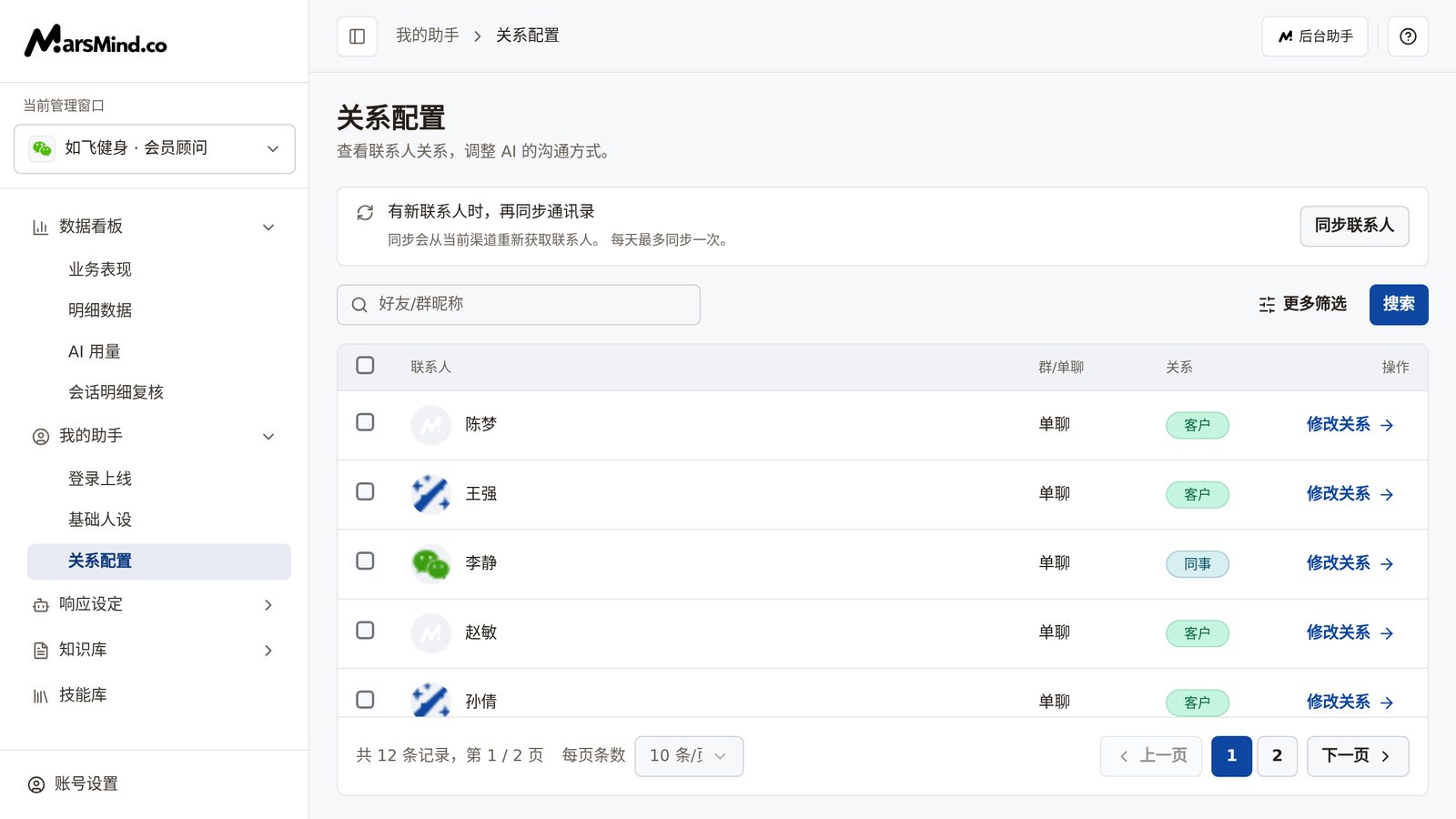
操作步骤
1
确认当前窗口可用于关系配置
关系配置只对「当前管理窗口」生效;切换窗口后,列表和已设置的关系都会切换到该窗口的数据。
- 还没选窗口:页面显示「还没有可用的沟通窗口」,点「去登录上线」先接入渠道。
- 选了不支持的窗口:只有微信、企业微信的登录账号可以做关系配置;网站链接、小程序、公众号窗口会显示「当前窗口没有可用于关系配置的微信或企业微信登录账号。请先在“登录上线”中完成绑定。」,点「连接沟通窗口」去处理。
2
筛选出要处理的人或群
列表默认展示当前窗口账号下的全部联系人和群。先用筛选缩小范围:
- 微信账号:搜索框按「好友/群昵称」找;「更多筛选」里有「标签」「关系」「类型」(单聊及群聊 / 单聊 / 群聊)。
- 企业微信账号:搜索框按「通讯录用户昵称」找;「更多筛选」里有「通讯录用户手机」「关系类型」(内部 / 外部)「关系」「通讯录类型」。
3
逐个修改关系
点一行行尾的「修改关系」,弹出「修改联系人关系」:为选中的联系人选择「客户」「同事」「静默」「主管」四个身份之一,每个身份下方有含义说明: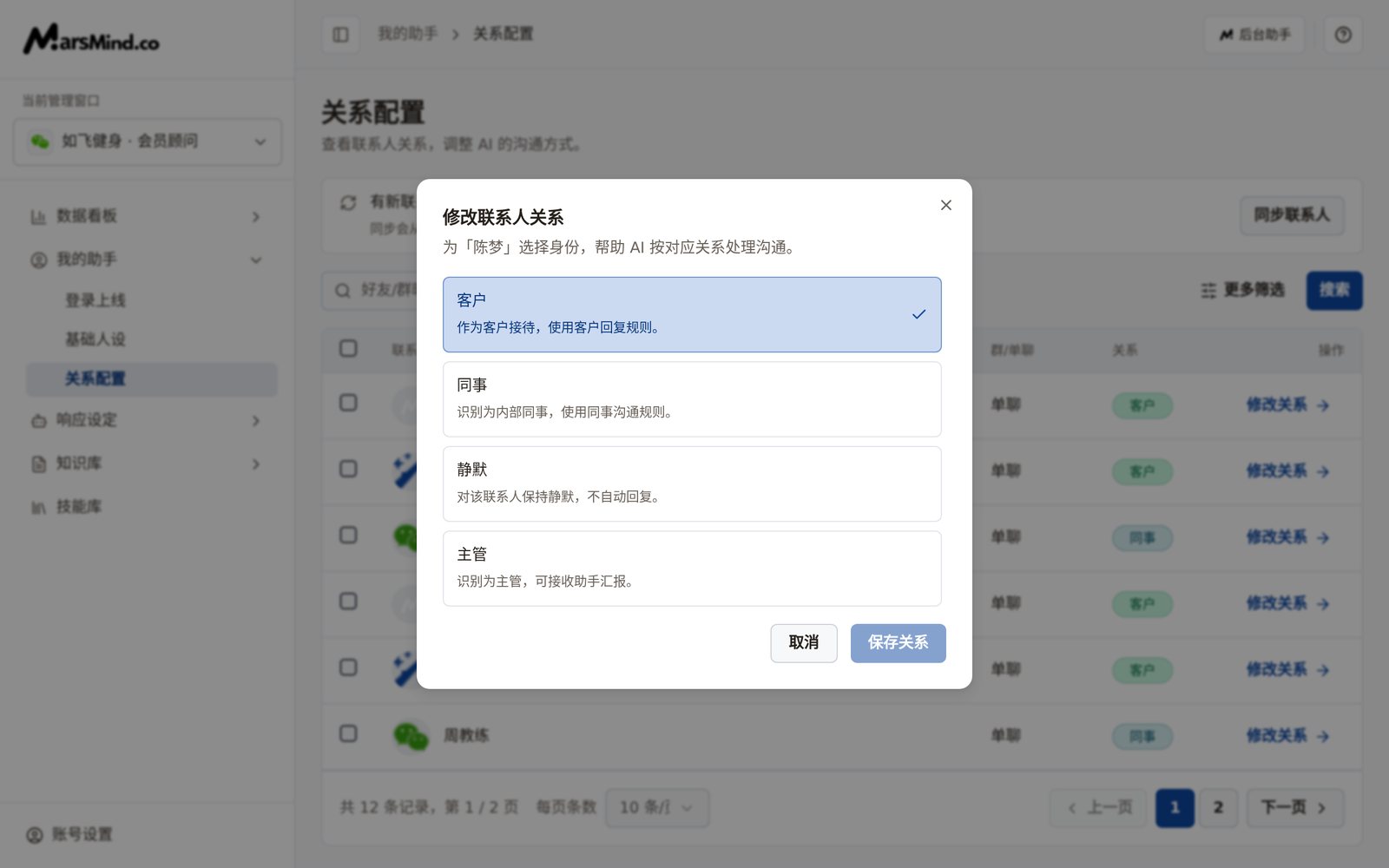
- 客户:作为客户接待,使用客户回复规则。
- 同事:识别为内部同事,使用同事沟通规则。
- 静默:对该联系人保持静默,不自动回复。
- 主管:识别为主管,可接收助手汇报。
4
批量设置多个联系人
勾选多行左侧的复选框。表头复选框是「选择当前页全部联系人」,只勾选当前页;勾选后页面出现「已选择 N 项」操作条,点「设为客户」「设为同事」「设为静默」「设为主管」之一即可提交。判断标准:出现「已将 N 个联系人设为…」提示,列表自动刷新,勾选被清空。想放弃勾选,点操作条右侧的「取消选择」。注意:批量操作立即生效、没有二次确认;翻页会清空已勾选的联系人。
5
有新联系人时同步通讯录
列表来自上一次从渠道同步的通讯录。新加了好友或群、列表里找不到时,点顶部卡片里的「同步联系人」,系统会从当前渠道重新获取联系人。卡片说明写明「每天最多同步一次。」——当天点过后按钮置灰,次日 0:00 后恢复。判断标准:出现「刷新成功」提示,列表重新加载,新联系人出现在列表中。
检查点
- 目标联系人或群在列表的「关系」列显示为你要设置的关系。
- 每次修改都会出现「已将 N 个联系人设为…」提示,列表自动更新,不需要手动刷新页面。
- 关系设置完成后,AI 对客户、同事、静默对象的处理,分别对应上面四个身份说明。
四类关系的含义与弹层里的说明一致:客户——作为客户接待,使用客户回复规则;同事——识别为内部同事,使用同事沟通规则;静默——对该联系人保持静默,不自动回复;主管——识别为主管,可接收助手汇报。
「主管」关系是「关键事件主动汇报」的投递前置:只有被设为「主管」的联系人,才会收到回复规则里「关键事件主动汇报」发出的内容。