

Ouvrir et changer de panneau
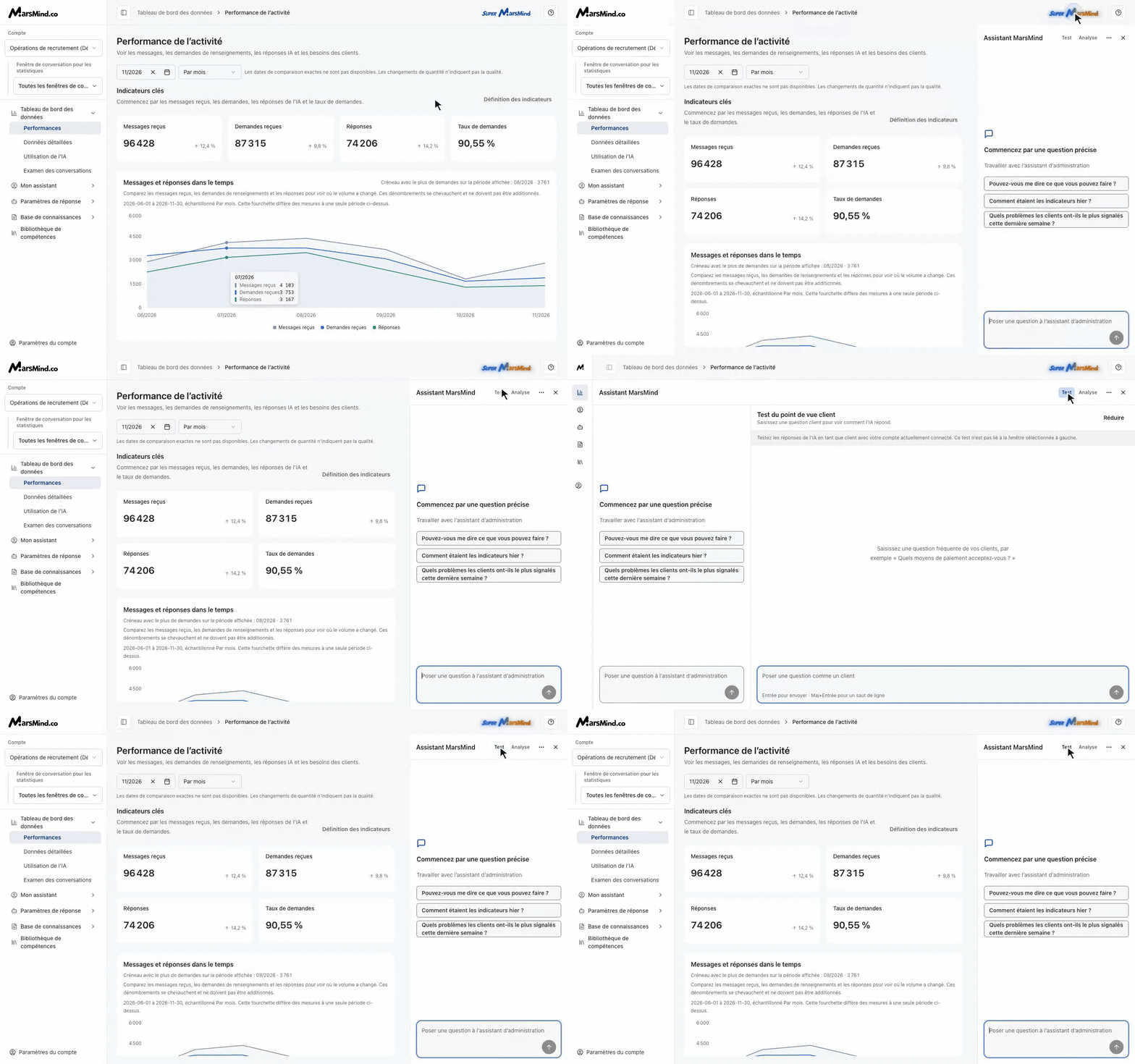
- Connectez-vous à MarsMind Admin et cliquez sur Super MarsMind dans l’en-tête.
- Saisissez une question dans la conversation principale. Sur grand écran, la page d’administration reste visible à côté.
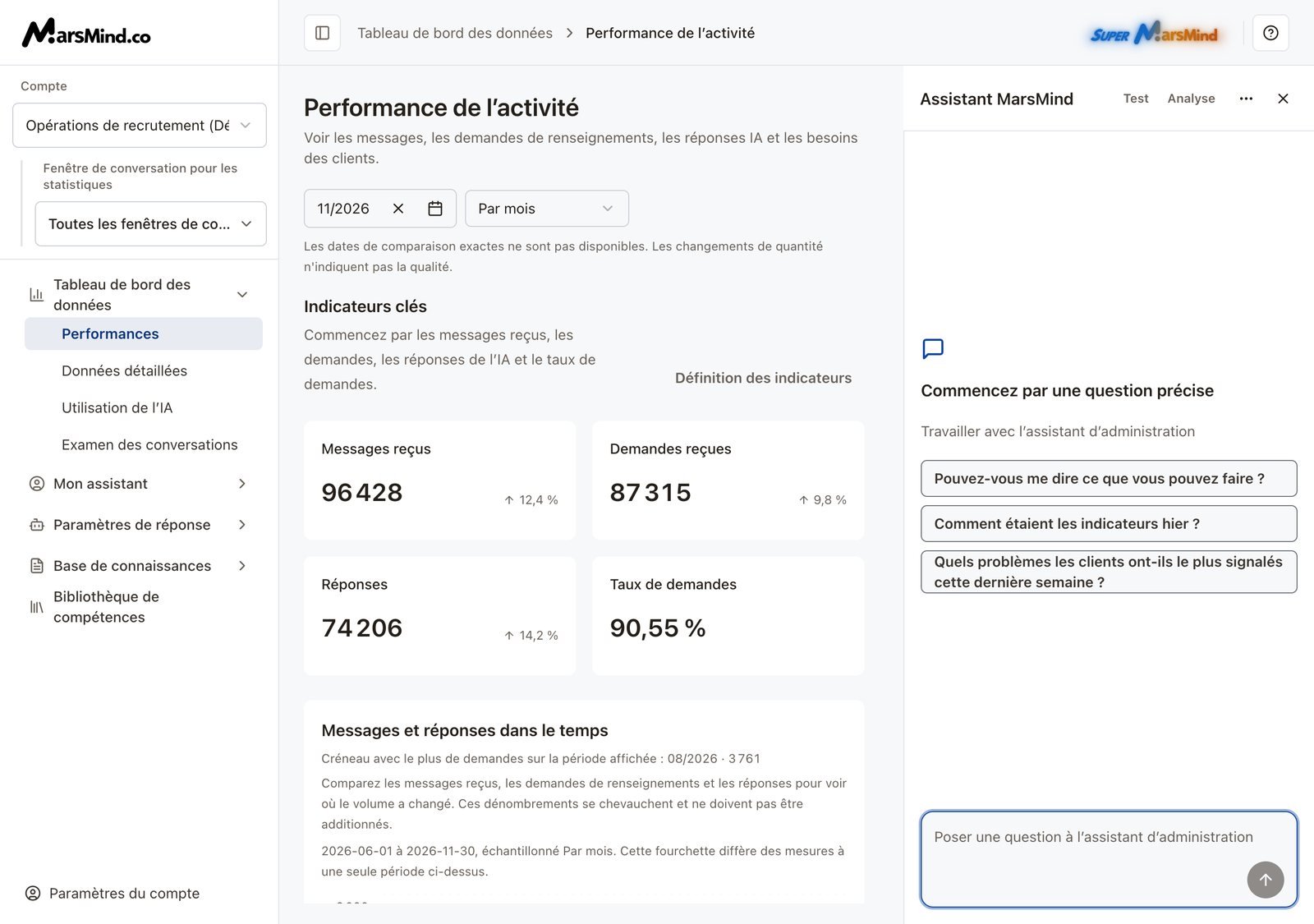
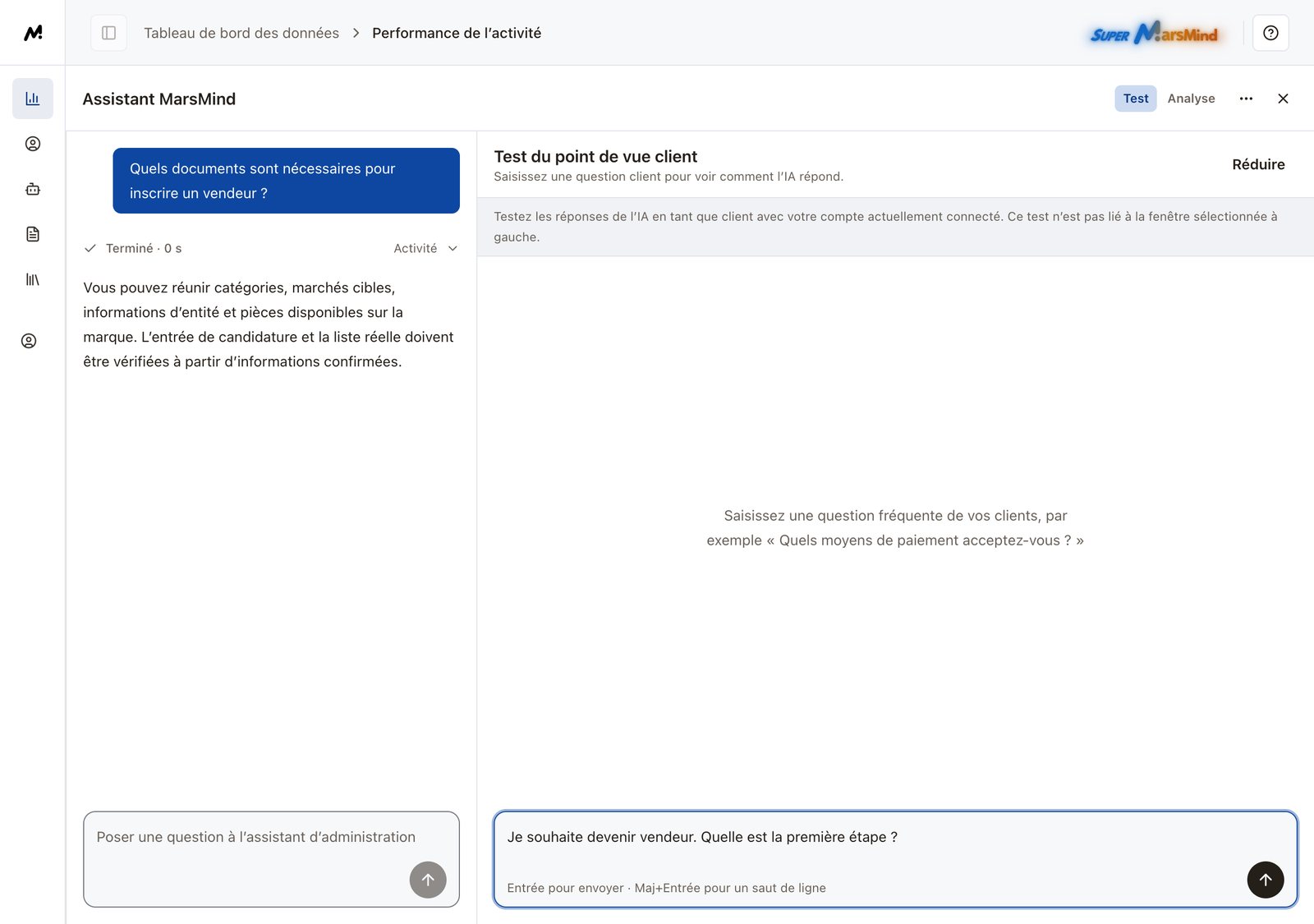
- Cliquez sur Test près du titre pour ouvrir le test client, ou sur Analyse pour ouvrir le canevas.
- Cliquez de nouveau sur le bouton actif pour réduire ce panneau. Les messages et brouillons de cette page sont conservés.
Enregistrement d’écran (données de démonstration)
Ouvrez Super MarsMind dans l’en-tête, déployez le panneau de test, puis réduisez-le pour revenir à la conversation. Suivez l’ordre des clics et utilisez les images fixes ci-dessous comme repères.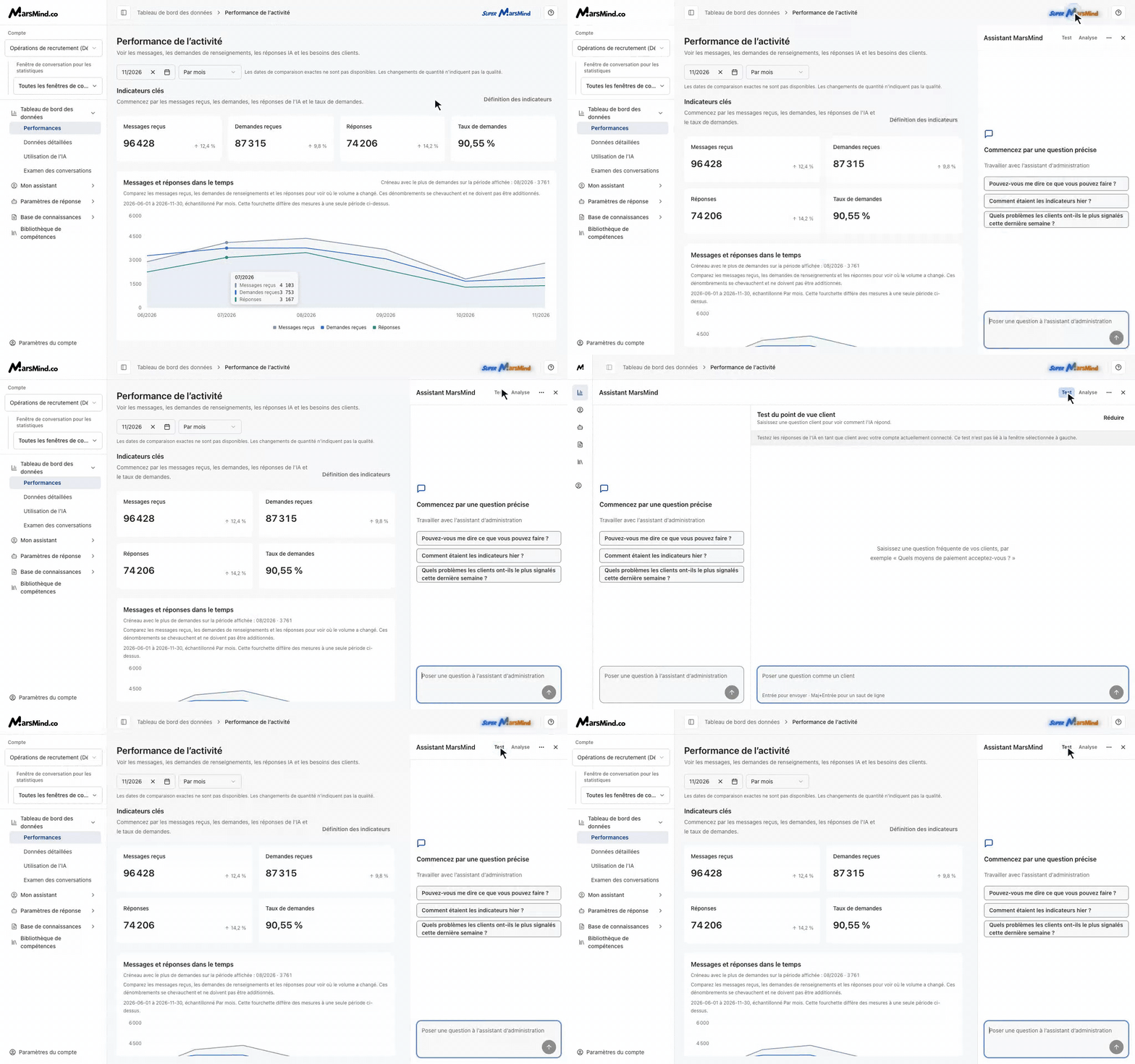
Les comptes, questions, réponses et rapports de l’enregistrement sont des données de démonstration. Les images fixes ci-dessous servent de repères pour chaque étape.
Choisir le bon accès
Préciser le périmètre
La conversation ne lit pas automatiquement la page actuelle, la fenêtre sélectionnée, les filtres ou les enregistrements sélectionnés. Précisez le compte, la fenêtre, les dates et les documents à utiliser. Les suggestions remplissent un brouillon ; vérifiez-le avant l’envoi. Le test client utilise le compte connecté, séparément de la conversation principale, sans être lié à la fenêtre de la barre latérale. Pour vérifier une fenêtre réelle, posez une question dans son canal puis consultez les données détaillées.Les captures utilisent l’interface du frontend publié et des données métier entièrement fictives. Elles illustrent les opérations, sans attester une tâche de production terminée, un message livré ou une décision approuvée.