

Les exemples concernent le recrutement de vendeurs pour une place de marché transfrontalière entièrement fictive : documents, catégories de produits, marchés cibles et relais humain. Ils ne proviennent pas de clients réels et ne fixent ni politique de plateforme, ni frais, ni promesse d’admission.
Ce qu’il peut faire pour vous
L’interface d’administration est organisée par « module → page », chaque module correspondant à un besoin :
En bas à gauche, « Paramètres du compte » regroupe les opérations liées au compte : Profil, Sécurité de la connexion, Autorisation des rôles auprès de l’IA, ainsi que le changement de langue de l’interface et la déconnexion.
Quand en avez-vous besoin ?
- Vous recevez beaucoup de demandes de contact, de questions posées dans les groupes et de questions récurrentes : vous voulez que l’IA assure le premier accueil et que l’équipe ne traite que les cas que l’IA ne sait pas résoudre.
- Les demandes de candidature, catégories, marchés cibles et documents manquants sont réparties sur plusieurs canaux. Vous voulez des réponses cohérentes et des échanges vérifiables.
- Vous voulez que les réponses de l’IA soient sourcées — issues des contenus de l’entreprise et des connaissances accumulées dans les conversations — plutôt qu’improvisées ; les contenus sensibles doivent d’abord être bloqués ou signalés au superviseur.
- Votre équipe a accumulé des documents, des FAQ ou des échanges réels : vous voulez les transformer en connaissances directement citables par l’IA pour réduire les réponses répétitives.
Accéder à l’interface d’administration
Ouvrez admin.marsmind.cc dans votre navigateur : si vous avez déjà un compte, saisissez votre « Nom d’utilisateur » et votre « Mot de passe », puis cliquez sur « Se connecter » ; sinon, cliquez sur « Créer un compte » — l’inscription exige un « Code d’invitation ». Une fois connecté, vous arrivez par défaut sur la page « Performances » (menu de gauche → Tableau de bord des données → Performances), la vue d’ensemble de la prise en charge par l’IA :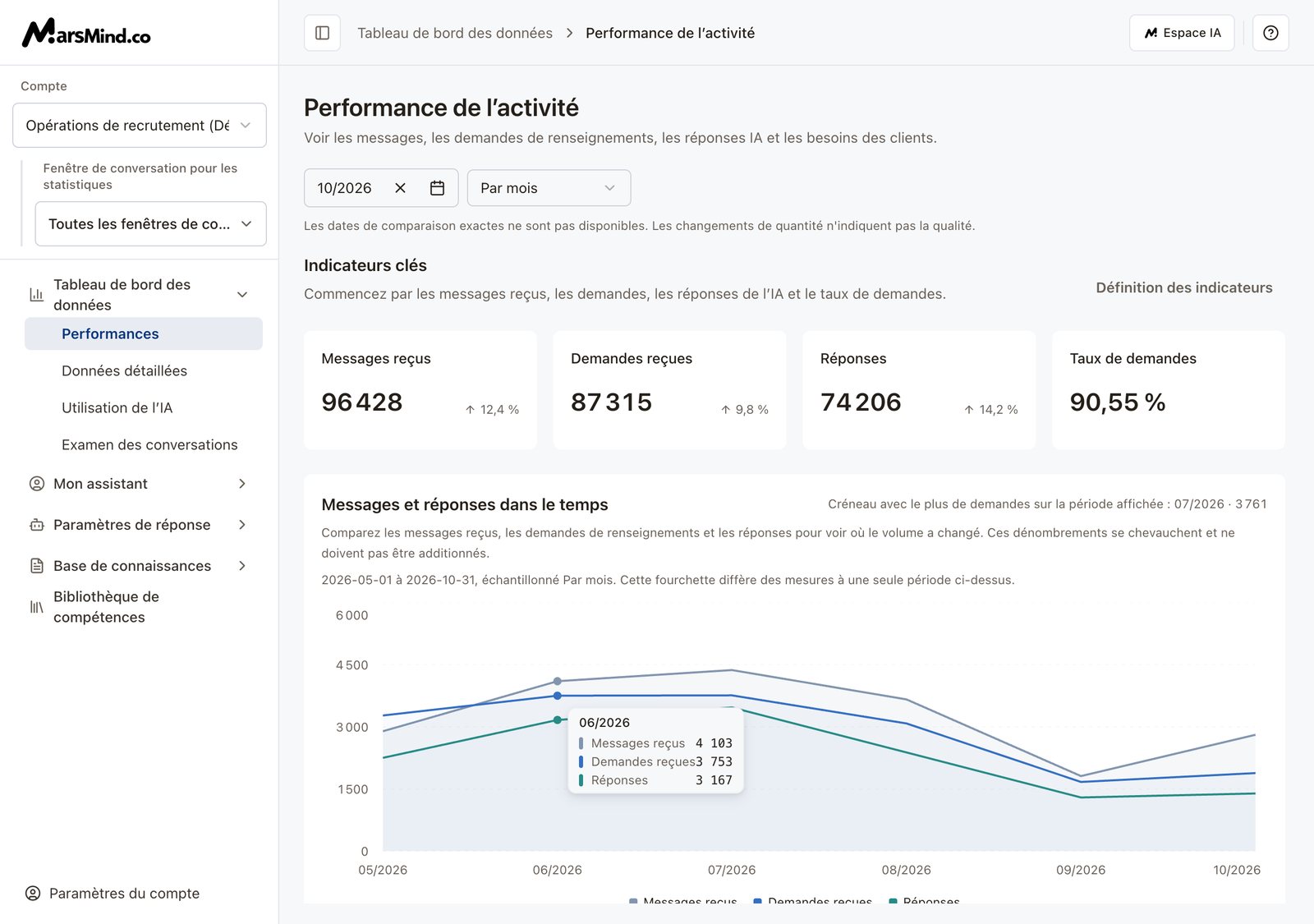
L’ordre de la première configuration
1
Se connecter à l’interface d’administration
Ouvrez la page de connexion de l’interface d’administration, puis saisissez votre « Nom d’utilisateur » et votre « Mot de passe ». Sans compte, cliquez d’abord sur « Créer un compte » : renseignez le nom d’utilisateur, l’adresse e-mail, le mot de passe, sa confirmation et le « Code d’invitation », puis cochez les Conditions d’utilisation, la Politique de confidentialité et l’Accord sur l’utilisation des données.Critère : après la connexion, la page « Performances » s’affiche automatiquement.
2
Choisir la « Fenêtre de conversation gérée actuellement »
Le sélecteur de fenêtre se trouve en haut de la barre latérale, sous le logo ; sur les pages d’analyse comme « Performances » et « Données détaillées », il s’affiche comme « Fenêtre de conversation pour les statistiques », et comme « Fenêtre de conversation gérée actuellement » sur les autres pages. Sélectionnez d’abord le compte de canal que vous voulez gérer.Critère : après le changement de fenêtre, les données et la configuration de la page suivent. Si aucune fenêtre n’est disponible, les pages qui en ont besoin affichent « Aucune fenêtre de conversation disponible » et « Se connecter et mettre en ligne » ; dans la barre latérale, le sélecteur devient « Connecter une fenêtre de conversation » — cliquez dessus pour connecter un compte.Attention : la Personnalité de base, les Relations et les Paramètres de réponse sont enregistrés par fenêtre ; en choisissant la mauvaise fenêtre, vous modifiez les réglages d’un autre compte.
3
Se familiariser avec l’interface via « Aide et guides »
Cliquez sur « Aide et guides », en haut à droite de la barre supérieure, pour ouvrir le « Centre d’aide » ; choisissez une rubrique — Tableau de bord, Paramètres de l’assistant, Base de connaissances ou Bibliothèque de compétences — puis cliquez sur « Démarrer ce guide » : le système met en surbrillance les points d’entrée correspondants, étape par étape.Critère : une fois le parcours guidé terminé, vous saurez à quoi correspond chaque module et où configurer les détails sans vous tromper de page.
4
Compléter la configuration de base avec l’« Assistant initial de configuration »
Tant que la configuration de base est incomplète, l’« Assistant initial de configuration » s’ouvre automatiquement après la connexion et vous guide dans l’ordre : Connecter l’assistant → Configurer les règles d’utilisation → Mettre en place la base de connaissances. Le bouton de l’étape en cours mène directement à la page correspondante ; pour avancer à votre rythme, cliquez sur « Plus tard ».Critère : une fois les trois étapes terminées, cliquez sur « Ne plus afficher » pour fermer l’assistant ; l’interface indique « Configuration initiale terminée ». Pour le revoir ensuite, rouvrez-le depuis « Aide et guides » → « Assistant de configuration ».Attention : « Plus tard » ne vaut que pour la session en cours ; après « Ne plus afficher », l’assistant ne s’ouvre plus automatiquement, mais reste accessible depuis « Aide et guides ».Pour la suite : le détail de chaque étape se trouve dans Prise en main en 30 minutes ; si vos contenus ne sont pas encore prêts, commencez par Activation et préparation.
Points de contrôle
- Après la connexion, vous arrivez automatiquement sur « Performances » et les cinq modules sont visibles dans le menu de gauche.
- Dans la barre latérale, une fenêtre réelle est sélectionnée sous « Fenêtre de conversation gérée actuellement » et la page n’affiche plus « Aucune fenêtre de conversation disponible ».
- Les trois étapes de l’« Assistant initial de configuration » sont terminées, ou vous savez exactement laquelle manque et où la compléter.
- Vous pouvez ouvrir à tout moment le guide interactif et le « Guide de l’utilisateur » depuis « Aide et guides ».
Dans l’interface d’administration, la plupart des configurations suivent la « Fenêtre de conversation gérée actuellement » : après un changement de fenêtre, la Personnalité de base, les Relations et les Paramètres de réponse affichent les réglages d’une autre fenêtre de conversation. La Base de connaissances, elle, ne suit pas le changement de fenêtre : elle s’organise par « Portée des connaissances » (Personnel / Entreprise) et par « Catégorie de connaissances ».