

Quand en avez-vous besoin ?
- Première connexion d’un canal : connectez un compte WeChat, WeCom, mini-programme ou compte officiel à MarsMind, ou créez un canal « Lien du site Web ».
- Un assistant apparaît avec le statut « Hors ligne », ou un changement de statut vous demande de rescanner le code QR pour vous connecter.
- Suspension temporaire du service : passez la fenêtre sur « Suspendu », ou choisissez « Mettre hors ligne » pour l’arrêter complètement.
- Vous avez besoin du lien d’accès ou du code iframe du canal « Lien du site Web », ou vous souhaitez supprimer une fenêtre de conversation devenue inutile.
Comment y accéder ?
Menu de gauche → Mon assistant → Connexion aux canaux (le fil d’Ariane en haut de page affiche « Mon assistant → Connexion aux canaux »). En haut de la page, le filtre de statut « En ligne et en pause / Afficher tout » se trouve à gauche, et le bouton « Créer un nouveau canal de communication » à droite.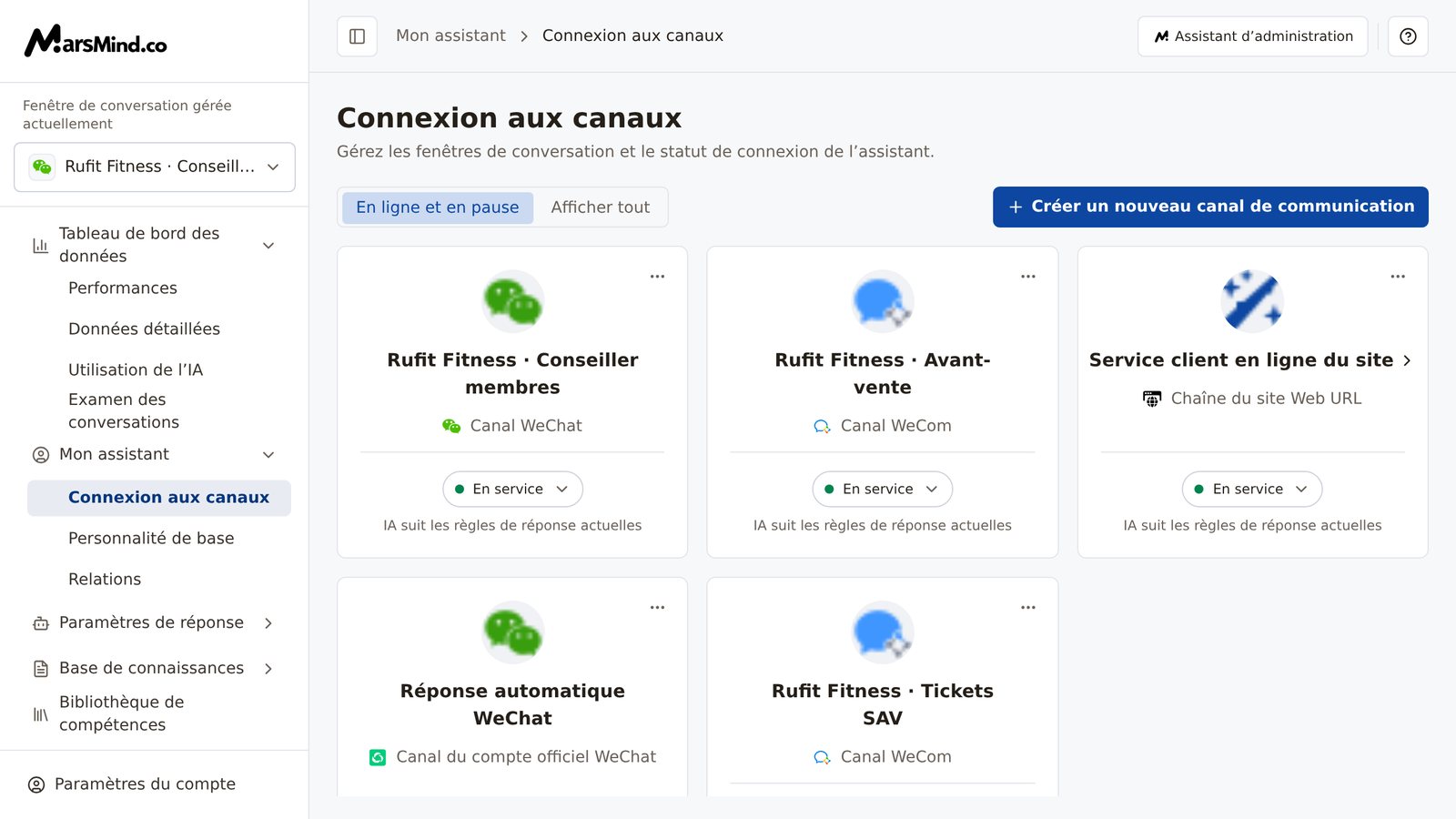
Étapes à suivre
1
Ouvrir la fenêtre de création et choisir un canal
Cliquez sur « Créer un nouveau canal de communication » en haut à droite. Dans la fenêtre, choisissez d’abord un canal, puis connectez ou autorisez le compte. Cinq canaux sont proposés :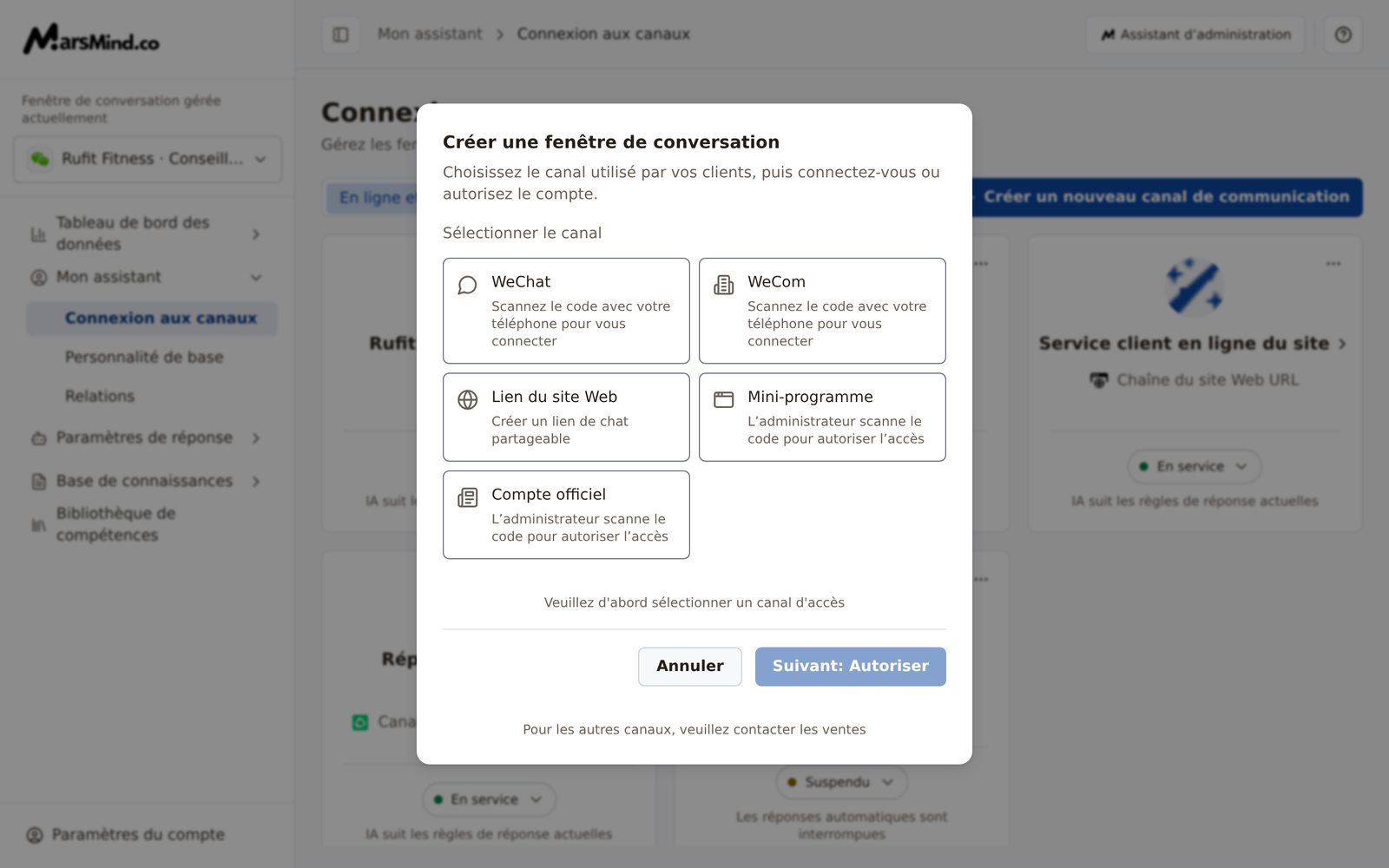
- WeChat : connexion en scannant le code QR avec votre téléphone.
- WeCom : connexion en scannant le code QR avec votre téléphone.
- Lien du site Web : génère un lien de conversation partageable.
- Mini-programme : l’administrateur scanne le code QR pour autoriser l’accès.
- Compte officiel : l’administrateur scanne le code QR pour autoriser l’accès.
2
WeChat / WeCom : choisir la région de connexion, puis scanner le code QR
Après avoir sélectionné « WeChat », le champ « Ville de connexion » apparaît : ouvrez-le et choisissez d’abord la province, puis la ville. Pour « WeCom », seul le champ « Province de connexion » est demandé. Cliquez ensuite sur « Suivant: Scanner pour se connecter ».La fenêtre « Scanner le code QR » affiche le code QR : scannez-le avec votre téléphone et suivez les instructions affichées sur le téléphone pour confirmer. La fenêtre affiche successivement « En attente du scan » puis « En attente de confirmation… » ; ne la fermez pas pendant l’opération, certaines connexions demandant plus de 30 secondes.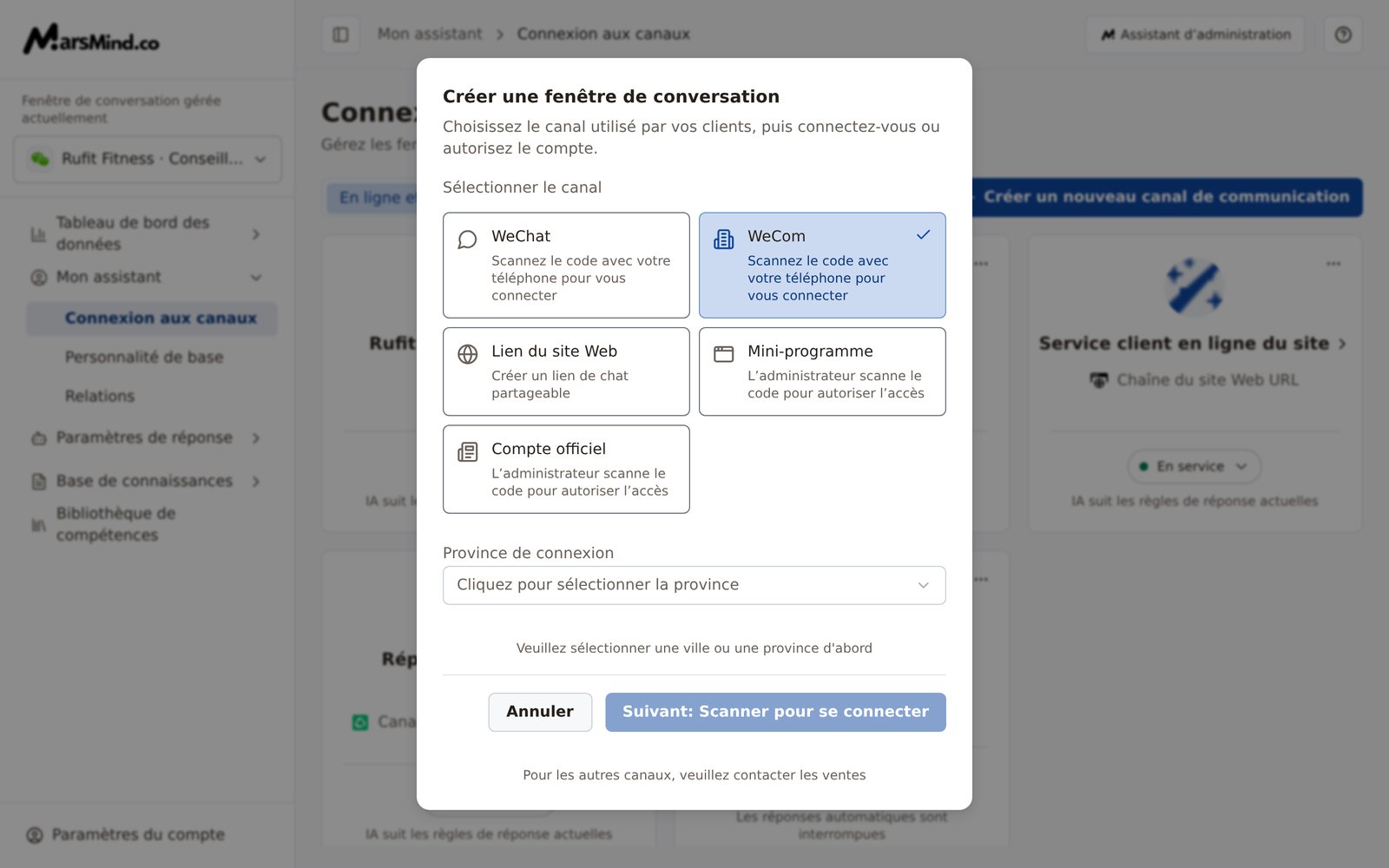
- Avec WeCom, la fenêtre affiche parfois « Connexion sans scan en cours… » ou demande un code de vérification à 6 chiffres : saisissez-le dans la fenêtre, puis cliquez sur « Confirmer ».
- En cas d’échec, la fenêtre affiche « La connexion par code QR n’est pas terminée » : cliquez sur « Régénérer le code QR » pour réessayer, ou sur « Annuler » pour quitter.
3
Lier l’identité dans « Compte IA connecté »
Cette étape ne concerne que WeChat et WeCom : elle associe l’identité du superviseur au compte qui vient d’être connecté, afin que l’IA sache qui est le superviseur.La fenêtre affiche un code d’autorisation commençant par #. Cliquez sur « Copier le code d’autorisation » (le bouton devient alors « Copié — prêt à envoyer »), puis demandez au superviseur d’envoyer ce message directement au compte IA qui vient d’être connecté, depuis son propre téléphone. L’interface indique « Téléphone Leader » → « Nouveau compte IA connecté » ; après l’envoi, l’IA reconnaîtra ce compte téléphonique comme celui du superviseur.
- Vous pouvez aussi fermer la fenêtre avec « Faites ceci plus tard » : le code d’autorisation reste consultable à tout moment dans Autorisation des rôles auprès de l’IA.
- Si « Ce compte n’a pas encore de code d’autorisation Leader » s’affiche, cliquez sur « Générer un code » : les paramètres du compte s’ouvrent, par défaut sur l’onglet « Profil ». Basculez sur l’onglet « Autorisation des rôles auprès de l’IA », générez le code, puis envoyez-le comme à l’étape précédente.
4
Mini-programme / Compte officiel : autoriser par code QR
Sélectionnez « Mini-programme » ou « Compte officiel », puis cliquez sur « Suivant: Autoriser » : la fenêtre « Autorisation Mini-programme » ou « Autorisation Compte officiel » affiche le code QR, vous invite à le scanner avec WeChat et précise que le système vérifiera automatiquement le statut de l’autorisation ; sous le code QR, « En attendant le scan… » s’affiche.Scannez le code avec WeChat et terminez l’autorisation.Critère : le message « Autorisation réussie » apparaît, puis la fenêtre « Connecté » s’ouvre (la connexion du canal est terminée) ; cliquez sur « Fermer » pour revenir à la liste.
5
Lien du site Web : nommer et créer le lien de conversation
Sélectionnez « Lien du site Web », puis renseignez le « Nom du lien de discussion » :
- Seuls les lettres latines non accentuées, les chiffres et les traits de soulignement sont acceptés, et doivent comporter de 4 à 10 caractères ; les caractères non valides sont filtrés automatiquement.
- Si la règle n’est pas respectée, le champ devient rouge et affiche « Nom invalide : saisissez de 4 à 10 caractères composés uniquement de lettres latines non accentuées, de chiffres ou de traits de soulignement. » ; s’il est valide, « Le format de nom est valide » s’affiche et la section « Aperçu du lien » apparaît, ce qui vous permet de vérifier le lien définitif avant la création.
6
Gérer le statut en ligne : En service / Suspendu / Hors ligne
Sous chaque carte figurent une pastille de statut et une ligne d’explication. Deux statuts peuvent être basculés à tout moment :
- En service : l’IA applique les règles de réponse actuelles.
- Suspendu : les réponses automatiques sont interrompues.
7
Copier le lien d’accès et supprimer une fenêtre de conversation
- Canal « Lien du site Web » : cliquez sur le nom de la carte (une flèche figure à sa droite), ou passez par « ⋯ » → « Accès URL » pour rouvrir la fenêtre « Succès », puis cliquez sur « Copier le lien » ou « Copier le code » selon votre besoin.
- Supprimer une fenêtre : passez par « ⋯ » → « Supprimer le canal de communication », puis cliquez sur « Supprimer » dans la fenêtre de confirmation ; la carte est retirée de la liste et le message « Fenêtre de conversation supprimée » s’affiche.
Points de contrôle
- La nouvelle fenêtre apparaît sous forme de carte dans la liste, avec son nom, son canal et sa pastille de statut correctement affichés.
- Une connexion WeChat ou WeCom réussie par code QR affiche « Compte IA connecté » ; une autorisation réussie pour le Mini-programme ou le Compte officiel affiche « Connecté » ; la création réussie d’un Lien du site Web affiche « Succès ».
- Après un changement de statut, la pastille affiche immédiatement le statut cible (le serveur l’applique après environ 10 secondes) ; après la mise hors ligne, la carte disparaît de la liste par défaut et réapparaît avec « Hors ligne » dans « Afficher tout ».
- Le canal « Lien du site Web » permet de copier un lien d’accès commençant par
https://chat.marsmind.cc/ainsi que le code iframe.
Les quatre statuts correspondent aux explications affichées sous la carte : « En service » — IA suit les règles de réponse actuelles ; « Suspendu » — les réponses automatiques sont interrompues ; « Hors ligne » — « Aller en ligne pour reprendre le service » ; « En attente » — « En attente de connexion ou d’autorisation ». Les cartes « En attente » n’ont pas de pastille de statut à basculer.
La configuration de chaque fenêtre de conversation est indépendante. Une fois la fenêtre créée, sélectionnez-la d’abord dans « Fenêtre de conversation gérée actuellement », à gauche, puis configurez-la depuis des pages telles que Personnalité de base, Relations et Règles de réponse.