

Quand en avez-vous besoin ?
- Vous venez de connecter une fenêtre de conversation et l’IA s’apprête à accueillir vos clients : commencez par définir « qui est qui », pour éviter qu’elle confonde les interlocuteurs ou réponde à côté.
- Vous voulez commander l’IA directement : la faire démarrer ou se mettre en pause, activer ou désactiver les réponses de chat de groupe, faire le point sur les conversations ou produire un rapport.
- L’IA vous a transmis une question à laquelle elle n’a pas su répondre : vous voulez savoir pourquoi elle vous consulte, comment répondre et ce qui se passe en l’absence de réponse.
- Vous diagnostiquez un problème : si l’IA répond à un collègue comme à un client ou prend la parole dans un groupe où elle devrait se taire, cherchez d’abord du côté des identités définies.
Les quatre identités aux yeux de l’IA
La façon dont l’IA traite une conversation dépend de l’identité qu’elle attribue à son interlocuteur. Ces identités se définissent dans Relations ; voici ce que chacune signifie :
Votre propre identité est liée par un code d’autorisation : dans Autorisation des rôles auprès de l’IA, générez un « Code d’autorisation du superviseur » ou un « Code d’autorisation du collègue », puis envoyez-le au compte IA depuis votre propre téléphone. Pour un même compte IA, c’est le dernier code reçu qui fait foi : superviseur et collègue se remplacent l’un l’autre.
La configuration des relations ne prend en charge que les comptes connectés à WeChat et à WeCom ; les fenêtres « Lien du site Web », « Mini-programme » et « Compte officiel » ne disposent pas de cette liste de contacts et de groupes.
Comment y accéder ?
Cette page s’appuie sur plusieurs points d’entrée, à utiliser ensemble :- Dialoguer avec l’IA et lui donner des ordres : barre supérieure, à droite → « Assistant d’administration ».
- Définir l’identité des contacts et des groupes : menu de gauche → Mon assistant → Relations.
- Lier votre propre identité : « Paramètres du compte » en bas à gauche → « Autorisation des rôles auprès de l’IA ».
Étapes à suivre
1
Vérifier qui est qui avec « Relations »
Point d’entrée : menu de gauche → Mon assistant → Relations. Sous « Fenêtre de conversation gérée actuellement », dans la barre latérale, sélectionnez d’abord la fenêtre à vérifier.Dans la liste des contacts et des groupes, contrôlez ligne par ligne la colonne « Relation ». En cas d’erreur, cliquez en fin de ligne sur « Modifier la relation » : dans la fenêtre « Changer la relation de contact », choisissez « Client », « Collègue », « En sourdine » ou « Superviseur », puis cliquez sur « Enregistrer la relation ». Pour en modifier plusieurs d’un coup, cochez-les puis utilisez, dans la barre d’actions, « Définir comme client », « Définir comme collègue », « Mettre en sourdine » ou « Définir comme superviseur ».Critère : la colonne « Relation » affiche bien le résultat attendu ; vérifiez tout particulièrement « Superviseur », car c’est le destinataire des questions transmises par l’IA et de ses rapports proactifs.Remarque : les actions par lot prennent effet immédiatement, sans seconde confirmation. Si un contact ou un groupe récemment ajouté n’apparaît pas dans la liste, cliquez d’abord en haut sur « Synchroniser les contacts » (une synchronisation par jour au maximum). Si aucune fenêtre n’est encore disponible, la page affiche « Aucune fenêtre de conversation disponible » : cliquez sur « Se connecter et mettre en ligne » pour en connecter une.
2
Faire reconnaître votre identité avec un code d’autorisation (superviseur / collègue)
« Paramètres du compte » en bas à gauche → « Autorisation des rôles auprès de l’IA » : copiez le « Code d’autorisation du superviseur » ou le « Code d’autorisation du collègue ». Le code du superviseur est copié automatiquement avec le préfixe
# (par exemple #A1b2C3) ; celui du collègue est le code à 6 caractères lui-même. Ouvrez ensuite, sur votre téléphone, la conversation avec ce compte IA et envoyez directement le contenu copié.Critère : le message « Copié : Code d’autorisation du superviseur » s’affiche (« Copié : Code d’autorisation du collègue » pour l’autre code) ; après l’envoi, l’IA identifie ce compte téléphonique comme superviseur ou comme collègue.Remarque : pour un même compte IA, c’est le dernier code d’autorisation reçu qui fait foi — superviseur et collègue se remplacent l’un l’autre : pour redevenir superviseur, renvoyez simplement le code du superviseur. « Générer et enregistrer un nouveau code » remplace immédiatement l’ancien, qui devient invalide ; il faut alors envoyer le nouveau code.3
Dialoguer et donner des ordres dans l’« Assistant d’administration »
Cliquez sur « Assistant d’administration », à droite de la barre supérieure : le panneau « Conversation avec l’assistant d’administration » s’ouvre. Saisissez votre message dans le champ et envoyez-le pour dialoguer avec l’IA.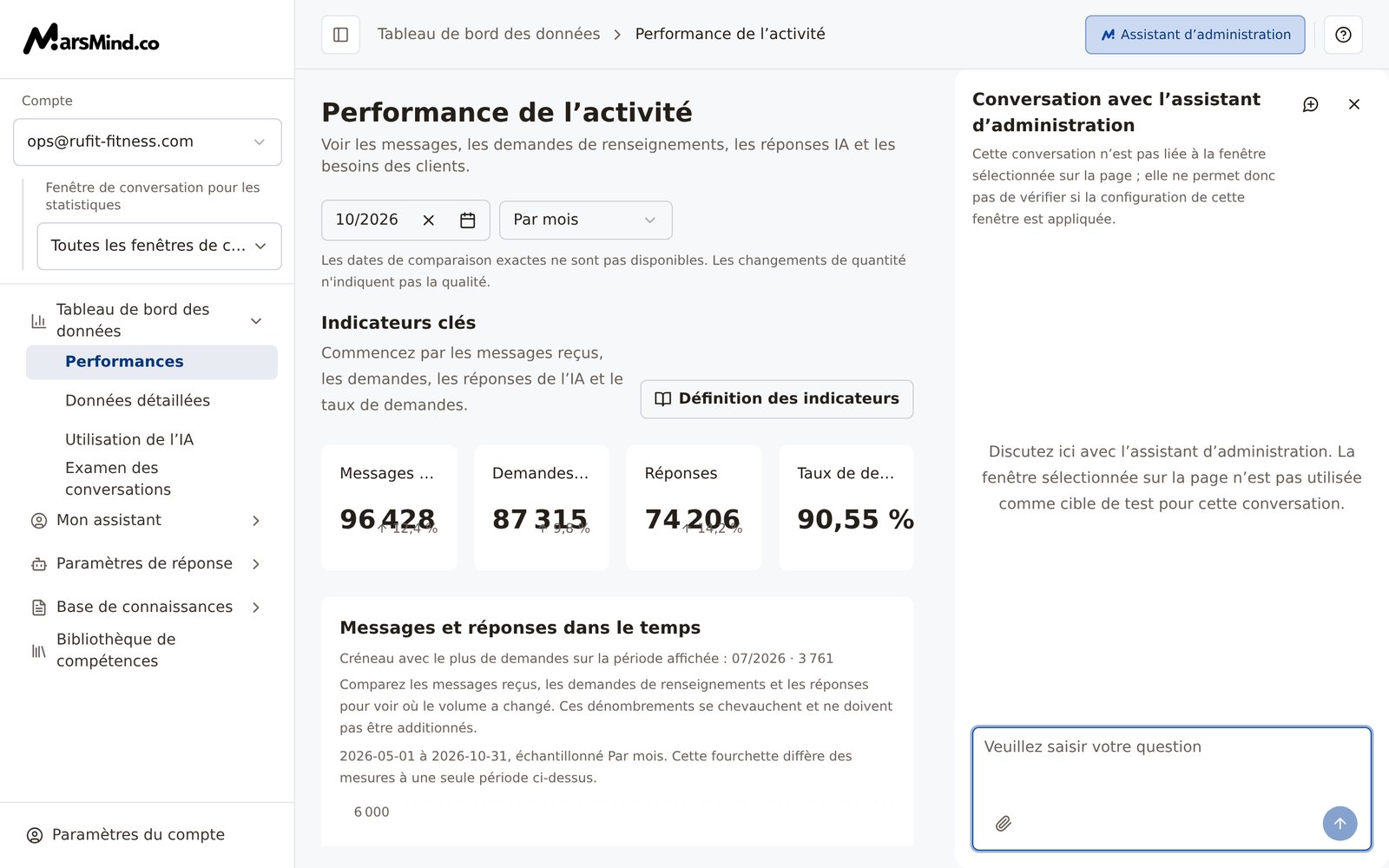
- Saisie de « / » : la liste des suggestions en langage naturel s’affiche, par exemple « Aide-moi à faire le point sur les conversations d’aujourd’hui. » ou « Générer le rapport de travail de cette semaine » ; vous pouvez cliquer sur une suggestion ou écrire la vôtre.
- Saisie de « # » : la liste des commandes forcées s’affiche, par exemple
#work(« Début du travail »),#stop(« Mettre le travail en pause ») et#help(« Afficher toutes les commandes ») — si vous ne les retenez pas, envoyez d’abord un#help.
4
Répondre présent lorsque l’IA vient vous consulter
L’IA s’adresse à vous de sa propre initiative dans trois cas :
- Elle ne sait pas répondre : lorsqu’une question client dépasse ses connaissances, elle transmet un résumé de la question au superviseur — l’indicateur « Propositions » de la page « Performances » compte précisément ces transmissions.
- Un événement important survient : quand la situation que vous avez décrite dans « Règles de réponse → Signalement proactif des événements importants » se produit, elle fait un signalement proactif.
- Un garde-fou se déclenche : dans les règles des Garde-fous de sécurité, si « Notification au Leader » est réglé sur « Notifier le Leader », elle envoie une notification lorsque la règle correspond.
5
Relire la collaboration dans les données et décider quoi lui apprendre ensuite
Menu de gauche → Tableau de bord des données → Performances : suivez l’évolution des « Propositions » (nombre de résumés de questions transmis par l’IA aux superviseurs) et des « Éléments appris » (nombre de connaissances que l’IA a apprises automatiquement dans les conversations) pour voir si elle traite les demandes seule ou si elle vient souvent vous consulter — les questions fréquentes sont précisément ce qu’il faut ajouter ensuite à la base de connaissances.Pour comprendre pourquoi une réponse a été formulée ainsi, passez par le menu de gauche → Tableau de bord des données → Données détaillées, puis ouvrez une demande pour consulter les « Connaissances de référence » et les « Étapes d’exécution ».Critère : les « Propositions » et les « Éléments appris » affichent des données ; sur les enregistrements contrôlés, la réponse correspond bien à des connaissances de référence ou à des étapes d’exécution.Remarque : « Messages reçus », « Demandes reçues » et « Réponses » se recoupent et ne doivent pas être additionnés ; pour les autres indicateurs, cliquez sur « Définition des indicateurs » à tout moment.
Points de contrôle
- La colonne « Relation » de la page Relations correspond à ce qui est attendu, et le « Superviseur » est clairement identifié.
- Le code d’autorisation du superviseur ou du collègue a été envoyé au compte IA concerné, et c’est bien le code actuellement valide (après la génération d’un nouveau code, renvoyez-le).
- L’« Assistant d’administration » envoie et reçoit normalement les messages ; la saisie de « # » et de « / » affiche les listes de commandes et de suggestions.
- Les questions transmises par l’IA ont reçu une réponse ; celles qui n’ont pas pu l’être ont été complétées dans « Optimisation des connaissances → Besoins de réponse ».
- La page « Performances » affiche des données pour les Propositions et les Éléments appris.
Points d’attention
Les codes d’autorisation déterminent « qui vous êtes » ; la page Relations indique « qui sont les contacts et les groupes ». C’est la combinaison des deux qui définit la façon dont l’IA traite chaque interlocuteur.
La conversation de l’« Assistant d’administration » n’est liée à aucune fenêtre sélectionnée sur la page : elle ne permet pas de confirmer qu’une configuration a bien été appliquée. Pour vérifier, envoyez un message via un vrai canal ou descendez jusqu’aux conversations réelles dans « Données détaillées ».