

« Garde-fous de sécurité » effectue un dernier contrôle avant l’envoi des réponses de l’IA : une réponse qui déclenche une règle est bloquée ou remplacée par le contenu que vous avez rédigé à l’avance, et le Leader (le superviseur) peut être notifié en même temps. Les règles sont enregistrées par « Fenêtre de conversation gérée actuellement » et ne s’appliquent qu’à la fenêtre sélectionnée.

Quand en avez-vous besoin ?

  • L’IA affirme parfois au client des choses inexactes, du type « Je vous ai ajouté au groupe » ou « J’ai déjà vérifié » : vous voulez bloquer ces réponses.
  • Pour les sujets sensibles — réclamations, remboursements, questions juridiques —, vous voulez que l’IA en dise moins ou passe la main à un humain : bloquez la réponse et notifiez le Leader.
  • Dans certains cas, vous ne voulez pas laisser l’IA improviser : envoyez directement votre formulation figée dès que la condition correspond.
  • Une nouvelle fenêtre vient d’être mise en ligne : commencez par une ligne de défense pour les scénarios à risque.

Comment y accéder ?

Menu de gauche → Paramètres de réponse → Garde-fous de sécurité. À l’ouverture, vérifiez d’abord la « Fenêtre de conversation gérée actuellement », en haut à gauche de la barre latérale (sous le logo) : les règles de garde sont enregistrées par fenêtre, et un changement de fenêtre affiche un autre jeu de règles. Lorsqu’aucune fenêtre n’est sélectionnée, la page affiche « Aucune fenêtre de conversation disponible », « Connectez-vous et mettez en ligne une fenêtre de conversation autre que celle de l’administration avant de poursuivre la configuration. » et le bouton « Se connecter et mettre en ligne » : connectez d’abord une fenêtre via Connexion aux canaux.
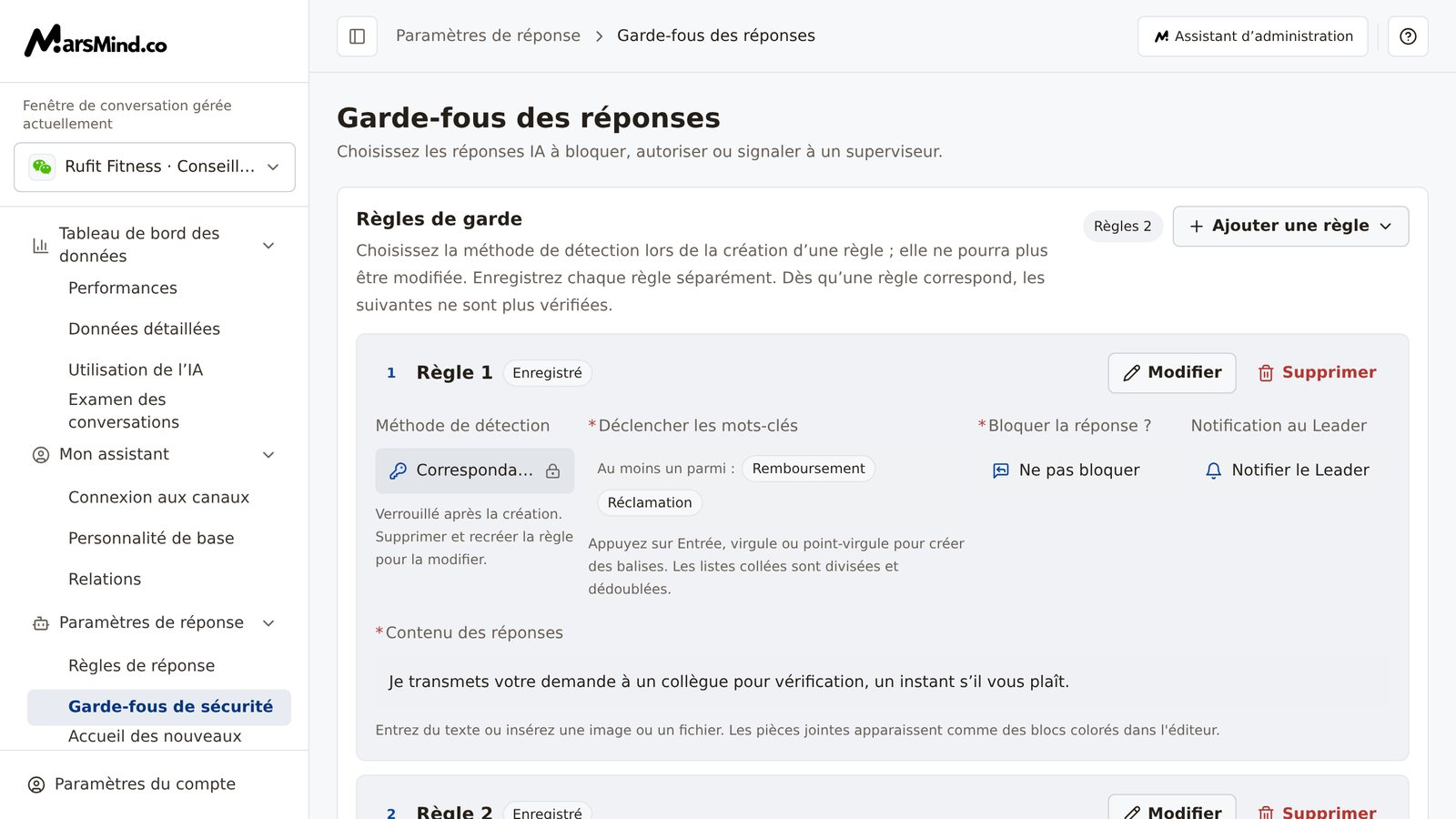
Page « Garde-fous de sécurité » : en haut, la carte « Règles de garde » avec le badge du nombre de règles (« Règles 2 ») et le bouton « Ajouter une règle » ; en dessous, les règles numérotées avec leur méthode de détection, leur condition de déclenchement, le blocage ou non de la réponse et la notification au Leader

Étapes à suivre

1

Confirmer la « Fenêtre de conversation gérée actuellement »

Les règles ne s’appliquent que dans la fenêtre à laquelle elles appartiennent. Avant d’en ajouter, vérifiez que la « Fenêtre de conversation gérée actuellement », en haut à gauche de la barre latérale (sous le logo), est bien celle à configurer.Critère : le nom de la fenêtre correspond à celle que vous voulez configurer.
2

Cliquer sur « Ajouter une règle » et choisir la méthode de détection

Cliquez sur « Ajouter une règle » en haut à droite de la page (si la liste est vide, le bouton se trouve dans l’état vide, au centre de la page), puis choisissez l’une des deux méthodes de détection :
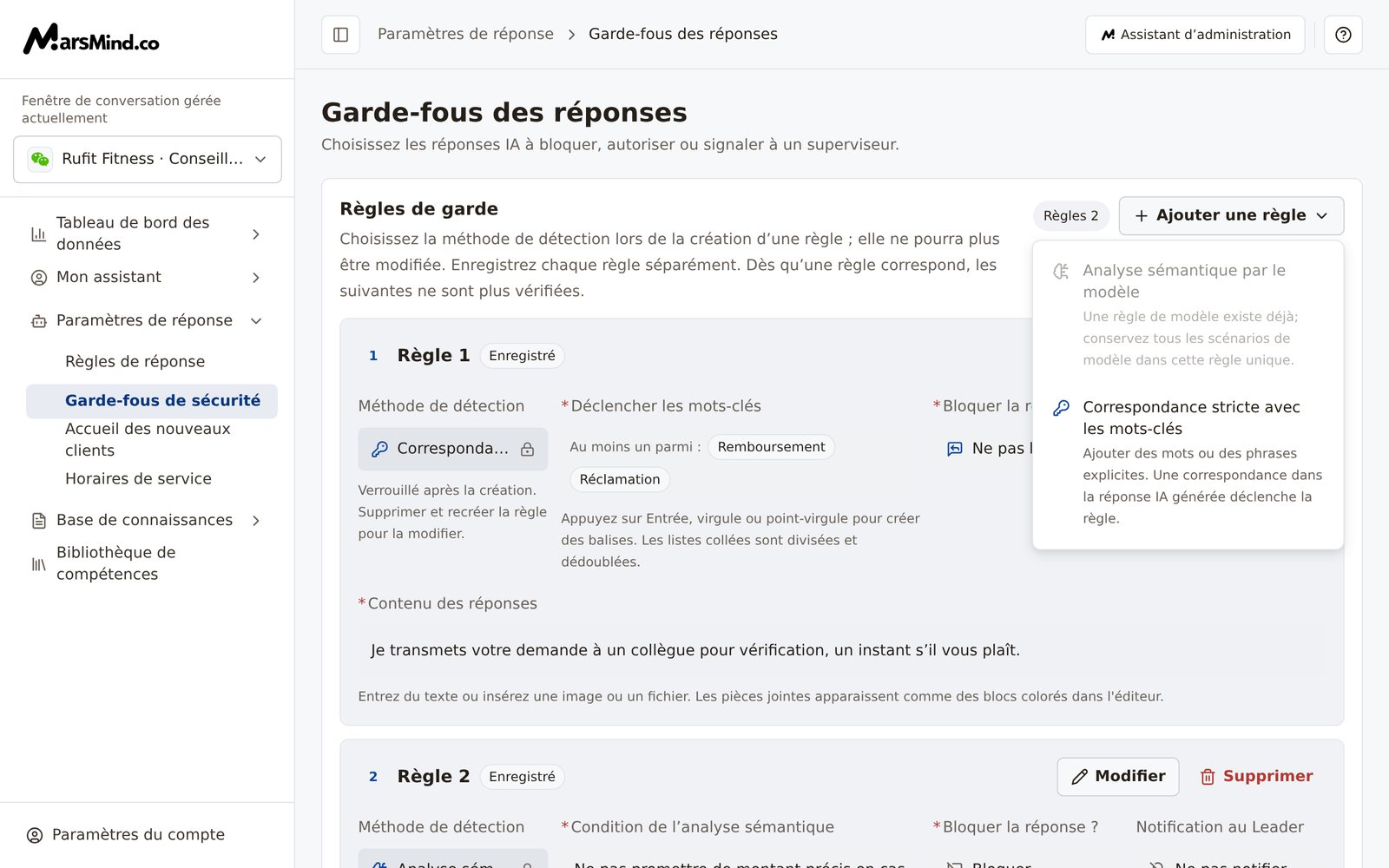
  • Analyse sémantique par le modèle : décrivez le scénario en langage naturel ; le modèle juge si la réponse générée par l’IA correspond.
  • Correspondance stricte avec les mots-clés : saisissez des mots ou expressions explicites ; la règle se déclenche dès que la réponse générée par l’IA contient l’une des balises.
Une fois votre choix fait, une carte « Règle N » apparaît dans la liste, avec le badge « Non enregistré » à droite du titre ; la carte passe en mode édition.
Menu déroulant ouvert depuis « Ajouter une règle » : les options « Analyse sémantique par le modèle » et « Correspondance stricte avec les mots-clés » avec leur description ; l’option de modèle est grisée et rappelle qu’une règle de modèle existe déjà
Remarque : la méthode de détection ne peut plus être modifiée après la création — la page affiche « Verrouillé après la création. Supprimer et recréer la règle pour la modifier. » ; chaque fenêtre ne peut contenir qu’une seule règle d’analyse sémantique : si une règle de modèle existe déjà, cette option est indisponible et le menu déroulant affiche « Une règle de modèle existe déjà; conservez tous les scénarios de modèle dans cette règle unique. ».
3

Renseigner la condition de déclenchement

Correspondance stricte avec les mots-clés : saisissez des mots dans le champ « Déclencher les mots-clés », puis appuyez sur Entrée (ou sur une virgule, un point-virgule) pour créer une balise ; les listes collées sont découpées et dédoublées automatiquement. Choisissez ensuite la « Correspondance » (par défaut « Au moins un mot-clé ») : « Au moins un mot-clé » déclenche dès qu’un mot correspond ; « Tous les mots clés » exige que tous soient présents.Analyse sémantique par le modèle : dans « Condition de l’analyse sémantique », décrivez clairement l’intention, le scénario ou la limite à reconnaître, sans empiler les mots-clés. Par exemple : « la réponse générée par IA promet une compensation ou rend un jugement juridique ».Critère : les mots-clés apparaissent sous forme de balises dans le champ, ou la condition de l’analyse sémantique est renseignée.
4

Choisir s’il faut bloquer la réponse

« Bloquer la réponse ? » détermine le sort de la réponse en cas de déclenchement :
  • Bloquer : cette réponse de l’IA n’est pas envoyée.
  • Ne pas bloquer : le « Contenu des réponses » que vous avez rédigé est envoyé à la place. Vous pouvez saisir du texte ; « Insérer un fichier » permet d’importer une image ou un fichier, et les pièces jointes apparaissent comme des blocs colorés dans la zone de saisie.
Après avoir choisi « Ne pas bloquer », la zone « Contenu des réponses » apparaît en dessous : il faut au moins du texte ou une pièce jointe.Critère : « Bloquer la réponse ? » est renseigné ; si vous avez choisi « Ne pas bloquer », le « Contenu des réponses » n’est pas vide.Remarque : repasser « Bloquer la réponse ? » de « Ne pas bloquer » à « Bloquer » efface le contenu déjà saisi ; en revenant à « Ne pas bloquer », il faudra le ressaisir.
5

Choisir la « Notification au Leader » et enregistrer

Pour « Notification au Leader », choisissez « Notifier le Leader » ou « Ne pas notifier », puis cliquez sur « Enregistrer » en haut à droite de la carte.Critère : le message « Cette règle de sécurité a été enregistrée. » apparaît et le badge devient « Enregistré ».Remarque : si des champs obligatoires sont incomplets, « Enregistrer » affiche « Remplissez les champs requis dans cette règle » ; « Annuler » abandonne les modifications en cours — une règle déjà enregistrée retrouve son contenu du dernier enregistrement, et une nouvelle règle jamais enregistrée est supprimée.

Points de contrôle

  • La « Fenêtre de conversation gérée actuellement » à gauche est bien la fenêtre à configurer.
  • Aucune carte de la liste n’affiche « Non enregistré » ni « Édition » : toutes les modifications sont enregistrées.
  • Pour les règles où « Bloquer la réponse ? » vaut « Ne pas bloquer », le « Contenu des réponses » contient du texte ou une pièce jointe.
  • Envoyez dans une vraie conversation de cette fenêtre un message qui déclenche la condition : avec « Bloquer », l’IA n’envoie pas la réponse ; avec « Ne pas bloquer », le client reçoit le contenu configuré ; avec « Notifier le Leader », le superviseur confirme la réception de la notification.

Points d’attention

La suppression d’une règle est irréversible. Pour une règle enregistrée, « Supprimer » ouvre la confirmation « Supprimer cette règle ? » : après « Supprimer la règle », elle est retirée immédiatement de la fenêtre de conversation et ne peut pas être restaurée. Une nouvelle règle non enregistrée est supprimée directement par « Supprimer », sans confirmation.
Tant qu’une règle n’est pas enregistrée, impossible de quitter la page directement : changer de menu, de fenêtre ou revenir à la page précédente ouvre la confirmation « Ignorer les modifications non enregistrées ? » — choisissez « Continuer à modifier » pour revenir la terminer, ou cliquez sur « Enregistrer » / « Annuler » sur la carte avant de partir. L’actualisation ou la fermeture de l’onglet déclenche la confirmation de sortie du navigateur et vous retient de la même façon.
Dès qu’une règle est déclenchée, les règles qui la suivent ne sont plus vérifiées.
Le bouton « Enregistrer » de chaque règle soumet ses modifications séparément, mais le serveur écrit l’ensemble de la liste d’un seul tenant. C’est pourquoi la page interdit l’édition et l’enregistrement lorsque « Impossible de charger les règles de garde-fous » s’affiche — pour ne pas écraser la configuration existante. Si plusieurs personnes modifient en même temps les règles d’une même fenêtre, le dernier enregistrement écrase le précédent.
Deux combinaisons courantes : pour continuer à servir le client avec une autre formulation, utilisez « Ne pas bloquer » + « Contenu des réponses » ; pour qu’une réponse ne parte pas du tout, utilisez « Bloquer ». En cas de doute, commencez par « Bloquer » et activez la « Notification au Leader », observez les déclenchements, puis décidez si vous laissez passer.
Pour comprendre pourquoi une réponse a été bloquée, ouvrez dans Données détaillées la « Chaîne de traitement des messages » de la demande correspondante : l’onglet « Étapes d’exécution » affiche l’étape « Garde-fous de sécurité ». Les réponses de repli utilisées quand l’IA ne sait pas répondre se configurent dans les Règles de réponse.

Questions fréquentes

La règle est créée, mais les réponses ne sont pas bloquées : que vérifier en premier ?

Vérifiez quatre points dans l’ordre : la « Fenêtre de conversation gérée actuellement » à gauche est-elle bien la fenêtre qui pose problème ? — les règles sont enregistrées par fenêtre, et l’on configure vite une autre fenêtre ; le badge de la règle affiche-t-il « Enregistré » ? — les modifications « Non enregistré » et « Édition » ne prennent pas effet ; pour une règle à mots-clés, les mots sont-ils bien devenus des balises (après la saisie, appuyez sur Entrée, une virgule ou un point-virgule, ou cliquez en dehors du champ : la balise se crée automatiquement) et la « Correspondance » n’est-elle pas sur « Tous les mots clés », qui rend la condition trop stricte ? Enfin, la correspondance porte sur la réponse générée par l’IA, pas sur le message du client : pour bloquer une réponse du type « Je vous ai ajouté au groupe », les mots-clés doivent reprendre ce que l’IA dirait, pas la question du client.

Pourquoi l’option « Analyse sémantique par le modèle » est-elle indisponible ?

Chaque fenêtre ne peut contenir qu’une seule règle d’analyse sémantique. Une fois la première créée, l’option est grisée dans le menu « Ajouter une règle » et affiche « Une règle de modèle existe déjà; conservez tous les scénarios de modèle dans cette règle unique. ». Ajoutez le nouveau scénario dans la « Condition de l’analyse sémantique » de cette règle, ou passez à la correspondance stricte avec les mots-clés.

J’ai choisi la mauvaise méthode de détection : peut-on la changer directement ?

Non. La méthode de détection ne peut pas être modifiée après la création : supprimez la règle et recréez-en une avec « Ajouter une règle ». La suppression est irréversible — notez le contenu de la condition d’origine avant de supprimer.

Après être passé de « Ne pas bloquer » à « Bloquer », le contenu des réponses a disparu ?

Le passage à « Bloquer » efface le contenu déjà saisi ; pour revenir à « Ne pas bloquer », il faut le ressaisir, et il n’est écrit qu’après avoir cliqué sur « Enregistrer ».

La page affiche « Impossible de charger les règles de garde-fous » : peut-on encore modifier ?

Non. Pour éviter d’écraser la configuration existante, la page ne peut être ni modifiée ni enregistrée tant que le chargement n’a pas réussi ; cliquez sur « Recharger » pour réessayer, puis modifiez après l’affichage de la liste des règles.