

Quand en avez-vous besoin ?
- Une tâche de Génération de connaissances est terminée et vous cliquez sur « Voir le résultat » : si la tâche contient encore des éléments à confirmer, vous êtes conduit vers « En attente de validation » de cette page pour vérifier un par un les contenus appris par l’IA ; si tout est déjà enregistré, c’est « Gestion des connaissances » qui s’ouvre.
- Des connaissances marquées « Validation manuelle » apparaissent dans la liste (source « Auto-apprentissage ») : elles ne sont pas acceptées automatiquement, et c’est à vous de décider de les garder ou de les ignorer.
- Des questions posées par des clients, auxquelles l’IA n’a pas su répondre, se sont accumulées dans « Besoins de réponse » : vous voulez rédiger une réponse directement utilisable auprès du client.
Comment y accéder ?
Menu de gauche → Base de connaissances → Optimisation des connaissances. La page s’ouvre par défaut sur « En attente de validation » ; « Besoins de réponse » est une autre vue de la même page (l’onglet affiche « Besoins de réponse (essai) ») pour compléter les questions restées sans réponse de l’IA. Cette vue n’est pas encore activée dans tous les environnements : si vous ne la voyez pas, passez simplement l’étape correspondante.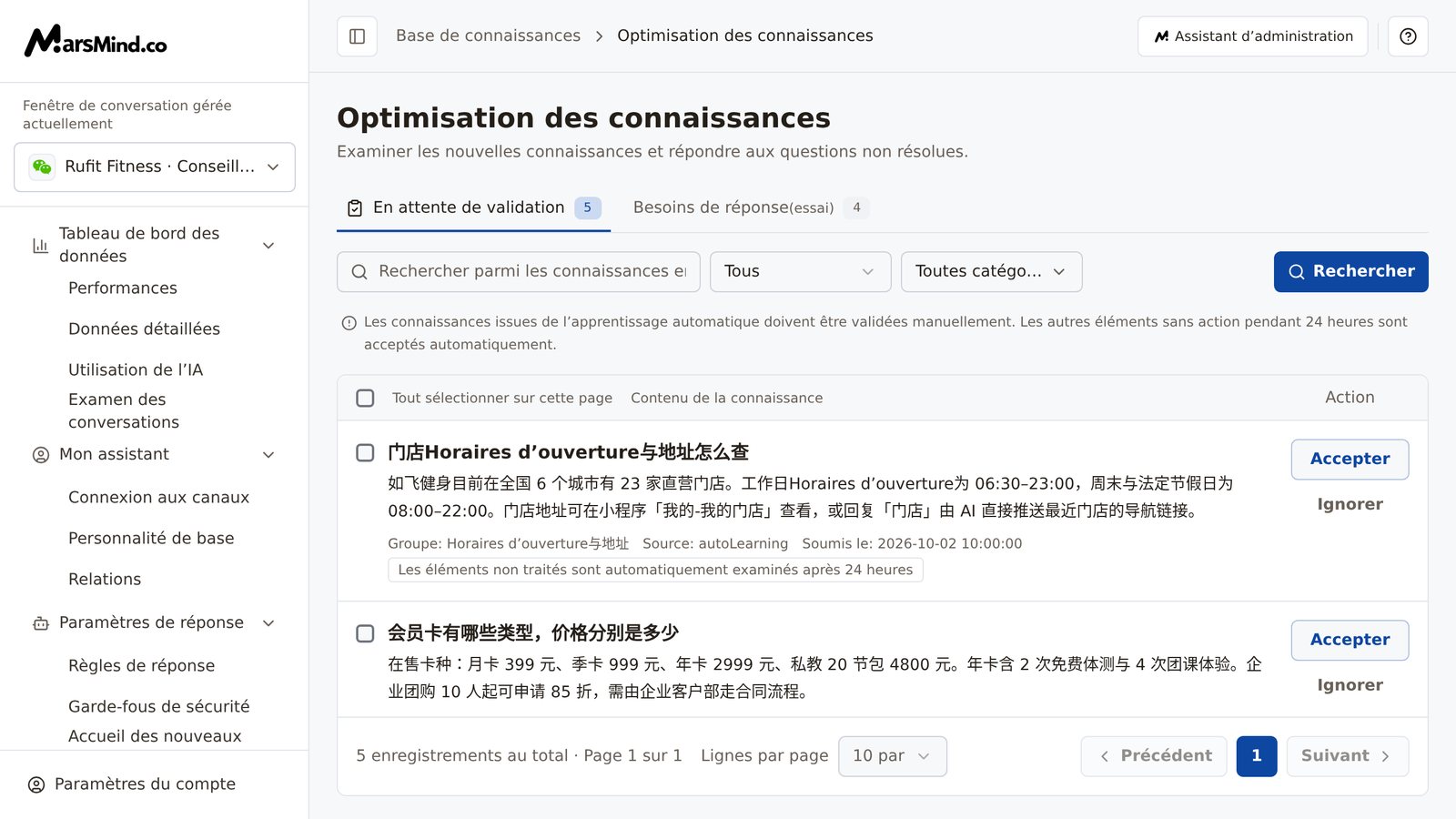
Étapes à suivre
1
Filtrer les connaissances à traiter dans « En attente de validation »
La page s’ouvre par défaut sur « En attente de validation » ; chaque ligne de la liste correspond à une connaissance à confirmer : le titre et le contenu, puis les informations « Groupe », « Source » et « Soumis le », et un marqueur en fin de ligne :
- « Les éléments non traités sont automatiquement examinés après 24 heures » : sans action de votre part, l’élément sera accepté automatiquement dans les 24 heures ;
- « Validation manuelle » : cet élément vient de l’« Auto-apprentissage », il n’est pas accepté automatiquement et doit être traité manuellement.
2
Cliquer sur le contenu pour modifier la connaissance
Cliquez sur la zone de contenu (sauf les liens et les boutons) pour passer en édition : le titre devient un champ de saisie (indication « Saisissez un titre ») et le contenu un éditeur de texte enrichi (indication « Saisissez le contenu ») ; pendant l’édition, la ligne n’affiche plus « Accepter » ni « Ignorer », qui réapparaissent après enregistrement ou abandon.Dès que vous modifiez quelque chose, le statut en bas passe de « Aucune modification à enregistrer » à « Modifications non enregistrées · Pas encore ajoutées à la base de connaissances », et le bouton « Enregistrer les modifications » devient alors cliquable. Pour joindre un document à la connaissance, cliquez sur « Insérer un fichier » ; un fichier ne doit pas dépasser 100 Mo (au-delà, le message « La taille du fichier ne doit pas dépasser 100 Mo. » s’affiche). Une fois vos modifications terminées, cliquez sur « Enregistrer les modifications » : le message « Modifications enregistrées. » apparaît et la liste affiche immédiatement le contenu modifié.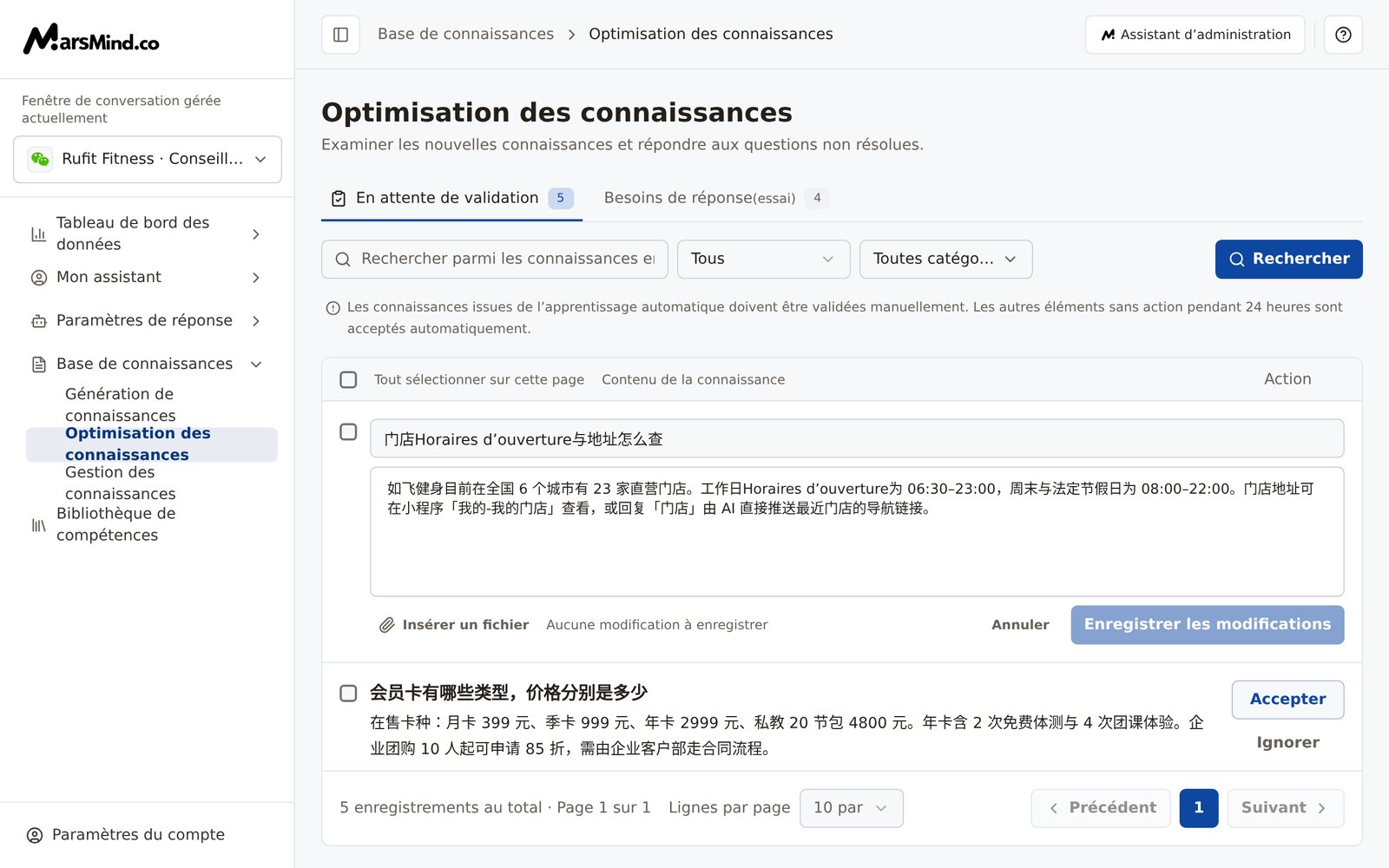
3
Accepter ou ignorer la connaissance
Pour traiter un élément seul, cliquez directement sur le bouton à droite de la ligne :
- « Accepter » : le message « Connaissance acceptée. » apparaît, l’élément disparaît de la liste et rejoint les connaissances enregistrées ;
- « Ignorer » : le message « Connaissance ignorée. » apparaît, l’élément est retiré de la liste, n’entre pas dans la base et ne peut pas être annulé.
4
Compléter dans « Besoins de réponse » les questions restées sans réponse de l’IA (si la vue est activée)
Basculez vers la vue « Besoins de réponse » (le compteur de questions à traiter s’affiche sur l’onglet). Chaque question provient d’un client : l’IA n’a pas su y répondre, la question a été transmise à un superviseur, et celui-ci n’a pas encore répondu.Sur chaque ligne, la question et la sélection du « Groupe » sont à gauche, la zone de réponse à droite (indication « Saisissez une réponse prête à envoyer aux clients »). Saisissez la réponse puis cliquez sur « Confirmer » : le message « Confirmé et retiré de la réponse aux besoins » apparaît et le couple question-réponse entre dans la base de connaissances. Une réponse vide empêche la confirmation : « Saisissez une réponse avant de confirmer. » s’affiche. Pour ne pas traiter une question, cliquez sur « Ignorer » : « Ignoré et retiré de la réponse aux besoins » s’affiche, sans créer de connaissance.Critère : les lignes traitées disparaissent de la liste et le compteur de la vue diminue ; une liste vide affiche « Aucune question n’a besoin de réponses ».Remarque : cette vue n’est pas encore activée dans tous les environnements ; si elle n’apparaît pas dans l’interface, passez cette étape.
Points de contrôle
- Les connaissances acceptées ne figurent plus dans la liste en attente de validation et restent recherchables par mot-clé dans « Gestion des connaissances ».
- Après un enregistrement, le titre et le contenu affichés dans la liste correspondent aux modifications ; l’éditeur indique « Aucune modification à enregistrer ».
- À la fin d’une action par lots, « Les éléments sélectionnés ont été acceptés. » ou « Les éléments sélectionnés ont été ignorés. » s’affiche et la liste se recharge.
- Dans « Besoins de réponse », confirmer ou ignorer une question affiche le message correspondant et fait diminuer le compteur.
Points d’attention
Règle d’acceptation automatique : un rappel permanent en haut de page indique « Les connaissances issues de l’apprentissage automatique doivent être validées manuellement. Les autres éléments sans action pendant 24 heures sont acceptés automatiquement. » Les éléments marqués « Les éléments non traités sont automatiquement examinés après 24 heures » rejoignent automatiquement les connaissances enregistrées si vous ne faites rien ; ceux marqués « Validation manuelle » proviennent de l’« Auto-apprentissage », ne sont jamais acceptés automatiquement et exigent un clic sur « Accepter » ou « Ignorer ».
La liste « En attente de validation » ne récupère que les connaissances de qualité : tous les contenus générés n’y apparaissent pas.