

Quand en avez-vous besoin ?
- Vous venez de connecter une fenêtre et vous définissez ses plages de service.
- Vous devez ajuster temporairement certaines journées pour un jour férié ou un événement.
- Vos clients ou votre équipe sont à l’étranger et vous planifiez selon un décalage UTC précis.
- Les réponses sont anormales : vérifiez d’abord si les horaires de service sont mal définis.
Comment y accéder ?
Menu de gauche → Paramètres de réponse → Horaires de service. À l’ouverture, vérifiez d’abord la « Fenêtre de conversation gérée actuellement », en haut de la barre latérale gauche (sous le logo) : l’horaire hebdomadaire, le fuseau horaire et les dates spécifiques sont tous enregistrés par fenêtre, et après un changement de fenêtre vous voyez une autre configuration. Sans fenêtre disponible, la page affiche « Aucune fenêtre de conversation disponible » : cliquez sur « Se connecter et mettre en ligne » pour connecter d’abord une fenêtre (voir Connexion aux canaux).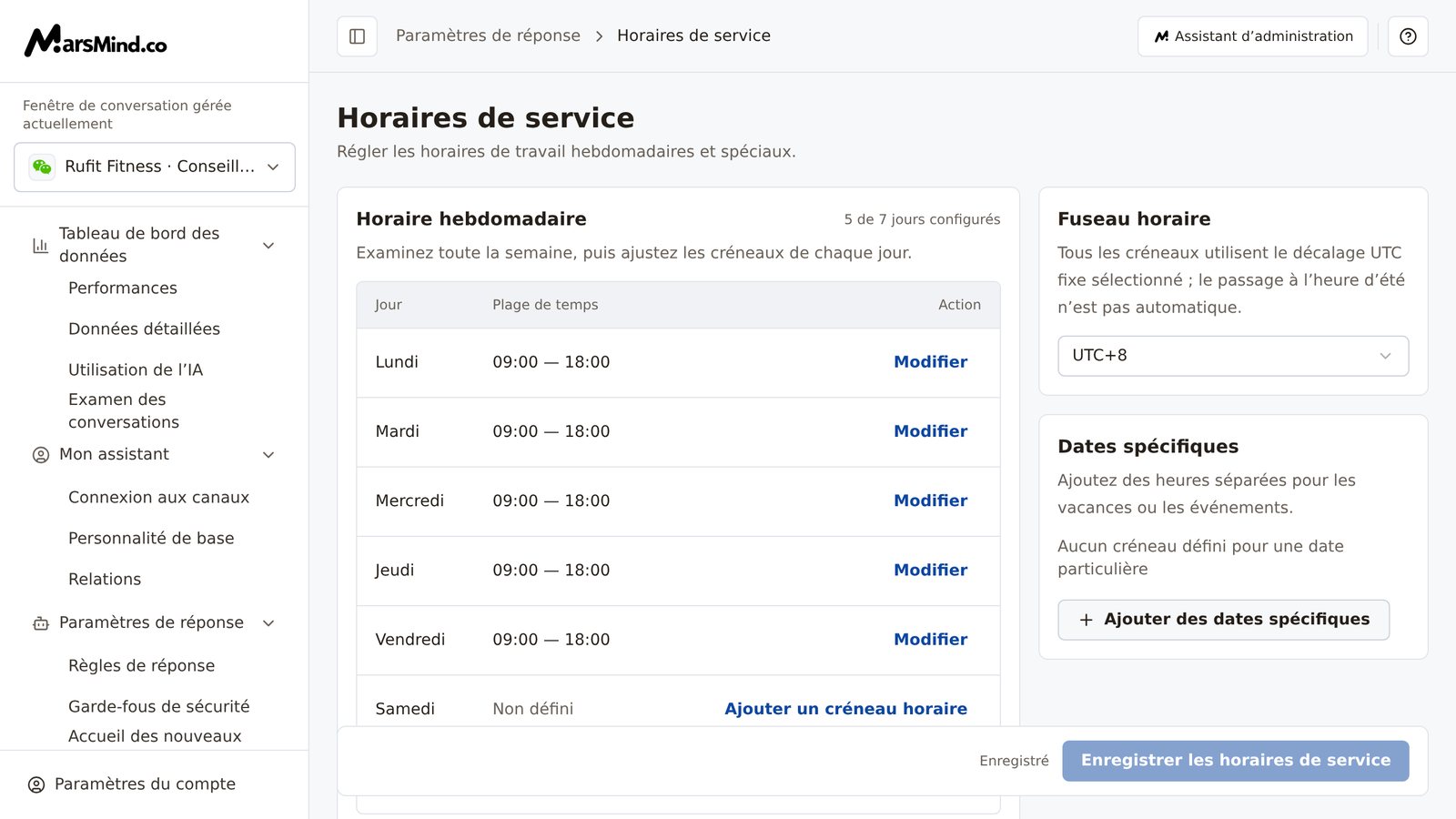
Étapes à suivre
1
Confirmer la « Fenêtre de conversation gérée actuellement »
L’horaire hebdomadaire, le fuseau horaire et les dates spécifiques sont tous enregistrés par fenêtre. Vérifiez d’abord que la « Fenêtre de conversation gérée actuellement », en haut de la barre latérale gauche (sous le logo), correspond bien à la fenêtre à planifier, puis poursuivez.Critère : le nom de la fenêtre correspond à celui de la fenêtre à configurer. Si la page affiche « Impossible de charger les paramètres de cette fenêtre de conversation. Réessayez avant de les modifier ou de les enregistrer. », cliquez d’abord sur « Réessayer » ; n’éditez rien tant que le chargement n’a pas abouti.
2
Définir l’horaire hebdomadaire
Dans la carte « Horaire hebdomadaire », cliquez sur « Ajouter à plusieurs jours » (vous pouvez aussi cliquer sur « Ajouter un créneau horaire » à droite d’un jour ; pour les jours déjà définis, ce bouton affiche « Modifier »). La fenêtre de dialogue indique : « Saisissez des heures de début et de fin valides, ou sélectionnez “Toute la journée”. Vous pouvez définir jusqu’à trois plages horaires. » :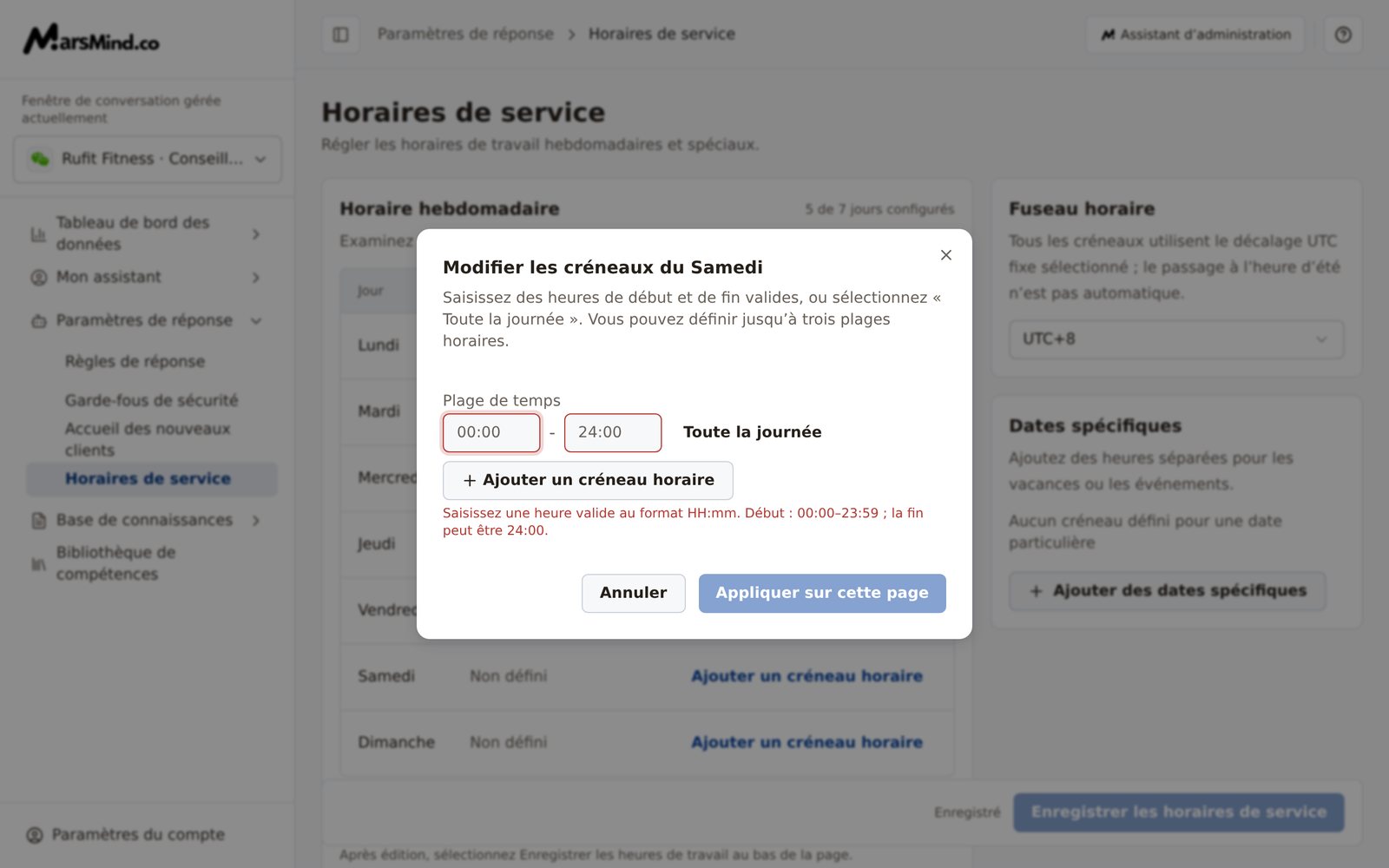
- Cochez les jours : sélectionnez-les un à un du lundi au dimanche, ou utilisez les raccourcis « Sélectionnez les jours de semaine » (du lundi au vendredi) et « Choisir chaque jour » (du lundi au dimanche) ; en modification d’un jour, la fenêtre s’intitule « Modifier les créneaux du Lundi » et ce jour est figé.
- Remplissez la « Plage de temps » : saisissez l’heure de début et de fin en texte brut au format HH:mm, par exemple
09:00et18:00; pour couvrir toute la journée, cliquez sur « Toute la journée », qui remplit automatiquement00:00–24:00; pour plusieurs plages, cliquez sur « Ajouter un créneau horaire » — trois plages maximum par jour. - Cliquez sur « Appliquer sur cette page » ; « Annuler » laisse la saisie sans effet.
3
Choisir le fuseau horaire
Dans la liste déroulante de la carte « Fuseau horaire », choisissez un décalage UTC fixe (17 au total, par exemple UTC±0, UTC+8) ; une fenêtre jamais configurée utilise UTC+8 par défaut.Critère : le décalage sélectionné correspond au fuseau dans lequel vous planifiez, et les heures saisies à l’étape précédente sont bien exprimées dans ce décalage.Remarque : tous les créneaux suivent le décalage UTC fixe sélectionné ; le passage à l’heure d’été n’est pas automatique.
4
Ajouter des dates spécifiques (si nécessaire)
Dans la carte « Dates spécifiques », cliquez sur « Ajouter des dates spécifiques » ; dans la fenêtre, choisissez une plage de dates (lorsqu’elle affiche « Sélectionnez une plage de dates », ouvrez le calendrier et sélectionnez le premier puis le dernier jour ; sur ordinateur, deux mois s’affichent à la fois), puis saisissez jusqu’à trois créneaux de la même façon qu’à l’étape précédente et cliquez sur « Appliquer sur cette page ».Critère : une entrée au format « 2026/10/01 — 2026/10/07 » et les créneaux correspondants apparaissent dans la carte ; sans configuration, elle affiche « Aucun créneau défini pour une date particulière ».Remarque : trois dates spécifiques maximum ; une fois la limite atteinte, le bouton « Ajouter des dates spécifiques » n’est plus affiché. L’icône de suppression à droite d’une entrée permet de la supprimer individuellement.
5
Enregistrer toutes les modifications
Une fois l’horaire hebdomadaire, le fuseau horaire et les dates spécifiques vérifiés, cliquez sur « Enregistrer les horaires de service », en bas à droite de la page.Critère : le message « Enregistrement réussi » s’affiche, l’état en bas passe de « Non enregistré » à « Enregistré » et le bouton « Enregistrer les horaires de service » devient non cliquable. Les modifications ne sont réellement enregistrées qu’à ce moment.
Points de contrôle
- La « Fenêtre de conversation gérée actuellement », à gauche, est bien la fenêtre visée.
- Chaque jour à couvrir dans le tableau hebdomadaire possède des créneaux, sans « Non défini » inattendu ; l’indication « N de 7 jours configurés », en haut à droite de la carte, correspond à vos attentes.
- Le « Fuseau horaire » est bien celui visé, et toutes les heures saisies respectent ce décalage UTC.
- Les entrées de dates spécifiques (le cas échéant) ne dépassent pas trois, avec des plages de dates et des créneaux corrects.
- Après l’enregistrement, l’état en bas affiche « Enregistré » et le message « Enregistrement réussi » est bien apparu.
Points d’attention
Les heures se saisissent en texte brut, et non via un sélecteur d’heure : format HH:mm, heure de début entre 00:00 et 23:59, heure de fin au plus tard 24:00. En cas de format ou d’ordre incorrect, un message rouge apparaît sous le champ (par exemple « L’heure de fin doit être postérieure à l’heure de début. ») et « Appliquer sur cette page » devient non cliquable.
Trois plages maximum par jour et trois dates spécifiques maximum ; les créneaux d’une même fenêtre de dialogue ne peuvent pas se chevaucher, et tout chevauchement avec la configuration existante sur les mêmes jours et horaires est refusé avec le message « Ce créneau chevauche un créneau déjà défini pour “Lundi”. Modifiez-le et réessayez. ».