

Quand en avez-vous besoin ?
- Un client signale qu’une réponse pose problème : retrouvez ce message et vérifiez les connaissances que l’IA avait consultées et l’étape à laquelle le traitement s’est arrêté.
- Contrôle ponctuel de la qualité : filtrez un lot d’enregistrements par utilisateur, par groupe ou par catégorie d’intention, puis lisez une à une les demandes des utilisateurs et les réponses de l’IA.
- Transmission et archivage : exportez les détails des échanges d’une période au format xlsx, à envoyer à un collègue ou à conserver en local.
- Relecture des conversations avec intervention humaine : passez à « Données des conversations avec intervention humaine » pour voir aussi les messages échangés par les agents humains.
Comment y accéder ?
Menu de gauche → Tableau de bord des données → Données détaillées ; le fil d’Ariane de la barre supérieure affiche « Tableau de bord des données → Données détaillées ». Une fois sur la page, commencez par vérifier la « Fenêtre de conversation pour les statistiques » à gauche (les administrateurs de département disposent en plus d’un menu « Compte » au-dessus). La page s’organise autour de deux onglets : « Détail des conversations » (par défaut, uniquement les échanges entre l’IA et les clients) et « Données des conversations avec intervention humaine » (qui inclut les messages des agents humains).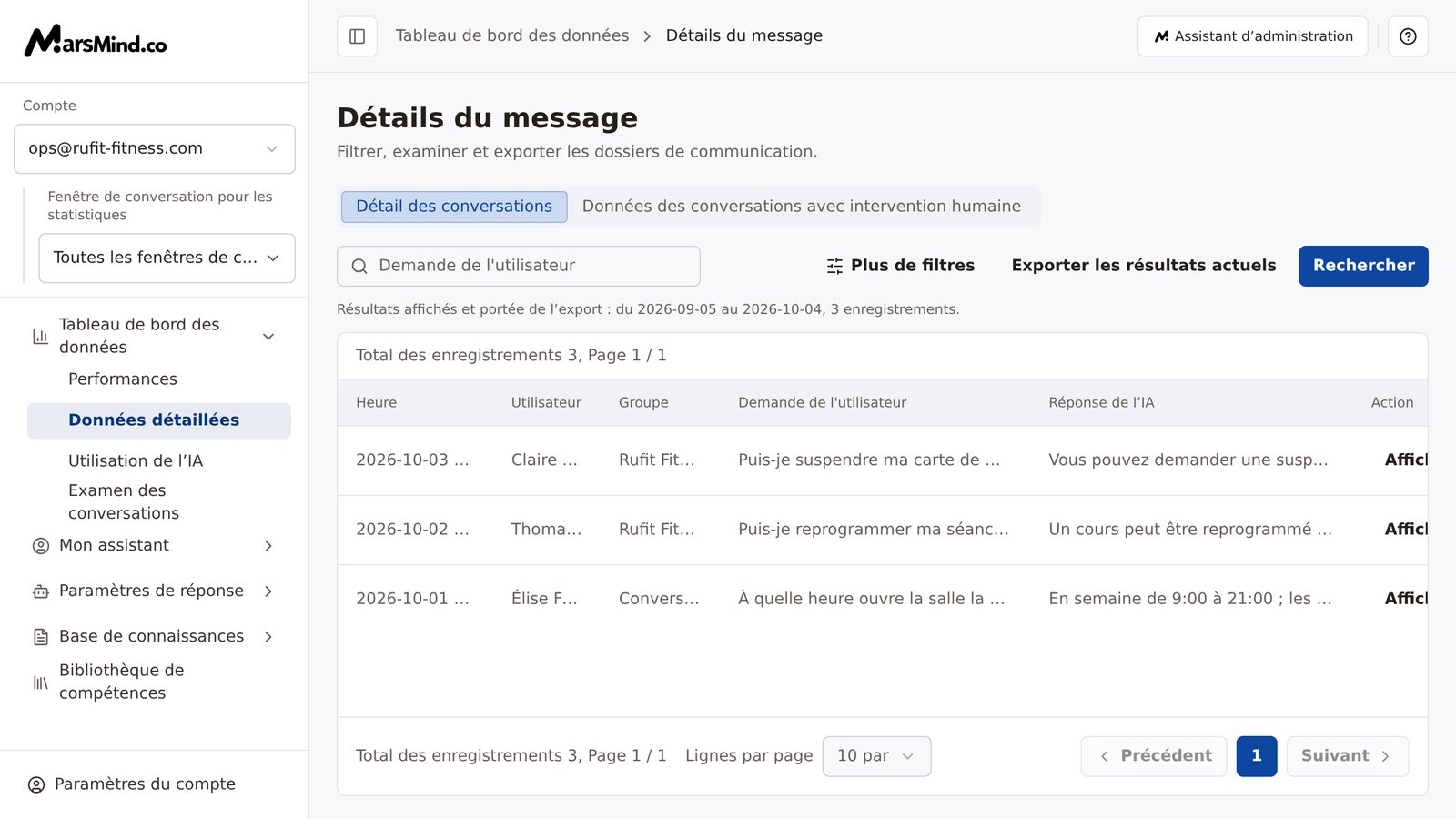
Étapes à suivre
1
Confirmer la fenêtre de conversation pour les statistiques et la période de recherche
Dans « Fenêtre de conversation pour les statistiques » à gauche, sélectionnez le canal à consulter (ou « Toutes les fenêtres de conversation »). À l’ouverture de la page, une recherche est lancée automatiquement avec les conditions par défaut (période « 30 derniers jours ») ; tout changement de « Fenêtre de conversation pour les statistiques » ou de « Compte » relance ensuite la recherche automatiquement.La période se choisit dans « Date », sous « Plus de filtres » : Aujourd’hui, 3 derniers jours, 7 derniers jours, 30 derniers jours ou Personnalisé. Avec « Personnalisé », sélectionnez en plus les dates de début et de fin dans le calendrier ci-dessous ; la plage doit couvrir entre 2 et 31 jours. Si seule la date de début est sélectionnée, un clic sur « Rechercher » affiche seulement « Sélectionner la plage de dates » et le résultat n’est pas mis à jour.Critère : la ligne de portée au-dessus du tableau indique les dates de début et de fin ainsi que le nombre de résultats de cette recherche, sous la forme « Résultats affichés et portée de l’export : du … au …, N enregistrements. ».Remarque : si la « Fenêtre de conversation pour les statistiques » est mal choisie, vous consultez les enregistrements d’un autre canal.
2
Compléter les filtres selon vos besoins
Le champ de recherche à gauche de la barre d’outils filtre sur la « Demande de l’utilisateur » ; les autres conditions sont regroupées sous « Plus de filtres » :
- « Nom d’utilisateur » et « Nom du groupe » : cibler les enregistrements d’une personne ou d’un groupe ;
- « Réponse de l’IA » (champ de saisie) : filtrer sur le texte des réponses de l’IA ;
- « Réponse de l’IA » (sélecteur) : choisir « Avec réponse de l’IA » ou « Sans réponse de l’IA » pour ne garder que les messages auxquels l’IA a répondu, ou l’inverse ;
- « Catégorie d’intention » : choisissez d’abord « Catégorie de premier niveau » ou « Catégorie de second niveau », puis saisissez le nom complet de la catégorie. Si le niveau reste sur « Tous niveaux » ou si le nom est vide, ce filtre reste sans effet.
3
Cliquer sur « Rechercher » et vérifier la portée des résultats
Après avoir modifié les conditions, cliquez sur « Rechercher » (appuyer sur Entrée dans l’un des champs fonctionne aussi). La ligne de portée au-dessus du tableau est mise à jour sous la forme « Résultats affichés et portée de l’export : du … au …, N enregistrements. » ; la liste « Lignes par page » (10/20/50) et la pagination en bas ne changent que l’affichage, pas l’export.Critère : les dates et le nombre d’enregistrements de la ligne de portée correspondent à ce que vous cherchez ; l’étiquette de la barre de filtres redevient « Filtres appliqués » ; le bandeau jaune disparaît.En cas d’échec, un bandeau rouge s’affiche (« La recherche a échoué. Aucun résultat n’est encore disponible. Réessayez. » ou « La recherche a échoué. Les derniers résultats positifs demeurent visibles. Réessayer avant d’exporter. ») ; cliquez sur « Réessayer la recherche » pour relancer. Ne lancez pas d’export tant que la recherche a échoué.
4
Basculer sur les conversations avec intervention humaine
Cliquez sur le second onglet. La barre de filtres devient « Date », « ID de la conversation » et « Type de message » (Tous les types, Utilisateur, Assistant IA, Humain) ; le champ de recherche devient « Contenu du message » ; les colonnes du tableau sont Date de création, ID de la conversation, Contenu du message, Type de message et Expéditeur.Le fonctionnement est identique à celui de « Détail des conversations » : relancez la recherche après chaque modification des filtres. Les filtres, les résultats et les exports des deux onglets sont indépendants.Critère : les en-têtes du tableau et la barre de filtres changent ensemble ; la colonne « Type de message » fait bien apparaître les trois types de messages Utilisateur, Assistant IA et Humain.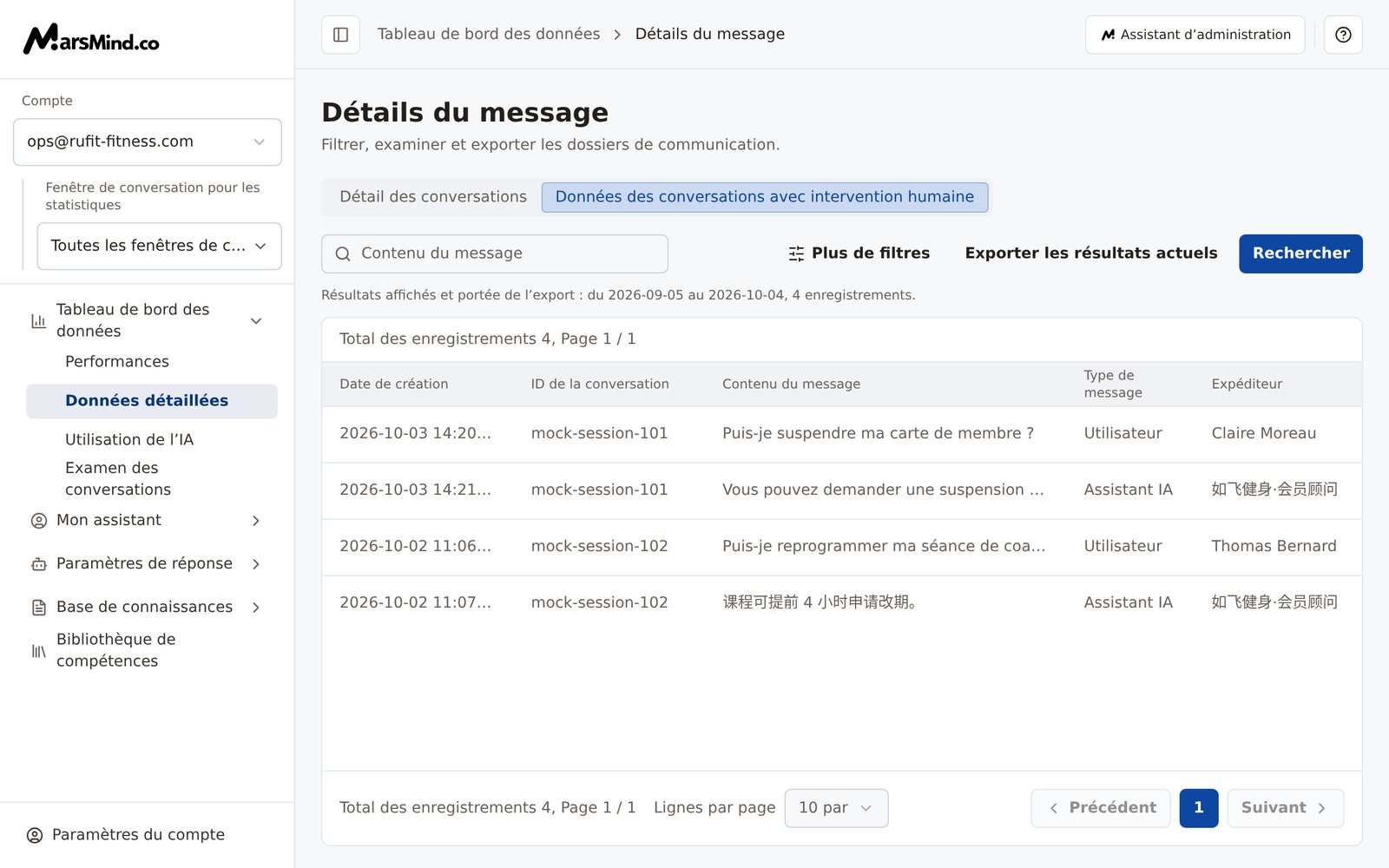
5
Ouvrir un message et consulter sa chaîne de traitement
Dans « Détail des conversations », cliquez sur la cellule « Demande de l’utilisateur » d’une ligne (l’infobulle indique « Voir les étapes de traitement et les connaissances utilisées pour ce message ») : le panneau « Chaîne de traitement des messages » s’ouvre par-dessus le tableau ; cliquez sur « Retour » en haut à gauche pour le fermer.Le panneau présente, de haut en bas :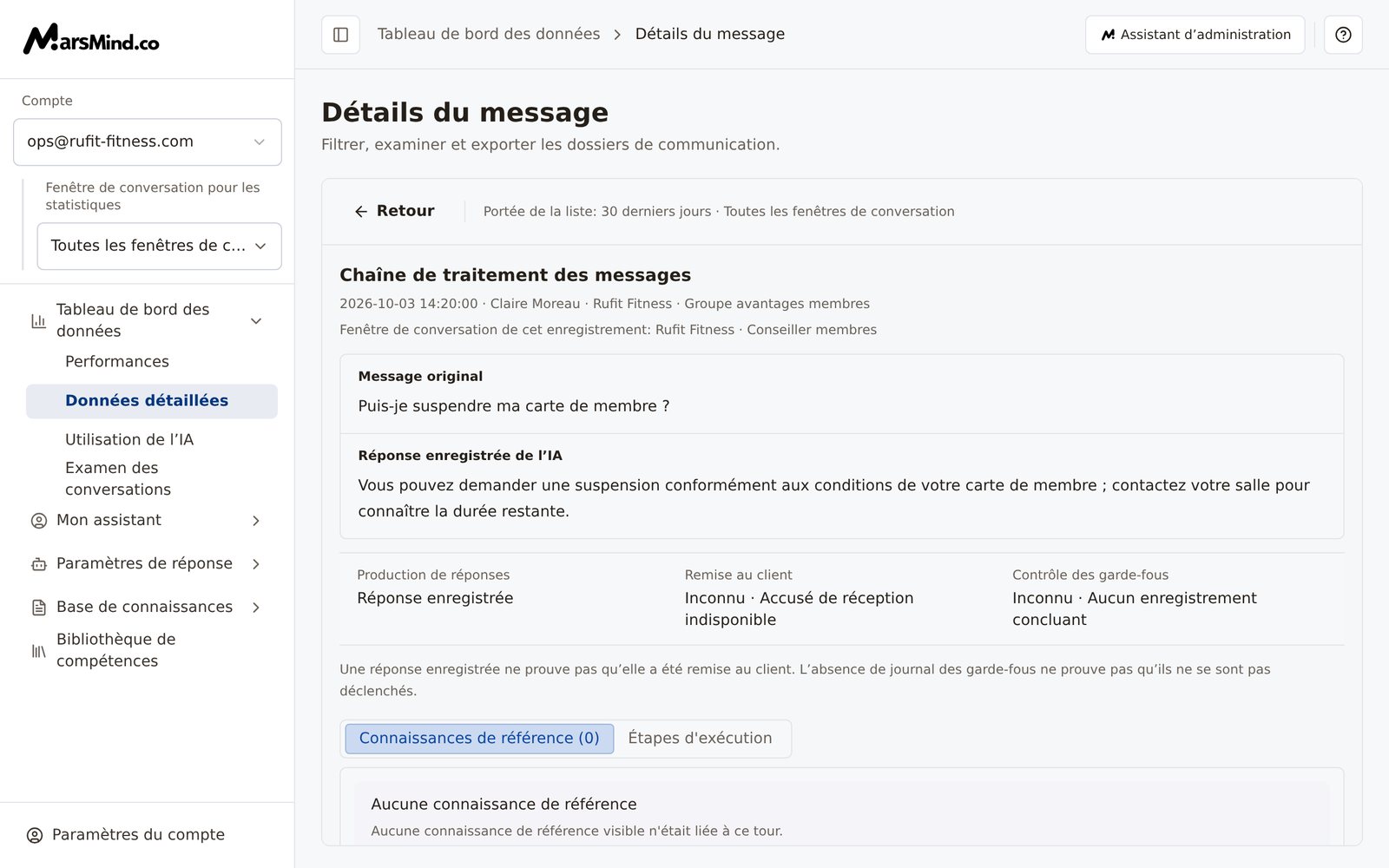
- le « Message original » de ce tour et la « Réponse enregistrée de l’IA » ;
- trois éléments de preuve indépendants : « Production de réponses », « Remise au client » et « Contrôle des garde-fous » ; quand l’information n’est pas disponible, un libellé commençant par « Inconnu · … » s’affiche (le panneau précise en bas : « Une réponse enregistrée ne prouve pas qu’elle a été remise au client. L’absence de journal des garde-fous ne prouve pas qu’ils ne se sont pas déclenchés. ») ;
- deux onglets : « Connaissances de référence (N) », ouvert par défaut, liste les connaissances retrouvées pour ce message et leur « Correspondance » ; dans la colonne « Action », « Modifier » permet de corriger une connaissance (après l’enregistrement, le système relance le calcul des connaissances retrouvées). Certaines connaissances historiques, introuvables dans la base actuelle, restent en lecture seule ; « Étapes d’exécution » affiche ligne par ligne « Contexte de conversation à ce moment-là → Gestion de groupe → Décision de réponse → Invocation des compétences → Génération de connaissances → Garde-fous de sécurité » ; la ligne du contexte de conversation se déplie pour montrer les derniers messages de la conversation jusqu’à ce tour.
6
Exporter les résultats de la recherche
Une fois les filtres réglés et la recherche terminée, cliquez sur « Exporter les résultats actuels » pour télécharger un fichier xlsx : « Détail des conversations » produit « Export des données de conversation.xlsx », « Données des conversations avec intervention humaine » produit « Sessions en ligne.xlsx », puis le message « Exportation réussie » s’affiche.Règles :
- l’export couvre tous les enregistrements remontés par cette recherche, pas seulement la page affichée ;
- il n’utilise que les résultats actuellement affichés : si les filtres ont changé sans recherche, si la page est en cours de chargement ou si la recherche a échoué, le bouton reste inactif — lancez d’abord « Rechercher » ou « Réessayer la recherche » ;
- les champs sans valeur s’affichent « - » dans le tableau comme dans le fichier.
Points de contrôle
- La « Fenêtre de conversation pour les statistiques » à gauche (et le « Compte » pour les administrateurs de département) correspond au périmètre voulu ; tout changement relance la recherche et met le tableau à jour.
- L’étiquette de la barre de filtres est « Filtres appliqués » et le bandeau jaune « Les filtres ont changé » n’est plus visible.
- La ligne de portée donne des dates de début et de fin précises ainsi qu’un nombre d’enregistrements ; la pagination ne la modifie pas.
- « Exporter les résultats actuels » est cliquable et télécharge le fichier xlsx correspondant à l’onglet affiché.
- En ouvrant une demande, la « Chaîne de traitement des messages » montre les connaissances de référence ou les étapes d’exécution de ce tour.
Les deux onglets n’ont pas la même portée : « Détail des conversations » ne contient que les échanges entre l’IA et les clients, tandis que « Données des conversations avec intervention humaine » inclut aussi les messages des agents humains. Un écart de volume entre les deux sur une même période est normal : ne mélangez pas leurs chiffres et ne les comparez pas.