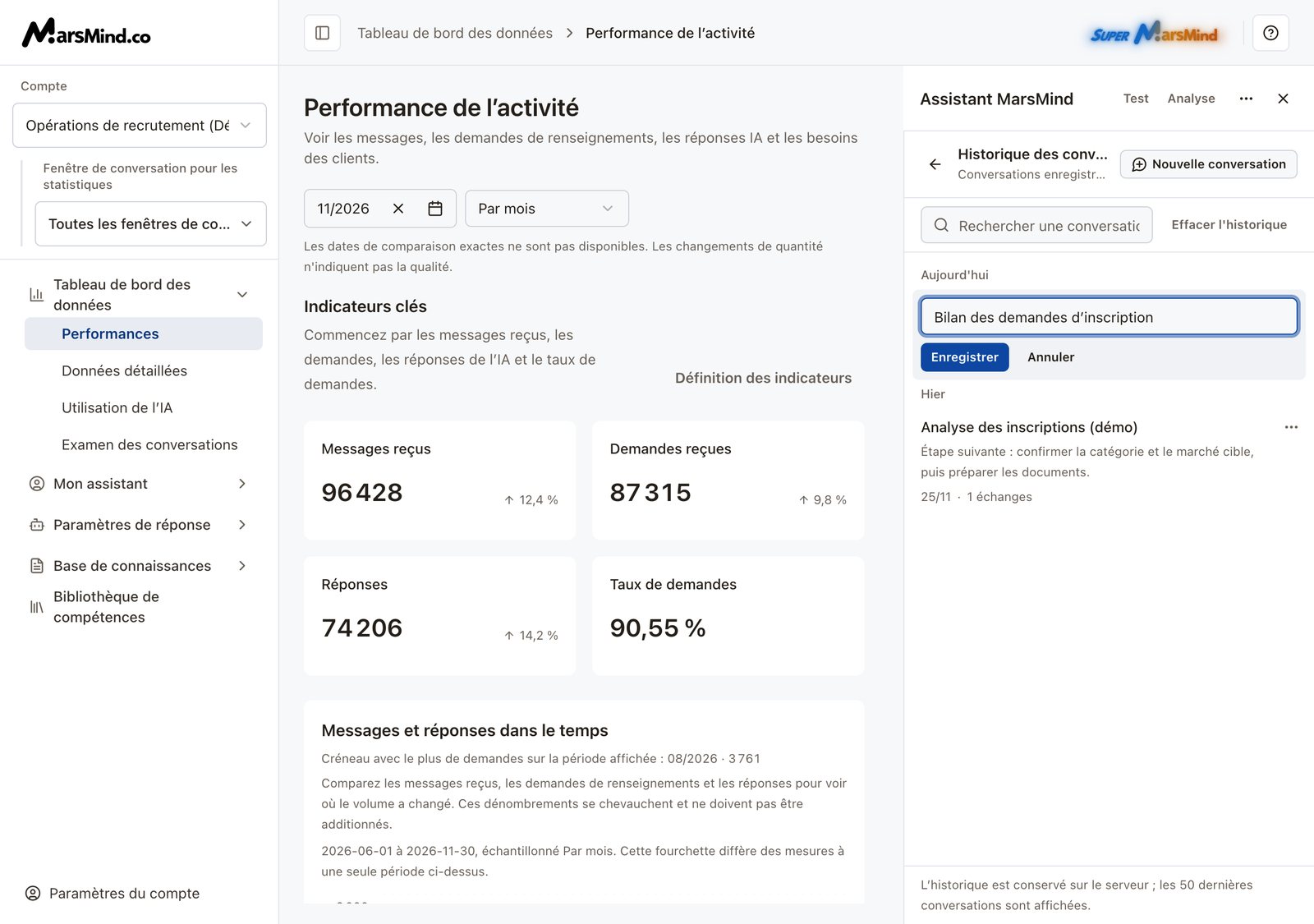

Commencer une conversation
- Ouvrez Super MarsMind dans l’en-tête et décrivez votre demande. Exemple : « À partir des exemples de demandes marchands ci-dessous uniquement, liste les documents manquants et les suivis humains nécessaires. »
- Cliquez sur la flèche d’envoi. Sur ordinateur, Entrée envoie et Maj+Entrée ajoute une ligne. Sur mobile, Entrée ajoute une ligne ; appuyez sur la flèche pour envoyer.
- Lisez la réponse et l’état du tour. Si une question ou une carte de confirmation apparaît, examinez-la puis choisissez une option ou répondez dans la saisie.
- Utilisez l’action de copie pour reprendre une réponse. Après lecture d’anciens messages, revenez au dernier message avec le bouton prévu.
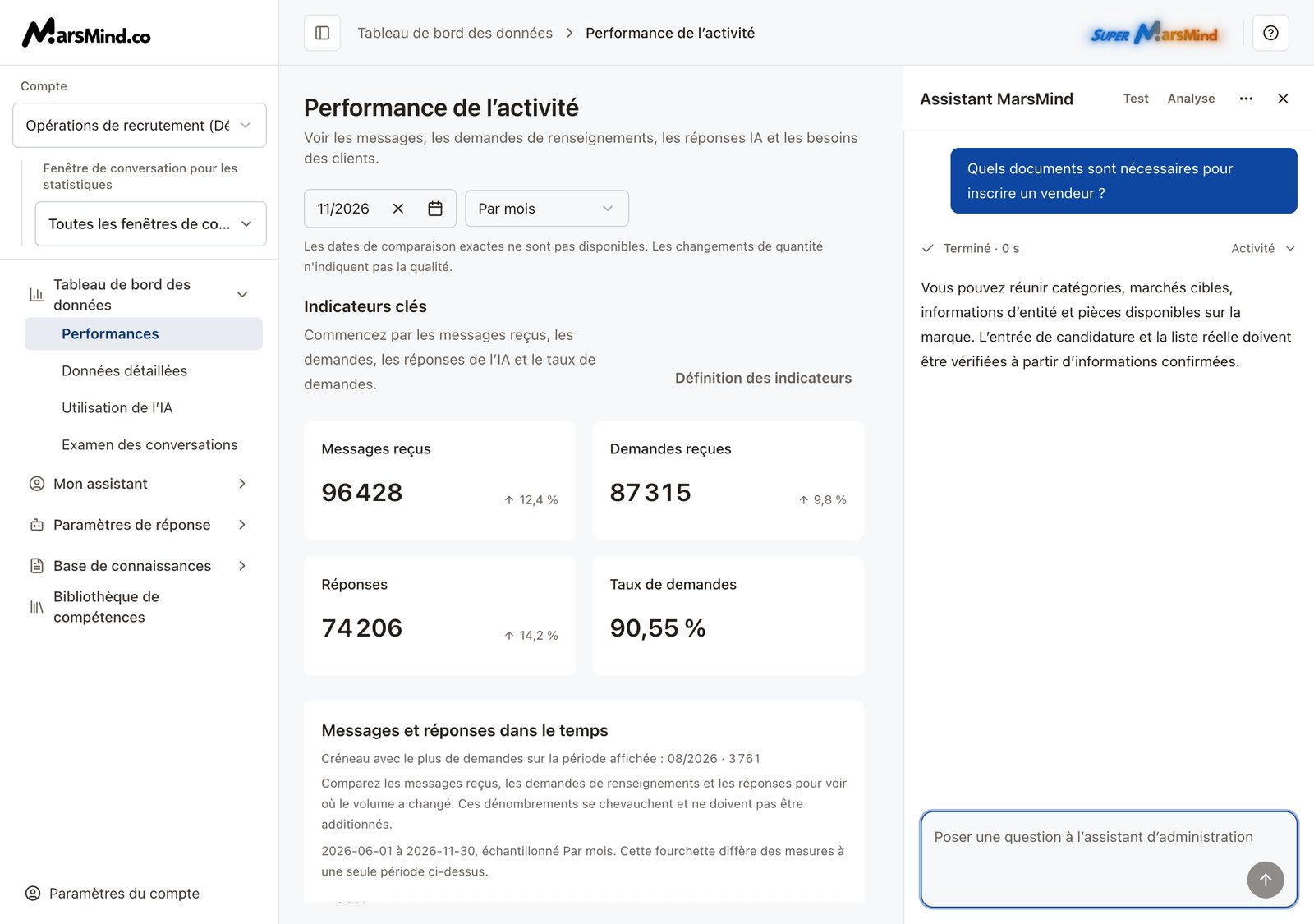
Reprendre une conversation
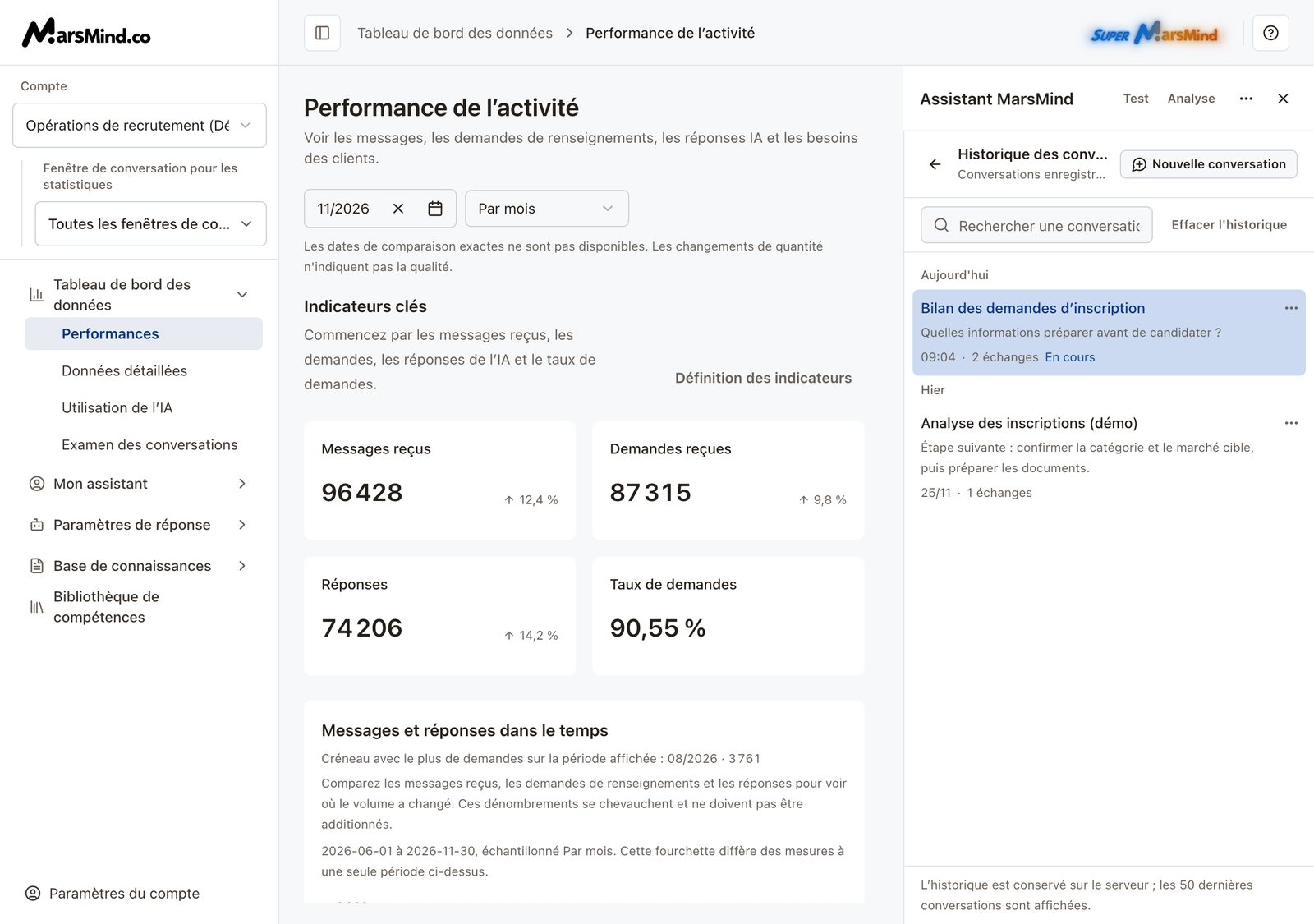
- Ouvrez ⋯ → Historique des conversations dans la conversation. Réduisez d’abord le test ou l’analyse si nécessaire.
- Utilisez Rechercher une conversation ou les groupes Aujourd’hui, Hier, 7 derniers jours et Plus ancien. Les 50 dernières conversations du serveur sont affichées.
- Sélectionnez une conversation et attendez la restauration des messages, informations de traitement et analyses existantes. Vous pouvez ensuite continuer. Un lien de résultat permet d’ouvrir une analyse conservée.
- Si le tour actuel est en cours, confirmez Arrêter et changer. Les réponses déjà générées restent disponibles ; les tâches serveur peuvent continuer.
Enregistrement d’écran (données de démonstration)
Ouvrez le menu « ⋯ » en haut à droite de la conversation, puis l’historique et une conversation de démonstration. Attendez la restauration du contenu avant de poursuivre.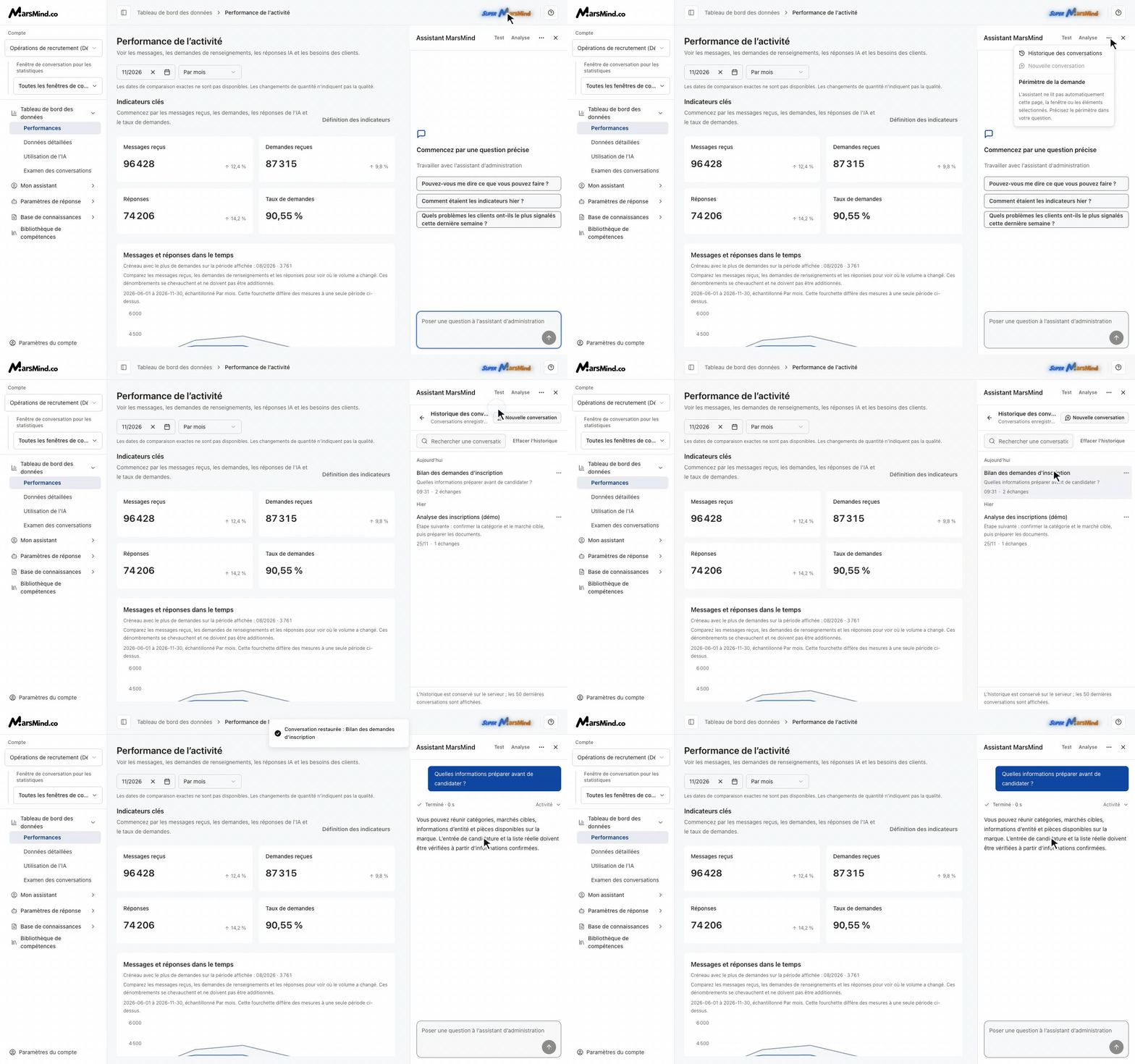
Les comptes, questions, réponses et rapports de l’enregistrement sont des données de démonstration. Les images fixes ci-dessous servent de repères pour chaque étape.
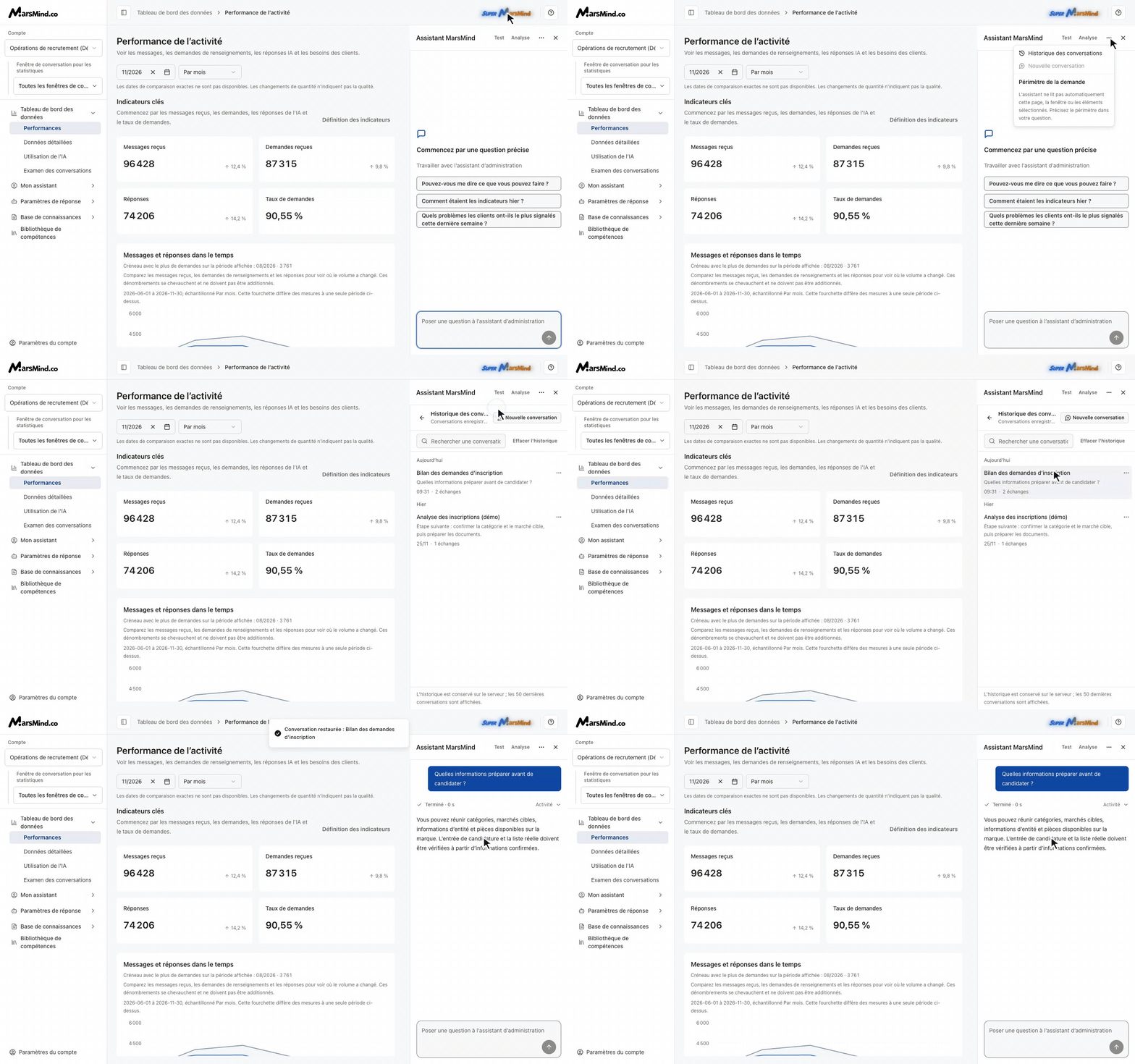
Renommer, recommencer et retirer l’historique
- Dans une ligne d’historique, ⋯ → Renommer, puis Enregistrer.
- Conversation ⋯ → Nouvelle conversation, ou la même action dans l’historique : après confirmation, la conversation, les tests, l’analyse et les brouillons de cette page sont vidés. L’historique serveur reste conservé.
- Supprimer une ligne ou Effacer l’historique : après confirmation, les entrées sont retirées de votre liste uniquement. Les conversations, messages et tâches déjà présents sur le serveur ne sont pas affectés.