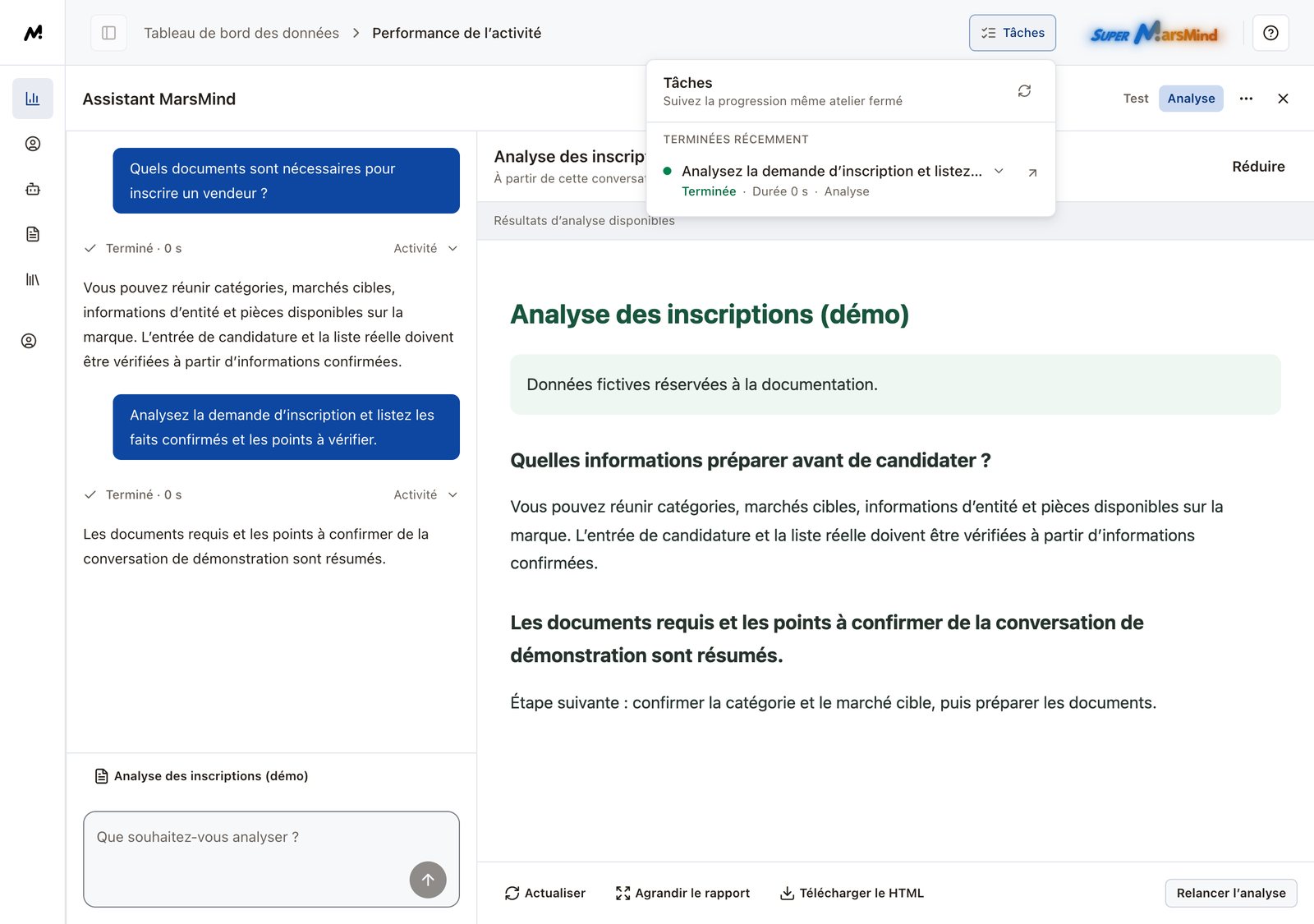

Générer une analyse
- Ouvrez Super MarsMind et fournissez les documents et le périmètre : compte ou fenêtre, dates, questions et enregistrements à utiliser.
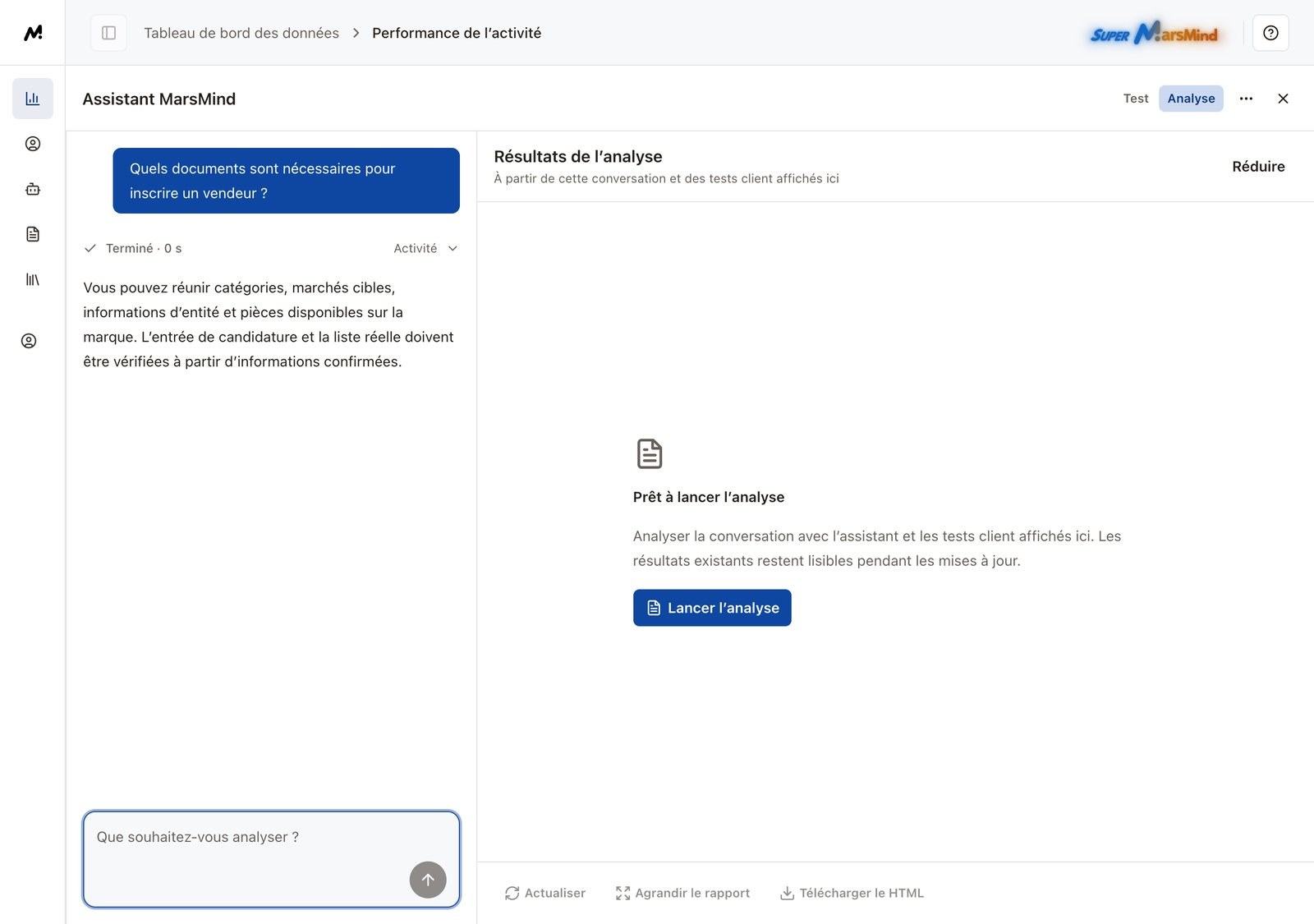
- Cliquez sur Analyse près du titre pour ouvrir le canevas. Son ouverture seule ne lance aucun traitement.
- Décrivez la demande dans la saisie principale et cliquez sur Envoyer et analyser. Lancer l’analyse dans le canevas vide permet aussi de synthétiser la conversation et les tests déjà affichés.
- Attendez le contenu du rapport. Les résultats existants restent lisibles pendant la mise à jour ; un indicateur de chargement ne constitue pas le nouveau contenu.
Enregistrement d’écran (données de démonstration)
Déployez le canevas, envoyez une demande d’analyse, puis agrandissez le rapport de démonstration une fois reçu. Ouvrir le canevas seul ne lance pas l’analyse.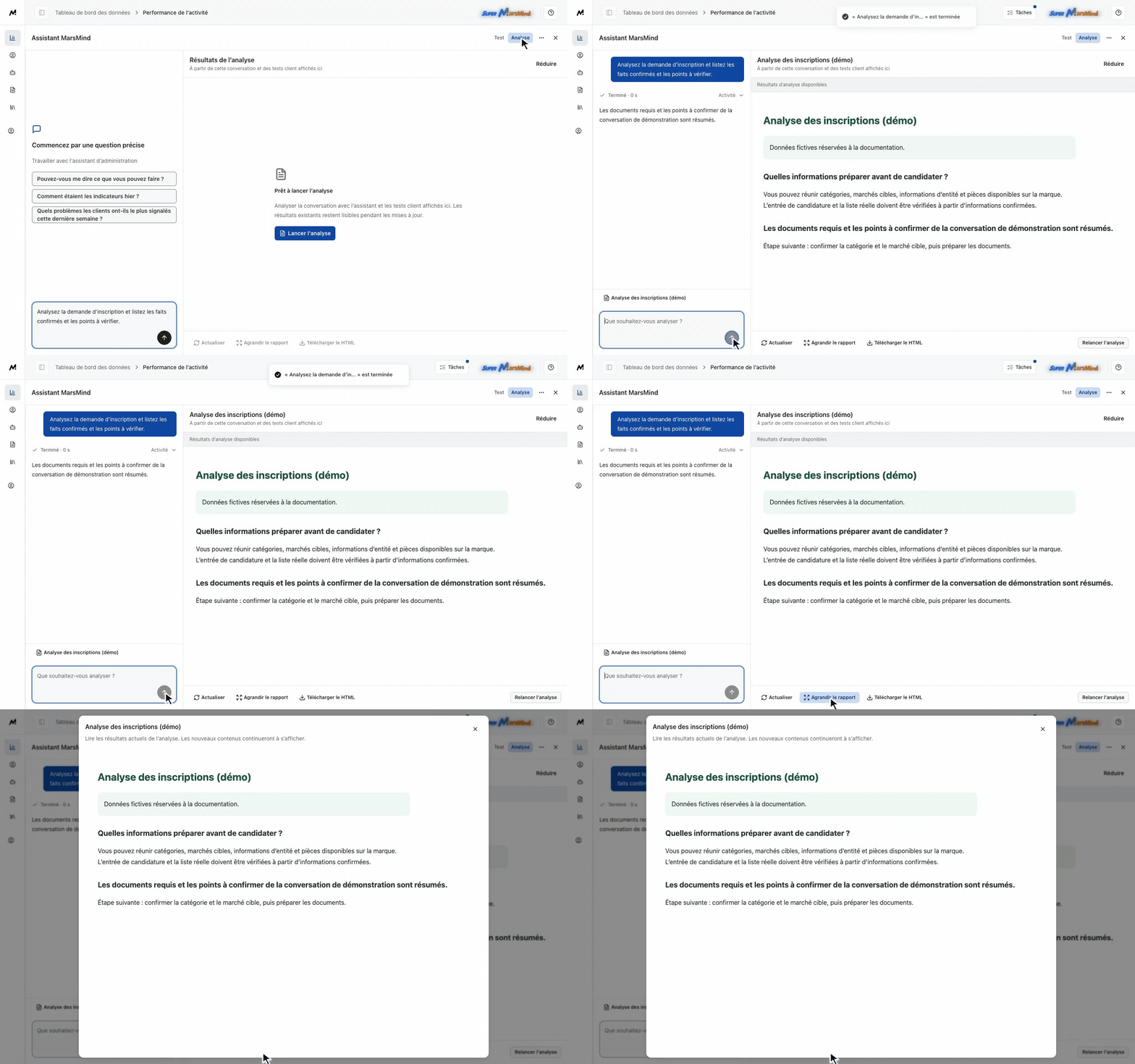
Les comptes, questions, réponses et rapports de l’enregistrement sont des données de démonstration. Les images fixes ci-dessous servent de repères pour chaque étape.
Lire et télécharger
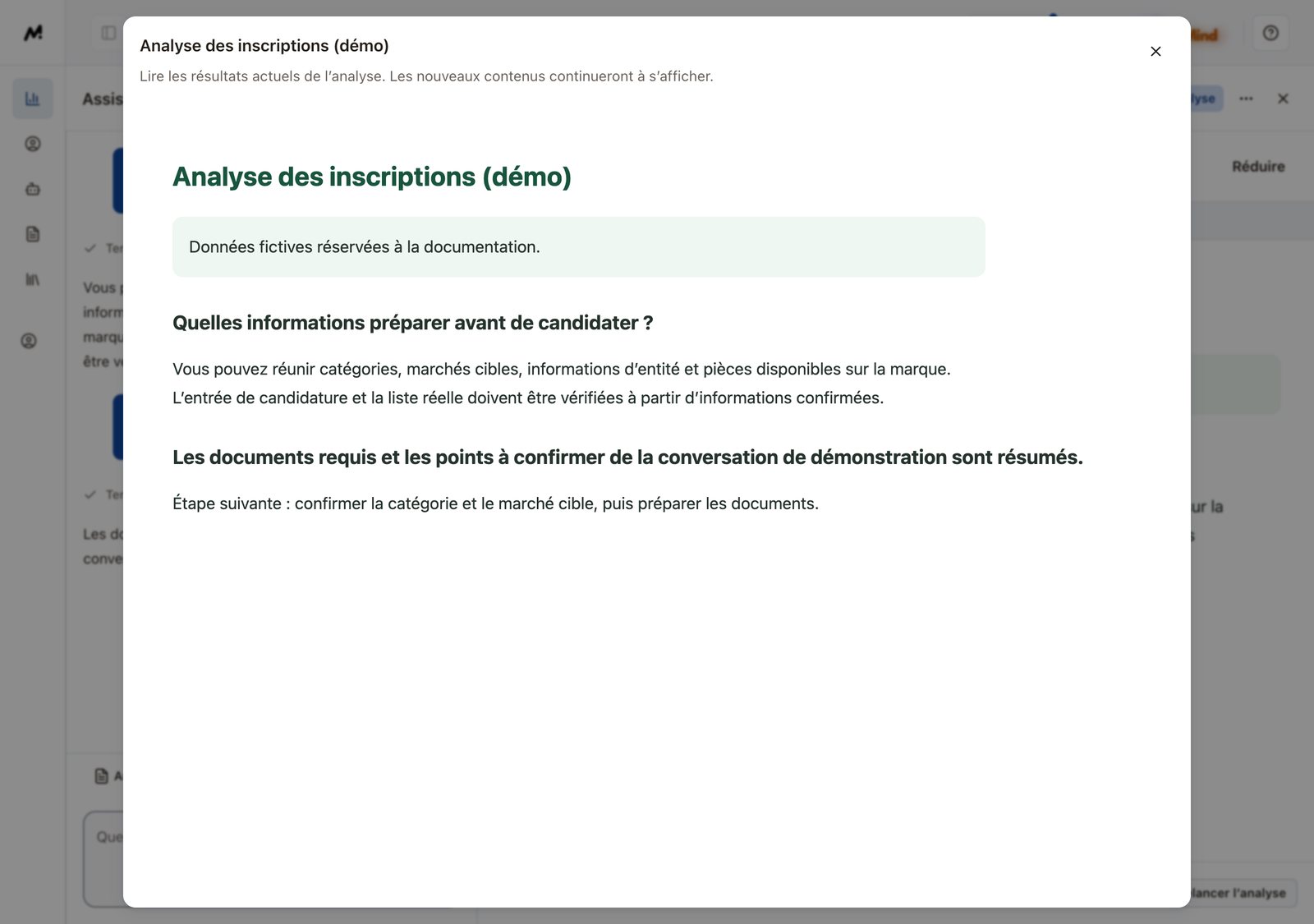
Une fois le contenu reçu, cliquez sur Agrandir le rapport ou Télécharger le HTML. L’actualisation récupère le résultat courant. Après restauration d’une conversation historique, son lien de rapport ouvre l’analyse existante sans la régénérer du seul fait de l’ouverture.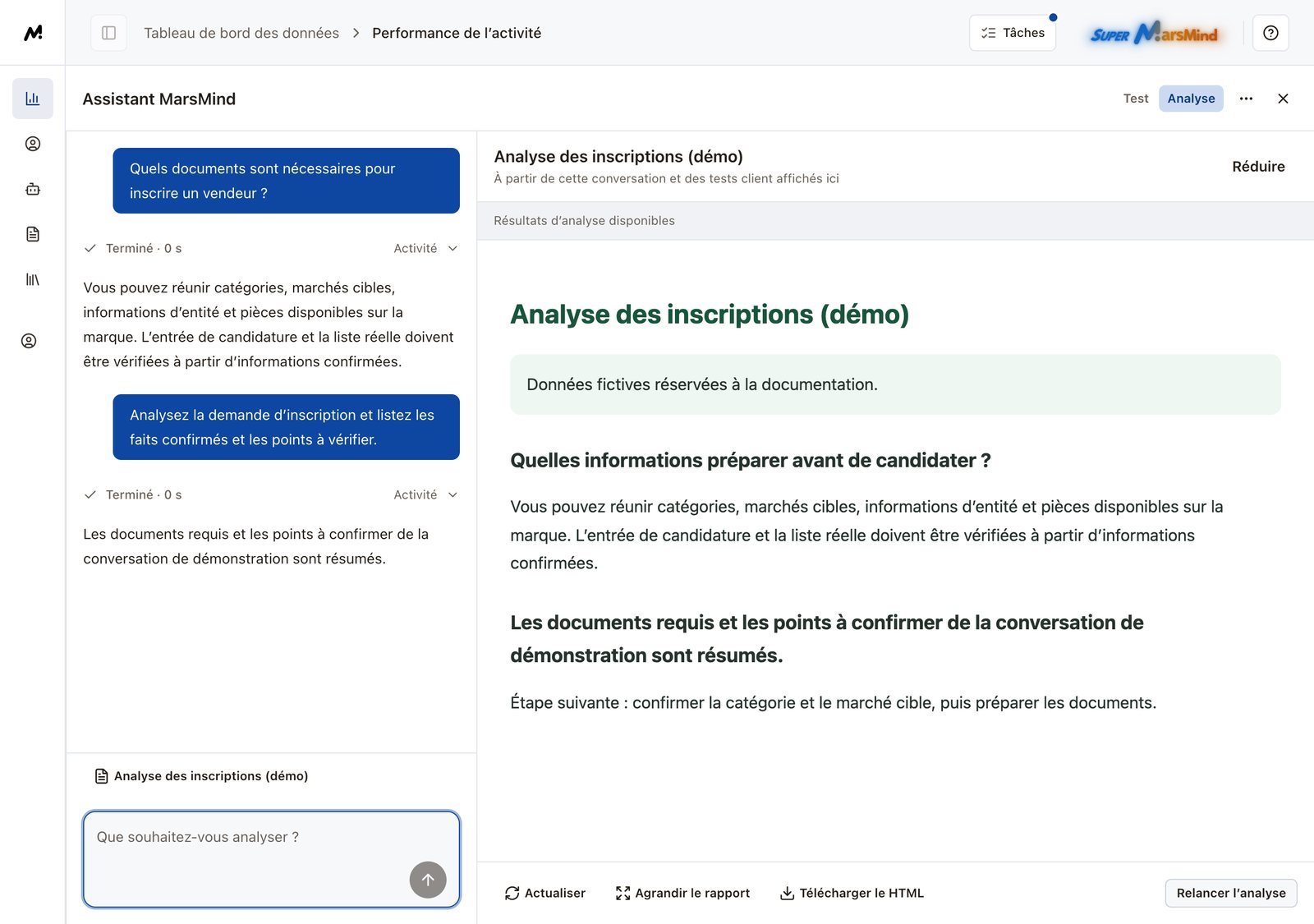
Suivre les tâches longues
- Lorsqu’une entrée est disponible, cliquez sur Tâches, En cours N ou Réponse attendue N dans l’en-tête.
- Consultez l’état et la durée dans En cours / Terminées récemment. Développez une ligne pour voir l’heure de début, le nombre d’étapes disponible et le résumé retourné.
- La flèche ou Ouvrir la conversation ramène à la conversation correspondante pour répondre ou lire le résultat complet. L’icône d’actualisation revérifie l’état.
- Lorsque l’action est proposée, Retirer enlève une entrée terminée ou en pause de la liste. Elle n’annule pas la tâche serveur.