
Envoyer un test
- Ouvrez Super MarsMind, puis cliquez sur Test près du titre de la conversation.
- Saisissez une question précise, par exemple : « J’ai choisi une catégorie de produits, mais pas encore de marché cible. Que dois-je préparer ensuite ? »
- Cliquez sur la flèche d’envoi et examinez la réponse réelle et l’état de ce message. Sur ordinateur, Entrée envoie et Maj+Entrée ajoute une ligne ; sur mobile, utilisez la flèche.
- Relancez la discussion pour examiner plusieurs échanges. Cliquez de nouveau sur Test pour réduire ; sur mobile, utilisez les onglets.
Enregistrement d’écran (données de démonstration)
Envoyez une question dans le champ de test client séparé, puis consultez la réponse de démonstration de ce tour. Le test utilise le compte connecté et n’est pas lié à la fenêtre sélectionnée dans la barre latérale.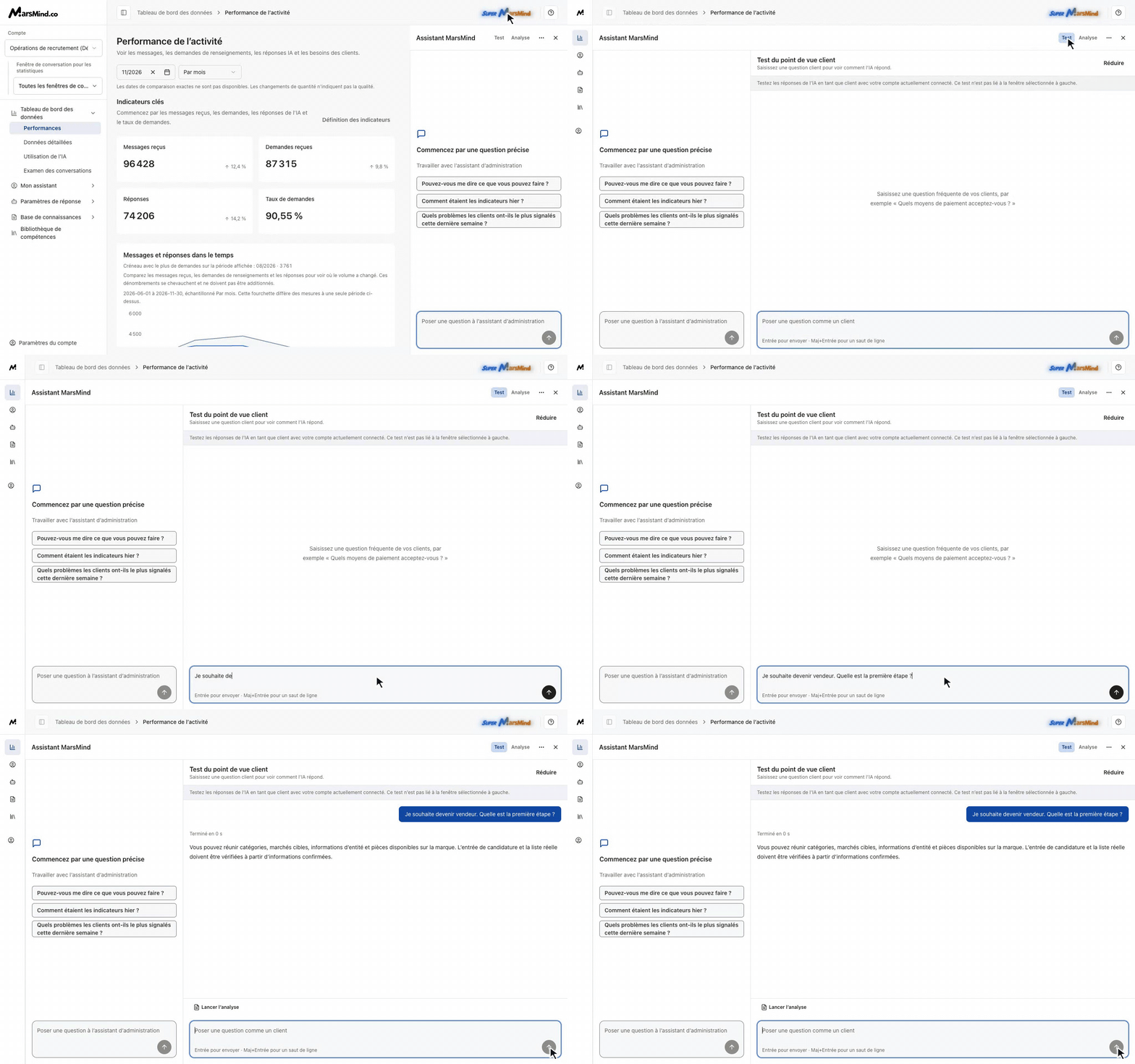
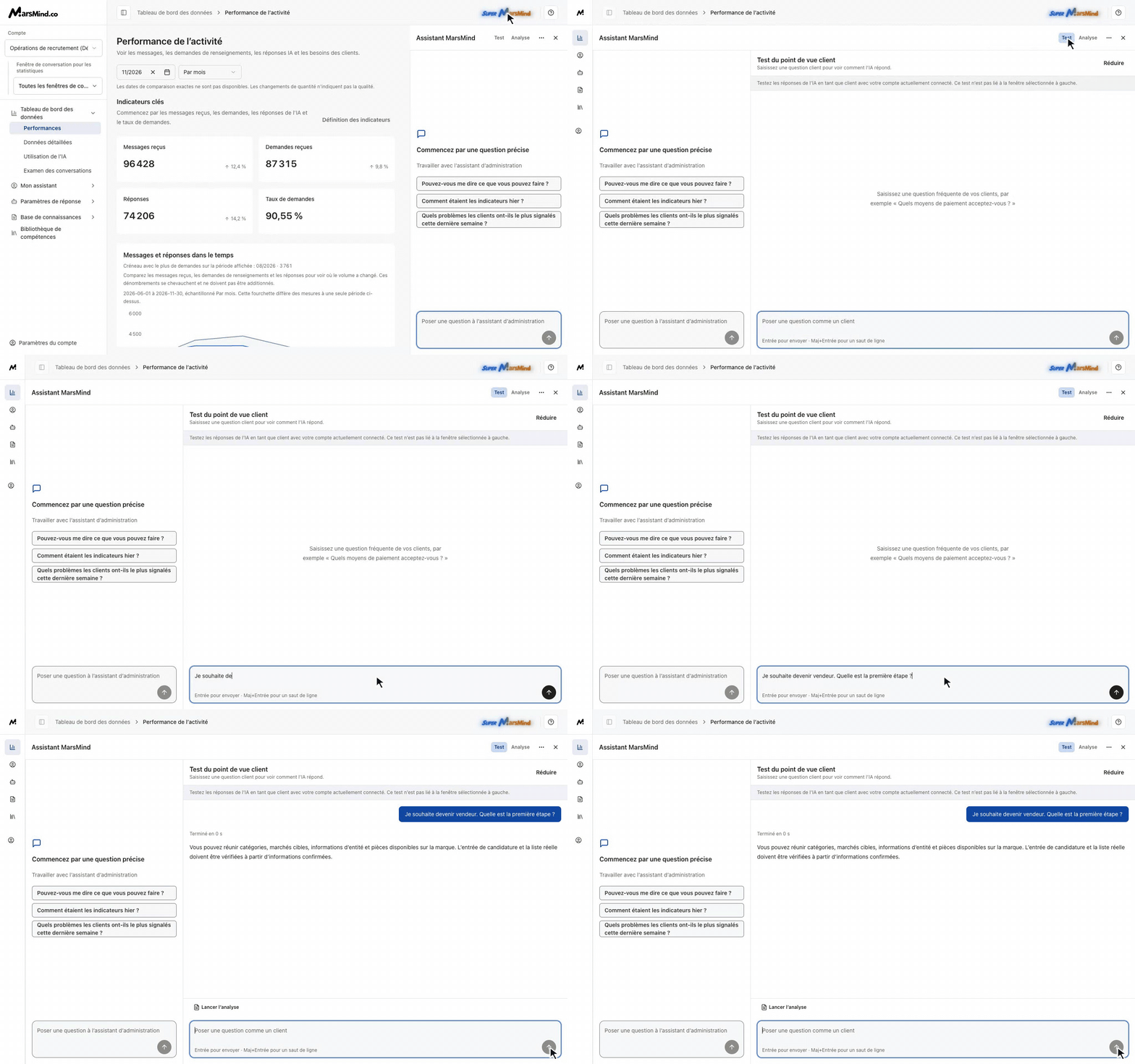
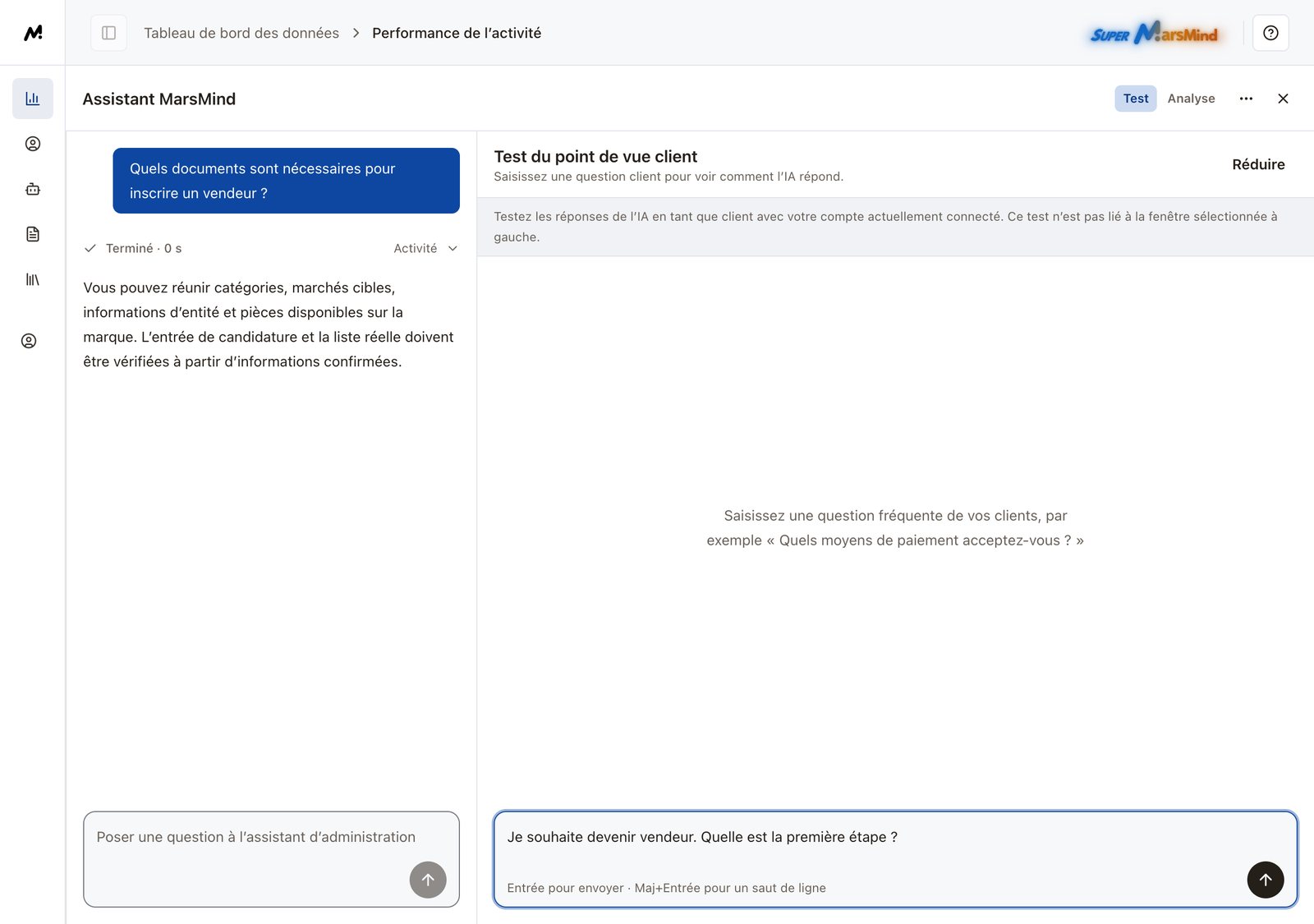
Les comptes, questions, réponses et rapports de l’enregistrement sont des données de démonstration. Les images fixes ci-dessous servent de repères pour chaque étape.
Évaluer la réponse
- Vérifiez qu’elle répond à la question, justifie ses affirmations et identifie les informations manquantes.
- L’état de traitement indique la progression du tour. Il ne confirme pas une livraison à un client réel.
- En cas d’échec, modifiez la question avec l’action de nouvel essai puis renvoyez-la. Arrêter la réception ne concerne que cette page ; le serveur peut avoir déjà traité le message.
- Si aucun détail n’est retourné, le panneau le précise. Les activités de la conversation principale ne constituent pas les détails du test client.
Analyser les tests
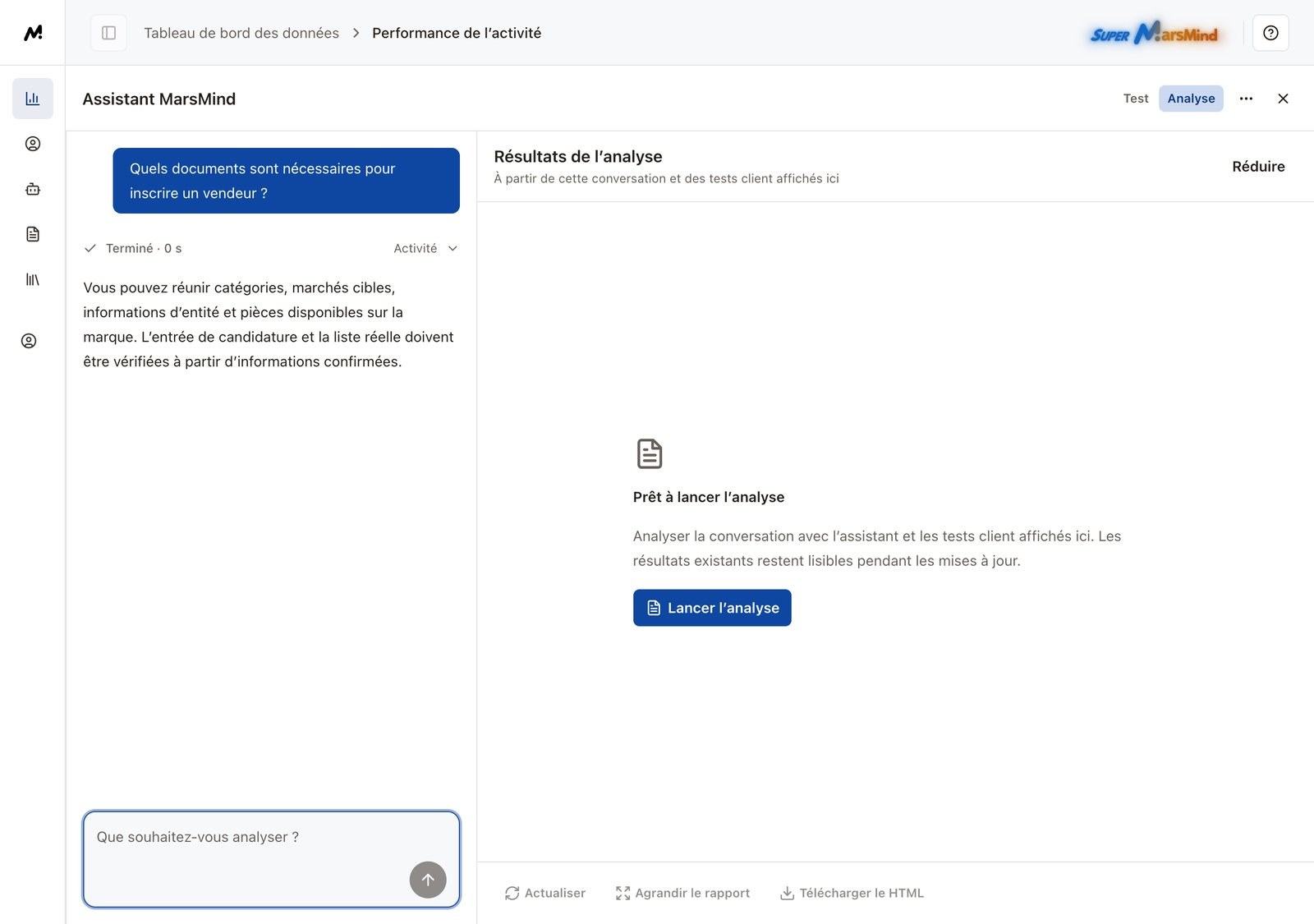
Après une réponse client, Lancer l’analyse dans le panneau Test analyse la conversation actuelle et les tests déjà affichés ici. Vous pouvez aussi ouvrir Analyse et écrire une demande précise dans la saisie principale.