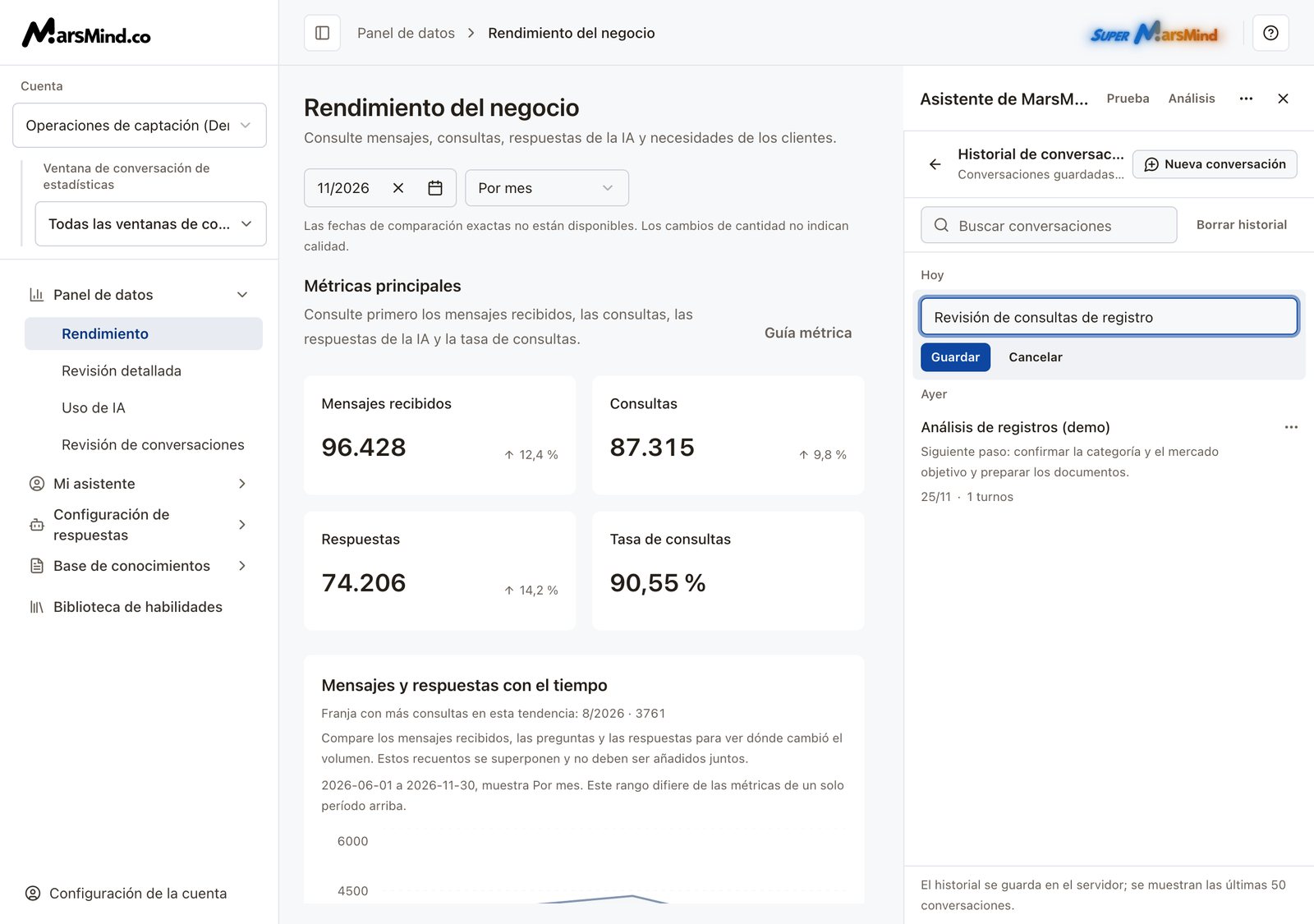

Iniciar una conversación
- Abra Super MarsMind en la cabecera y describa la solicitud. Ejemplo: «Usando solo los ejemplos de consultas de vendedores siguientes, enumera documentos pendientes y acciones de seguimiento humano».
- Pulse la flecha de envío. En escritorio, Intro envía y Mayús+Intro añade una línea. En móvil, Intro añade una línea; pulse la flecha para enviar.
- Lea la respuesta y el estado del turno. Si aparece una pregunta o una tarjeta de confirmación, revise su contenido y seleccione una opción o responda en el cuadro de entrada.
- Use la acción de copiar para reutilizar la respuesta. Tras leer mensajes anteriores, puede volver al último con el botón correspondiente.
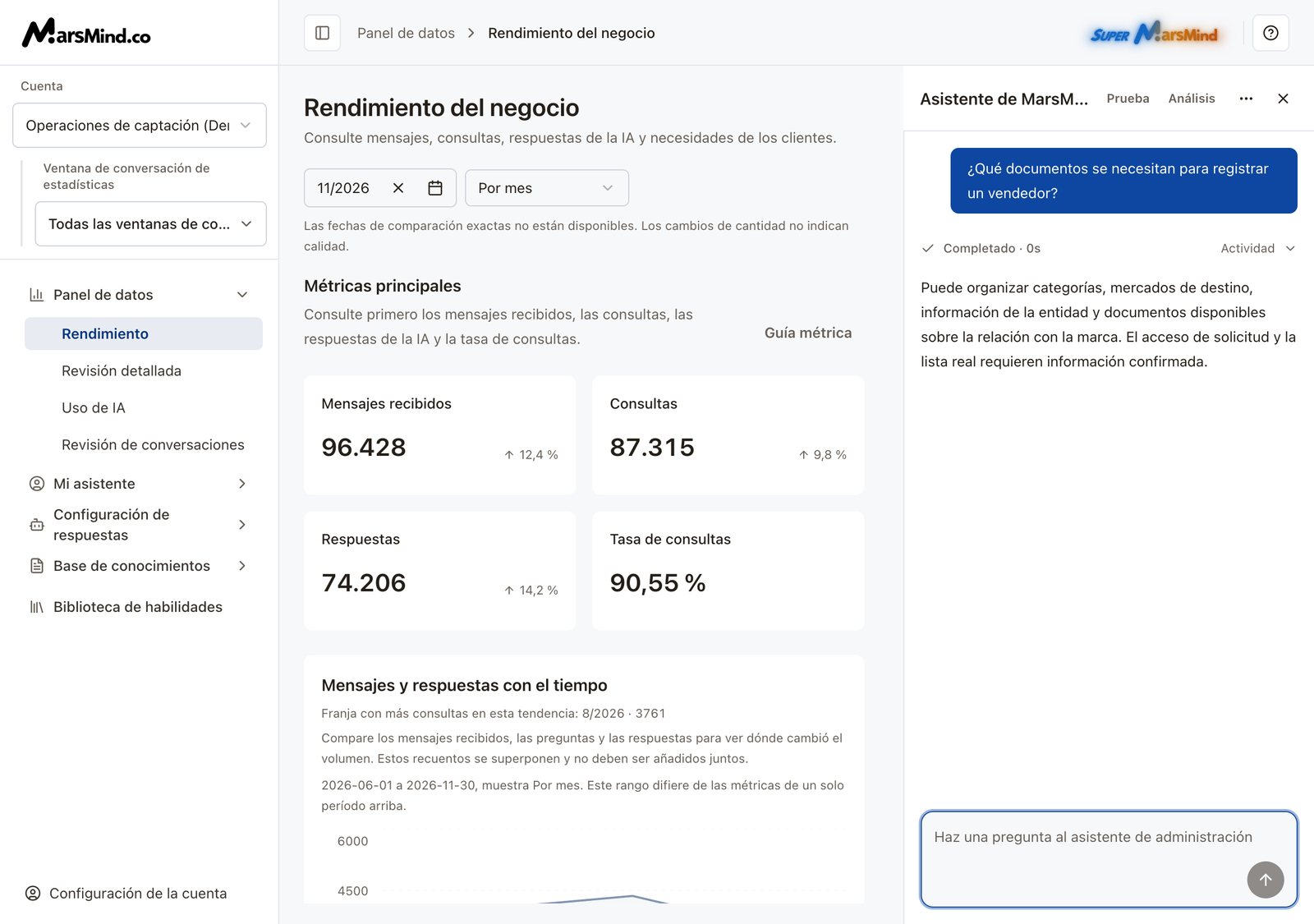
Retomar una conversación
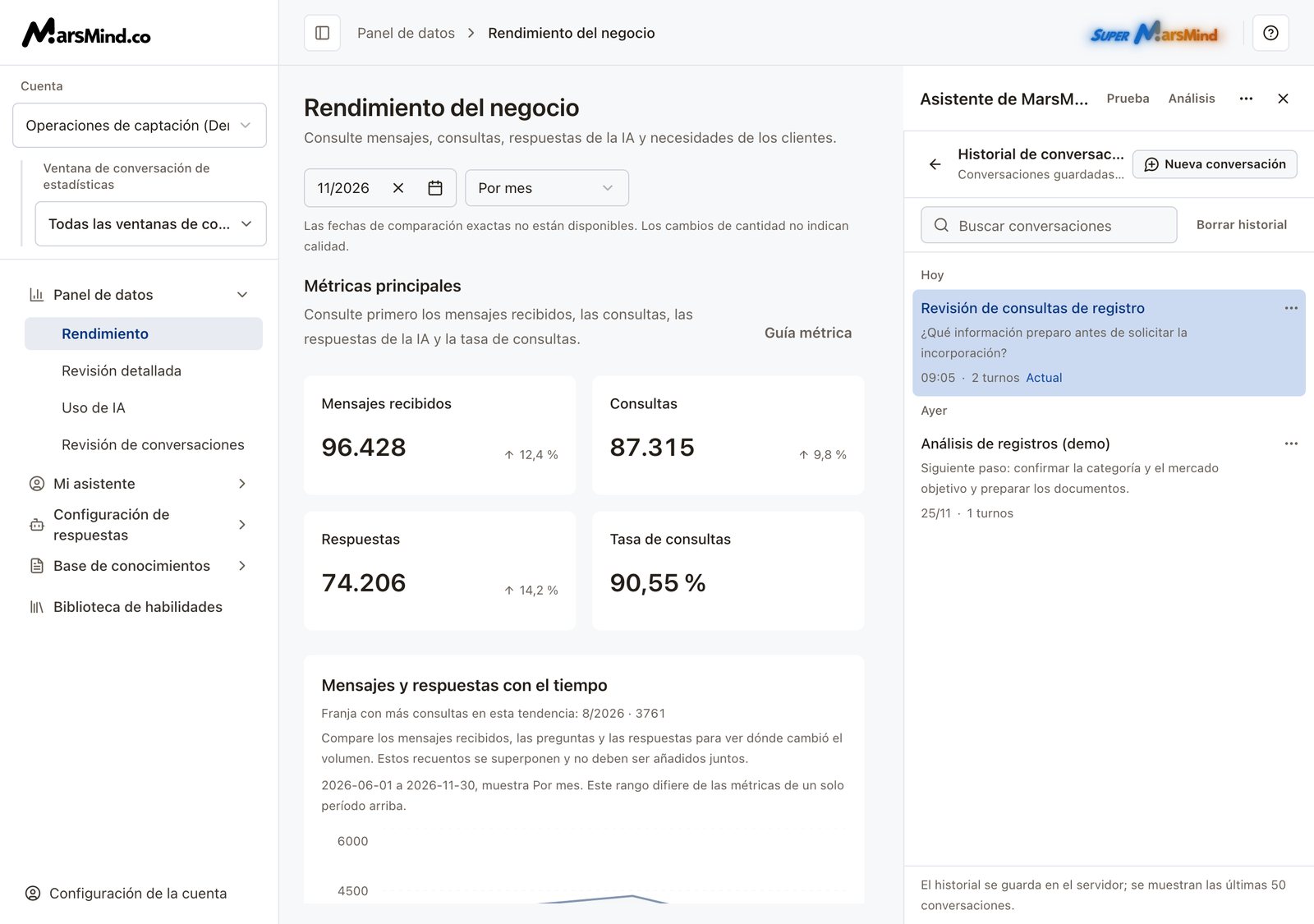
- Abra ⋯ → Historial de conversaciones. Si está abierta una prueba o un análisis, contráigalo primero.
- Use Buscar conversaciones o los grupos Hoy, Ayer, Últimos 7 días y Anterior. Se muestran las últimas 50 conversaciones del servidor.
- Seleccione una conversación y espere a restaurar mensajes, información de procesamiento e informes existentes. Después continúe. Si contiene un informe, abra el enlace del resultado en la conversación.
- Si el turno actual sigue en curso, confirme Detener y cambiar. Las respuestas generadas se conservan; las tareas del servidor pueden continuar.
Grabación de pantalla (datos de demostración)
Abra « ⋯ » en la esquina superior derecha de la conversación, acceda al historial y seleccione una conversación de demostración. Espere a que se restaure el contenido antes de continuar.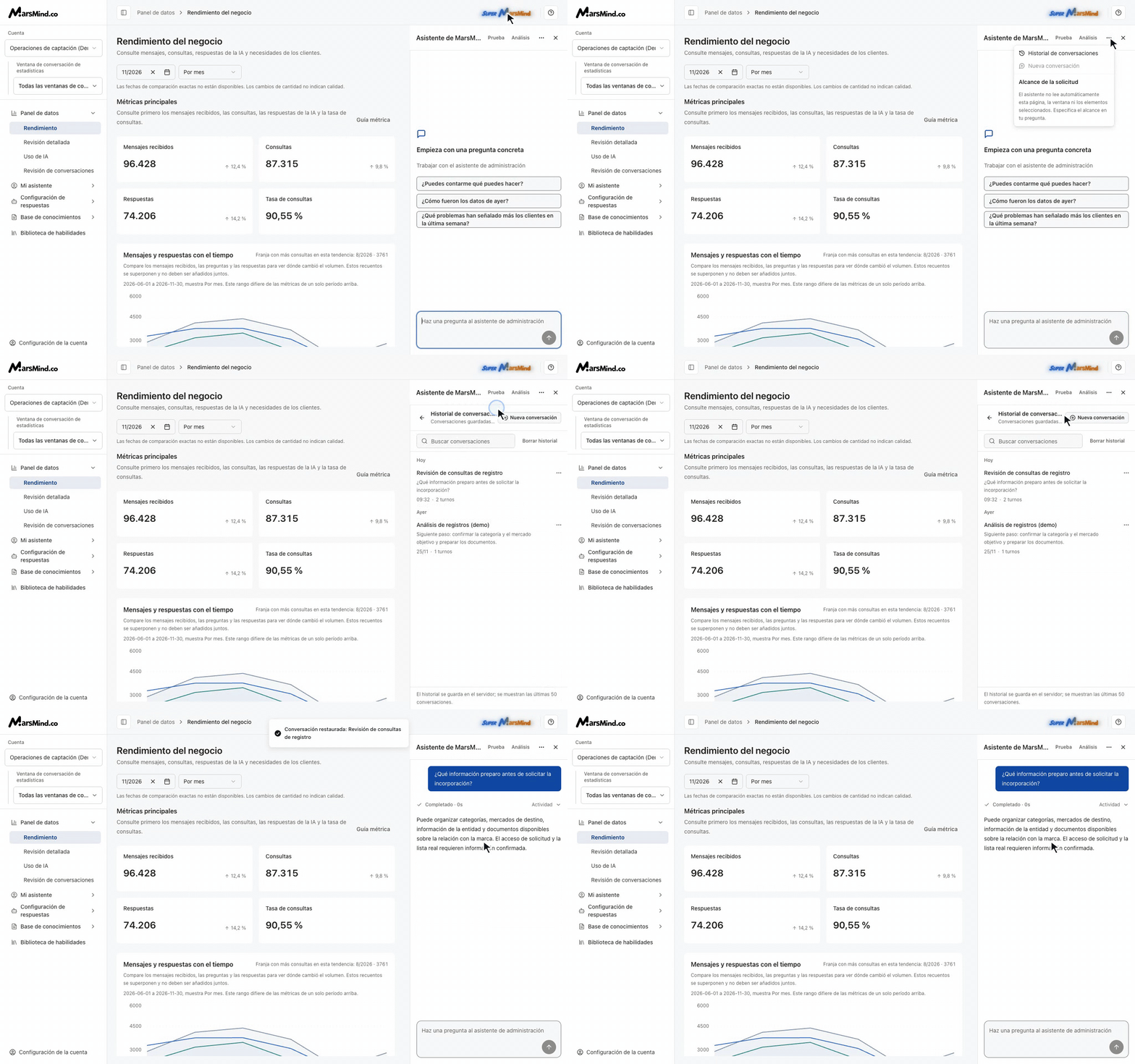
Las cuentas, preguntas, respuestas e informes de la grabación son datos de demostración. Las imágenes estáticas siguientes permiten repasar cada paso.
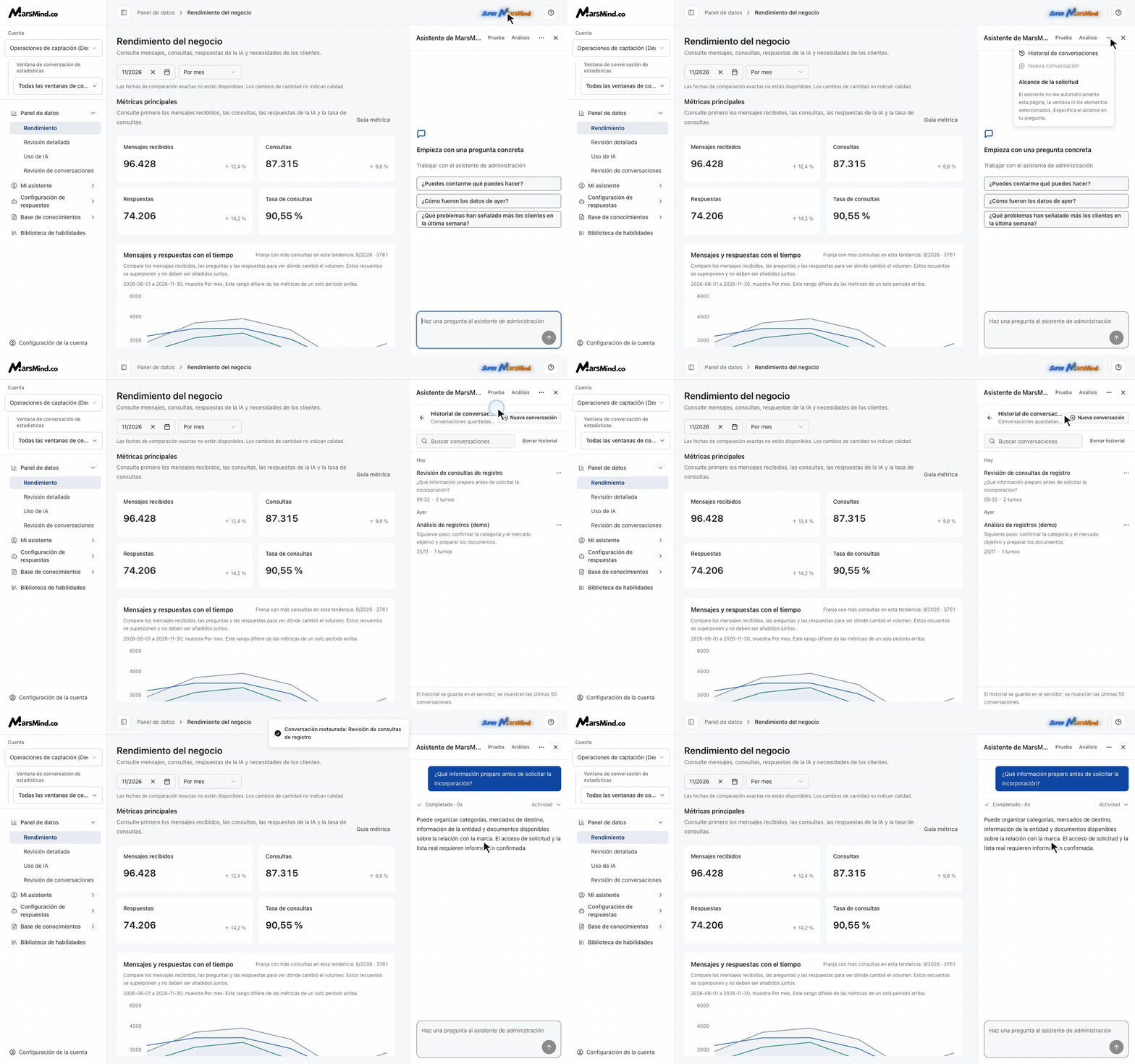
Renombrar, empezar de nuevo y quitar historial
- En una fila del historial, ⋯ → Renombrar, modifique el título y pulse Guardar.
- Conversación ⋯ → Nueva conversación, o la misma acción del historial: tras confirmar, se limpian la conversación, pruebas, informe y borradores de esta página. Se conserva el historial del servidor.
- Eliminar una fila o Borrar historial: tras confirmar, se quitan de su lista únicamente. Las conversaciones, mensajes y tareas existentes del servidor no se ven afectados.