

Los ejemplos tratan la captación de vendedores para una plataforma de comercio transfronterizo totalmente ficticia: documentación, categorías, mercados objetivo, datos pendientes y seguimiento humano. No proceden de clientes reales ni fijan políticas, importes o promesas de admisión.
Qué puede hacer por usted
El panel de administración se organiza por «módulo → página», y cada módulo corresponde a una tarea:
En «Configuración de la cuenta», en la parte inferior izquierda, están las acciones relacionadas con la cuenta: Perfil, Seguridad de inicio de sesión y Autorización de identidad de IA, además de cambiar el idioma de la interfaz y cerrar sesión.
Cuándo lo necesitará
- Recibe muchas solicitudes de amistad nuevas, consultas en chats grupales y preguntas repetidas, y quiere que la IA atienda primero, para que su equipo solo trate lo que ella no sabe resolver.
- Las consultas de alta, categorías, mercados objetivo y documentos pendientes están repartidas entre canales. Quiere respuestas coherentes y registros que pueda revisar.
- Quiere que las respuestas de la IA tengan una fuente —los materiales de la empresa y el conocimiento acumulado en las conversaciones— y no improvisaciones; el contenido sensible debe bloquearse de antemano o avisarse al supervisor.
- Su equipo ha acumulado documentos, FAQ o registros de conversaciones de captación anonimizadas, y usted quiere convertirlos en conocimiento que la IA pueda citar directamente para reducir las respuestas repetidas.
Acceder al panel de administración
Abra admin.marsmind.cc en el navegador. Si ya tiene una cuenta, introduzca su «Nombre de usuario» y «Contraseña» y haga clic en «Iniciar sesión»; si no la tiene, haga clic en «Registrarse»: el registro requiere un «Código de invitación». Al iniciar sesión, entra por defecto en la página «Rendimiento del negocio» (menú izquierdo → Panel de datos → Rendimiento), la vista general de la atención que presta la IA: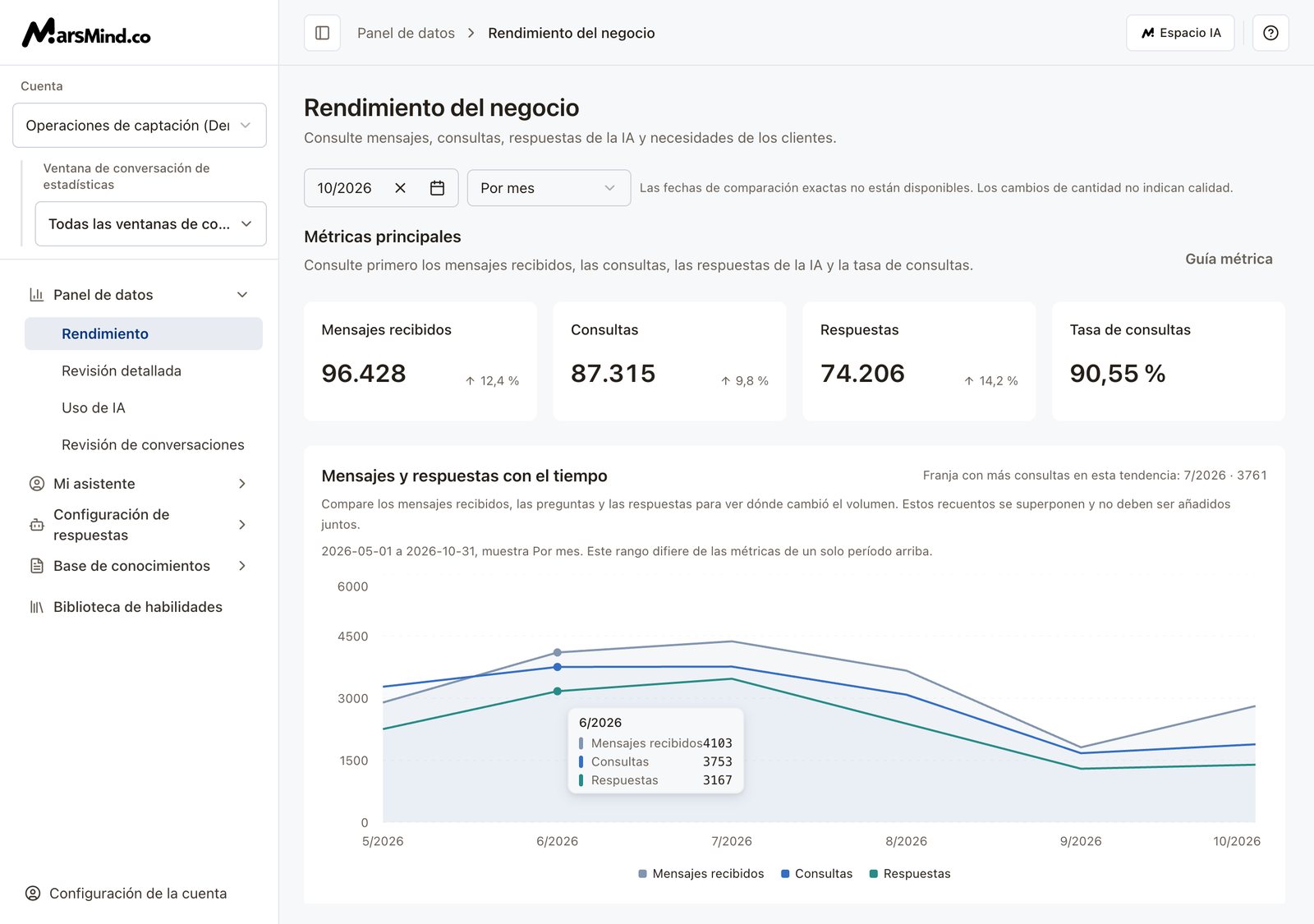
Orden de la primera configuración
1
Iniciar sesión en el panel
Abra la página de inicio de sesión del panel de administración e introduzca su «Nombre de usuario» y «Contraseña». Si no tiene cuenta, haga clic primero en «Registrarse»: complete el nombre de usuario, el correo electrónico, la contraseña, la confirmación de contraseña y el «Código de invitación», y acepte los Términos del servicio, la Política de privacidad y el Acuerdo sobre el uso de datos.Cómo confirmarlo: al iniciar sesión correctamente, la página salta automáticamente a «Rendimiento del negocio».
2
Seleccione la «Ventana de conversación actual»
El selector de ventanas está en la parte superior de la barra lateral, debajo del logotipo. En las páginas de análisis como «Rendimiento» y «Revisión detallada» aparece como «Ventana de conversación de estadísticas»; en las demás páginas, como «Ventana de conversación actual». Seleccione la cuenta de canal que va a gestionar esta vez.Cómo confirmarlo: al cambiar de ventana, los datos y la configuración de la página cambian con ella. Si aún no hay ninguna ventana, las páginas de configuración que la necesitan muestran «No hay ventanas de conversación disponibles» y «Conectar una ventana»; el selector de la barra lateral pasa a «Conectar una ventana de conversación» — haga clic para conectar una cuenta.Nota: el Perfil base, las Relaciones y la Configuración de respuestas se guardan por ventana; si elige la ventana equivocada, los cambios se aplicarán a otra cuenta.
3
Recorra la interfaz con «Ayuda y guías»
Haga clic en «Ayuda y guías», a la derecha de la barra superior, para abrir el «Centro de ayuda»; elija cualquier sección —Panel de control, Configuración del asistente, Base de conocimientos o Biblioteca de habilidades— y haga clic en «Iniciar guía»: el sistema resaltará paso a paso los puntos de entrada correspondientes en la página.Cómo confirmarlo: después de recorrer la guía una vez, sabrá qué contiene cada módulo y no buscará en el lugar equivocado al configurar los detalles.
4
Complete la configuración básica con el «Asistente de configuración inicial»
Mientras la configuración básica esté incompleta, el «Asistente de configuración inicial» se abre automáticamente al iniciar sesión y le guía en este orden: Completar el inicio de sesión del asistente → Configurar reglas de uso → Configurar la base de conocimientos. El botón del paso actual le lleva directamente a la página correspondiente; si prefiere explorar por su cuenta, haga clic en «Más tarde».Cómo confirmarlo: cuando los tres pasos estén completos, haga clic en «No volver a mostrar» para cerrar el asistente; la interfaz indica «Configuración inicial completada». Para verlo de nuevo más adelante, reábralo desde «Asistente de configuración» en «Ayuda y guías».Nota: «Más tarde» solo se aplica a la sesión actual; después de «No volver a mostrar», el asistente deja de abrirse automáticamente, pero puede reabrirlo desde «Ayuda y guías».Para continuar: el detalle de cada paso está en Puesta en marcha en 30 minutos; si aún no tiene los materiales listos, empiece por Activación y preparación.
Puntos de verificación
- Al iniciar sesión, entra automáticamente en «Rendimiento del negocio» y el menú izquierdo muestra los cinco módulos.
- En la barra lateral, «Ventana de conversación actual» apunta a una ventana real y la página ya no muestra «No hay ventanas de conversación disponibles».
- Los tres pasos del «Asistente de configuración inicial» están completos, o usted sabe exactamente cuál falta y dónde completarlo.
- Puede abrir la guía interactiva y el «Manual del usuario» en cualquier momento desde «Ayuda y guías».
En el panel, la mayoría de las configuraciones siguen la «Ventana de conversación actual»: al cambiar de ventana, en «Perfil base», «Relaciones» y «Configuración de respuestas» verá los ajustes de otra ventana de conversación. La Base de conocimientos no sigue el cambio de ventana: se organiza por «Ámbito de conocimiento» (Personal / Empresa) y por «Categoría de conocimientos».