

Cuándo la necesitará
- La IA promete de vez en cuando al cliente cosas que no son ciertas, como «ya le añadí al grupo» o «ya lo comprobé», y usted quiere frenar ese tipo de respuestas.
- En temas sensibles como quejas, reembolsos o cuestiones legales prefiere que la IA diga menos o derive a una persona: la respuesta no se envía y se notifica al líder.
- En algunos escenarios no quiere que la IA improvise: cuando la regla coincide, se envía directamente la frase fija que usted escribió.
- Acaba de poner en marcha una ventana nueva y quiere añadir primero una línea de defensa para los escenarios de mayor riesgo.
Ruta de acceso
Menú izquierdo → Configuración de respuestas → Controles de seguridad. Al entrar, mire primero la «Ventana de conversación actual», en la parte superior izquierda (debajo del logotipo): las reglas de seguridad se guardan por ventana, así que al cambiar de ventana verá otro conjunto de reglas. Si no hay ninguna ventana seleccionada, la página muestra «No hay ventanas de conversación disponibles», «Primero, conecte una ventana de conversación que no sea de administración y después continúe con la configuración.» y el botón «Conectar una ventana»; conecte primero una ventana desde Inicio de sesión en canales.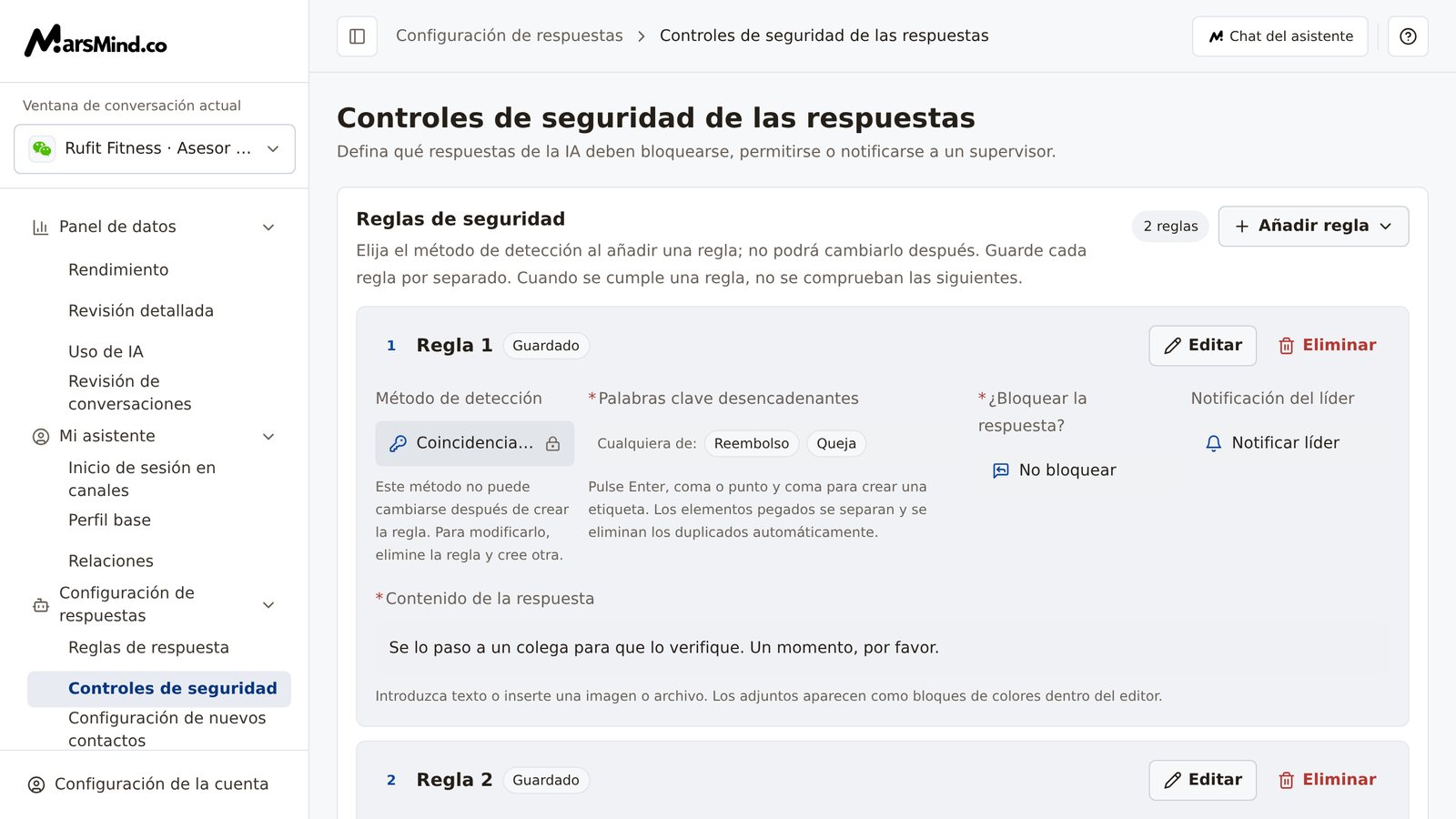
Pasos
1
Confirme la «Ventana de conversación actual»
Las reglas solo se aplican a la ventana a la que pertenecen. Confirme que la «Ventana de conversación actual», en la parte superior izquierda (debajo del logotipo), es la ventana que quiere configurar antes de añadir reglas.Cómo comprobarlo: el nombre de la ventana coincide con el que desea configurar.
2
Pulse «Añadir regla» y elija el método de detección
Pulse «Añadir regla» en la esquina superior derecha de la página (si la lista de reglas está vacía, el botón aparece en el estado vacío, en el centro) y elija uno de los dos métodos de detección: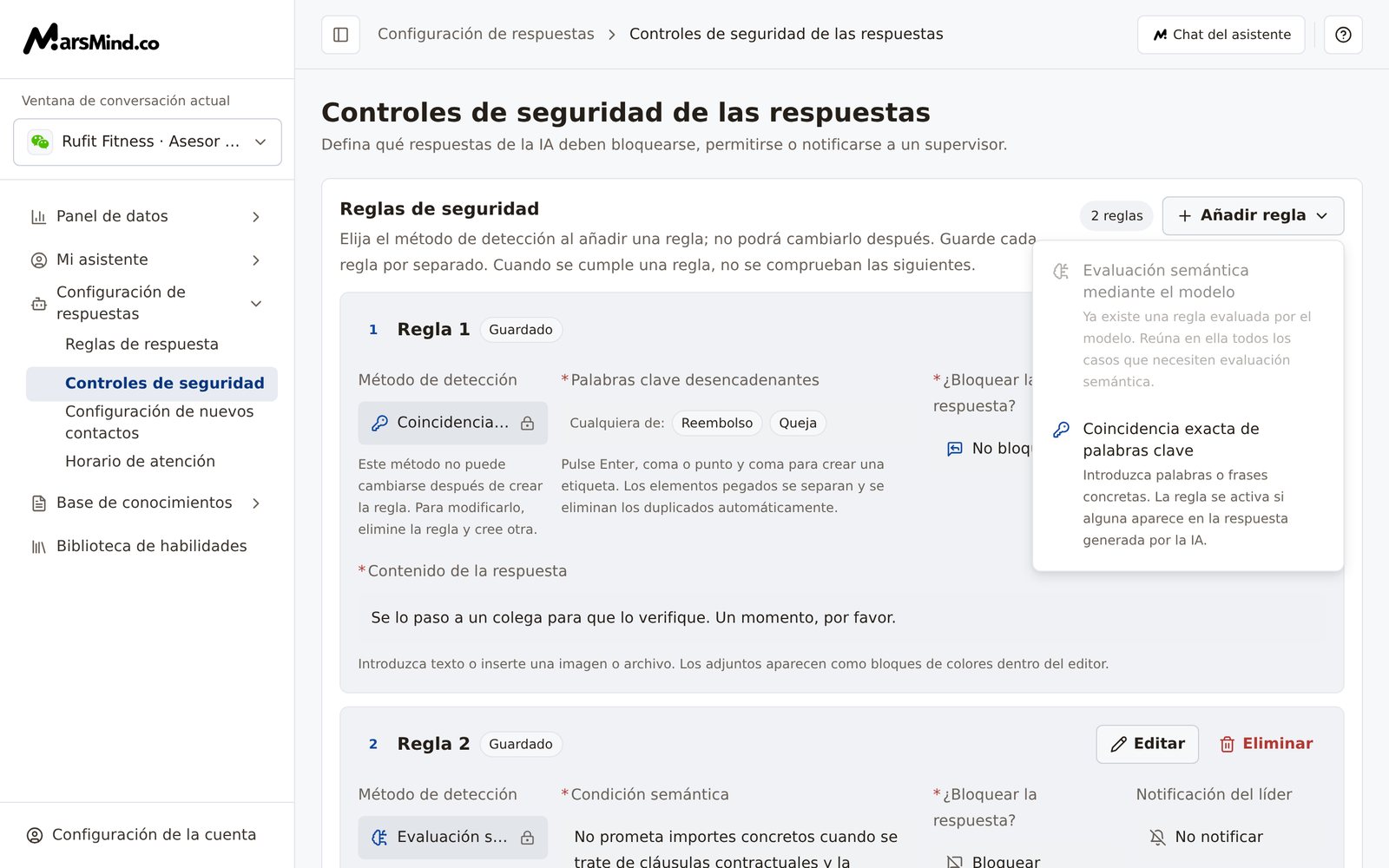
- Evaluación semántica mediante el modelo: describa el caso en lenguaje natural para que el modelo determine si la respuesta generada por la IA cumple la condición.
- Coincidencia exacta de palabras clave: introduzca palabras o frases concretas; la regla se activa si alguna aparece en la respuesta generada por la IA.
3
Rellene la condición de activación
Coincidencia exacta de palabras clave: escriba palabras o frases en el campo «Palabras clave desencadenantes» y pulse Enter (o coma, o punto y coma) para crear una etiqueta; si pega varios elementos, se separan y se eliminan los duplicados automáticamente. Después elija el «Tipo de coincidencia» («Cualquier palabra clave» de forma predeterminada): «Cualquier palabra clave» activa la regla si aparece cualquiera de ellas; «Todas las palabras clave» exige que aparezcan todas a la vez.Evaluación semántica mediante el modelo: en la «Condición semántica» describa con claridad la intención, la situación o el límite que debe detectarse; no se limite a acumular palabras clave. Por ejemplo: «la respuesta generada por la IA promete una compensación o hace un juicio legal».Cómo comprobarlo: las palabras clave aparecen como etiquetas dentro del campo, o la condición semántica ya está redactada.
4
Elija «¿Bloquear la respuesta?»
«¿Bloquear la respuesta?» decide qué se hace con esta respuesta cuando la regla coincide:
- Bloquear: esta respuesta de la IA no se envía.
- No bloquear: se envía en su lugar el «Contenido de la respuesta» que usted escriba. Puede introducir texto; con «Insertar archivo» también puede subir imágenes o archivos, que se insertan en el área de edición como bloques de adjunto con color.
5
Elija la «Notificación del líder» y guarde
En «Notificación del líder» seleccione «Notificar líder» o «No notificar» y pulse «Guardar» en la esquina superior derecha de la tarjeta.Cómo comprobarlo: aparece el aviso «Regla de seguridad guardada.» y la etiqueta cambia a «Guardado».Nota: si faltan campos obligatorios, al pulsar «Guardar» se avisa «Complete los campos requeridos en esta regla»; con «Cancelar» se descarta esta edición: las reglas ya guardadas vuelven al contenido del último guardado y las reglas nuevas que aún no se han guardado se eliminan.
Puntos de verificación
- La «Ventana de conversación actual» de la izquierda es la ventana que quiere configurar.
- En la lista de reglas no quedan tarjetas «Sin guardar» ni «En edición»: todos los cambios están guardados.
- En las reglas con «¿Bloquear la respuesta?» en «No bloquear», el «Contenido de la respuesta» incluye texto o un adjunto.
- Envíe un mensaje que active la condición en una conversación real de esa ventana: con «Bloquear», la IA no envía esa respuesta; con «No bloquear», el cliente recibe el contenido que usted configuró; con «Notificar líder», confirme con el líder que la notificación llegó.
Aspectos a tener en cuenta
Cuando una regla coincide, ya no se comprueban las reglas que vienen después.
Cada regla se envía con su propio botón «Guardar», pero el sistema escribe la lista completa de reglas como un todo. Por eso, cuando aparece «No se pudieron cargar las reglas de seguridad», la página no permite editar ni guardar: se evita sobrescribir la configuración existente. Si varias personas modifican a la vez las reglas de la misma ventana, quien guarde después sustituirá lo que se había guardado antes.