

Cuándo las necesitará
- Después de conectar una ventana nueva, revise sus contactos y grupos para que la IA no confunda las conversaciones internas con consultas de clientes.
- Si un grupo de clientes o un grupo interno no debe recibir respuestas de la IA, establézcalo como «Silenciado».
- Para designar a las personas que reciben la «Notificación activa de eventos clave», establézcalas como «Supervisor».
- Si agregó nuevos contactos o grupos en el canal y no aparecen en la lista, sincronice los contactos.
Ruta de acceso
Menú de la izquierda → Mi asistente → Relaciones. Seleccione primero la ventana que desea configurar en «Ventana de conversación actual», en la barra lateral. De arriba abajo, la página muestra la tarjeta «Sincronice los contactos cuando haya nuevos», el área de búsqueda y filtros, y la lista de contactos y grupos.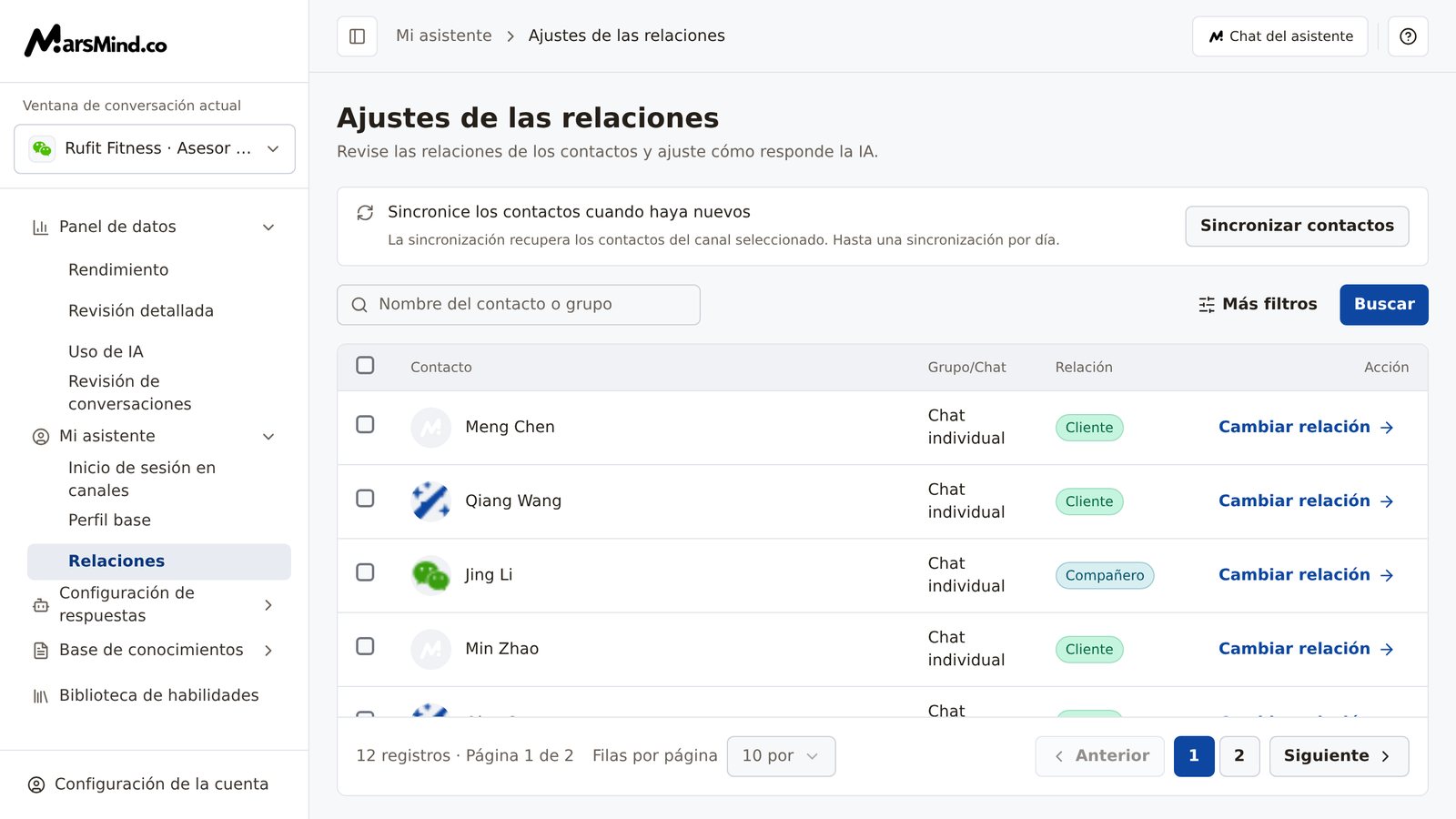
Pasos
1
Confirme que la ventana actual sirve para configurar relaciones
La configuración de relaciones solo se aplica a la «Ventana de conversación actual»; al cambiar de ventana, la lista y las relaciones ya configuradas pasan a los datos de esa ventana.
- Si aún no seleccionó una ventana: la página muestra «No hay ventanas de conversación disponibles»; haga clic en «Conectar una ventana» para acceder primero a un canal.
- Si seleccionó una ventana no compatible: solo las cuentas conectadas de WeChat y WeCom admiten la configuración de relaciones; las ventanas de Sitio web, Miniprograma o Cuenta oficial muestran «Esta ventana de conversación no tiene una cuenta WeChat o WeCom conectada para configurar las relaciones. Conecte una en “Inicio de sesión en canales”.». Haga clic en «Conectar una ventana de conversación» para resolverlo.
2
Filtre las personas o los grupos que quiera gestionar
De forma predeterminada, la lista muestra todos los contactos y grupos de la cuenta de la ventana actual. Acote primero con los filtros:
- Cuenta de WeChat: el cuadro de búsqueda busca por «Nombre del contacto o grupo»; «Más filtros» incluye «Etiqueta», «Relación» y «Tipo» (Chats de uno a uno y grupo / Chat individual / Chat de grupo).
- Cuenta de WeCom: el cuadro de búsqueda busca por «Nombre del contacto»; «Más filtros» incluye «Contacto móvil», «Tipo de relación» (Internos / Externo), «Relación» y «Tipo de contacto».
3
Modifique las relaciones una por una
Haga clic en «Cambiar relación» al final de una fila para abrir la ventana «Cambiar la relación de contacto»: elija, para el contacto seleccionado, una de las cuatro identidades — «Cliente», «Compañero», «Silenciado» o «Supervisor». Cada identidad tiene su descripción debajo: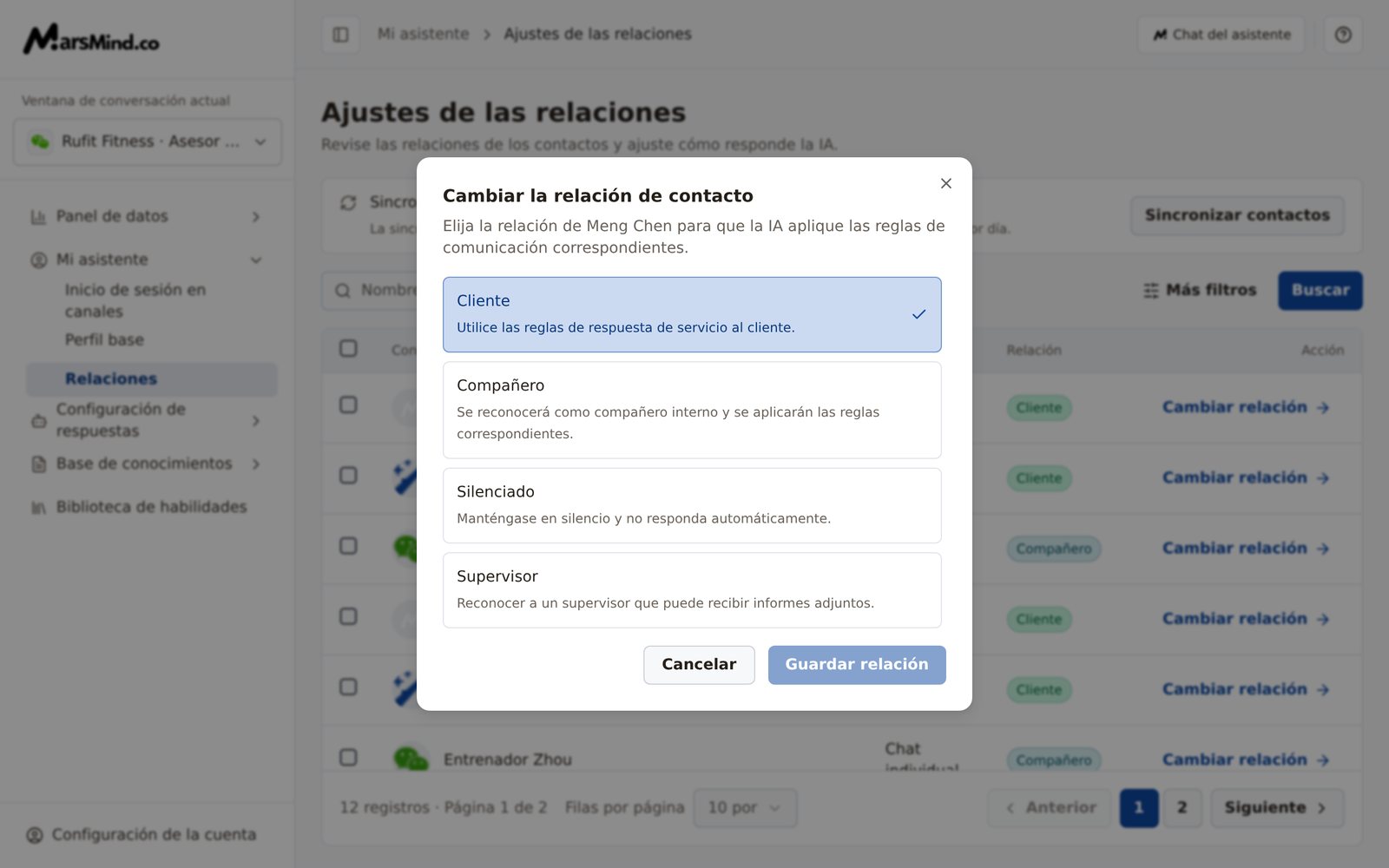
- Cliente: se atiende como cliente, con las reglas de respuesta de servicio al cliente.
- Compañero: se reconoce como compañero interno y se aplican las reglas de comunicación de compañeros.
- Silenciado: se mantiene en silencio con este contacto, sin respuestas automáticas.
- Supervisor: se reconoce como supervisor y puede recibir informes del asistente.
4
Configure varios contactos a la vez
Marque las casillas de la izquierda de varias filas. La casilla del encabezado es «Seleccione todos los contactos en esta página» y solo abarca la página actual; al marcar algo aparece la barra de acciones «N elementos seleccionados». Para enviar, haga clic en «Establecer como cliente», «Establecer como compañero», «Silenciar» o «Establecer como supervisor».Cómo verificarlo: aparece el mensaje «Se estableció la relación ”…” para N contactos», la lista se actualiza automáticamente y la selección se borra. Si quiere cancelar la selección, haga clic en «Cancelar selección», a la derecha de la barra de acciones.Nota: las acciones por lotes se aplican de inmediato y no piden confirmación; al cambiar de página se borran los contactos seleccionados.
5
Sincronice los contactos cuando haya nuevos
La lista proviene de la última sincronización de contactos del canal. Si agregó nuevos contactos o grupos y no los encuentra en la lista, haga clic en «Sincronizar contactos» en la tarjeta superior; el sistema vuelve a obtener los contactos del canal. La tarjeta lo indica: «Hasta una sincronización por día.»; una vez que lo usa ese día, el botón se desactiva y vuelve a estar disponible después de las 0:00 del día siguiente.Cómo verificarlo: aparece el mensaje «Actualización completada», la lista se recarga y el nuevo contacto aparece en ella.
Puntos de verificación
- El contacto o grupo objetivo muestra en la columna «Relación» la relación que quería establecer.
- Cada cambio muestra el mensaje «Se estableció la relación ”…” para N contactos» y la lista se actualiza automáticamente; no hace falta actualizar la página a mano.
- Una vez configuradas las relaciones, la IA trata a clientes, compañeros y contactos silenciados según las cuatro descripciones anteriores.
El significado de las cuatro relaciones coincide con las descripciones de la ventana: Cliente — se atiende como cliente, con las reglas de respuesta de servicio al cliente; Compañero — se reconoce como compañero interno, con las reglas de comunicación de compañeros; Silenciado — se mantiene en silencio con el contacto, sin respuestas automáticas; Supervisor — se reconoce como supervisor y puede recibir informes del asistente.
La relación «Supervisor» es un requisito previo para la entrega de la «Notificación activa de eventos clave»: solo los contactos establecidos como «Supervisor» reciben el contenido que envía la «Notificación activa de eventos clave» de Reglas de respuesta.