

Cuándo la necesitará
- Primera conexión de un canal: incorporar cuentas de WeChat, WeCom, miniprograma o cuenta oficial a MarsMind, o crear un canal de sitio web.
- Cuando un asistente muestra «Sin conexión» o al cambiar su estado se le pide volver a escanear el código QR.
- Para pausar el servicio temporalmente: cambiar la ventana a «Suspendido» o desconectarla por completo con «Desconectar».
- Cuando necesita el enlace de acceso o el código iframe de un canal de sitio web, o quiere eliminar una ventana de conversación que ya no usa.
Ruta de acceso
Menú de la izquierda → Mi asistente → Inicio de sesión en canales (la ruta de navegación de la barra superior muestra «Mi asistente → Inicio de sesión de canales»). En la parte superior de la página, a la izquierda está el filtro de estado «En línea y suspendidos / Mostrar todos» y, a la derecha, «Crear un nuevo canal de comunicación».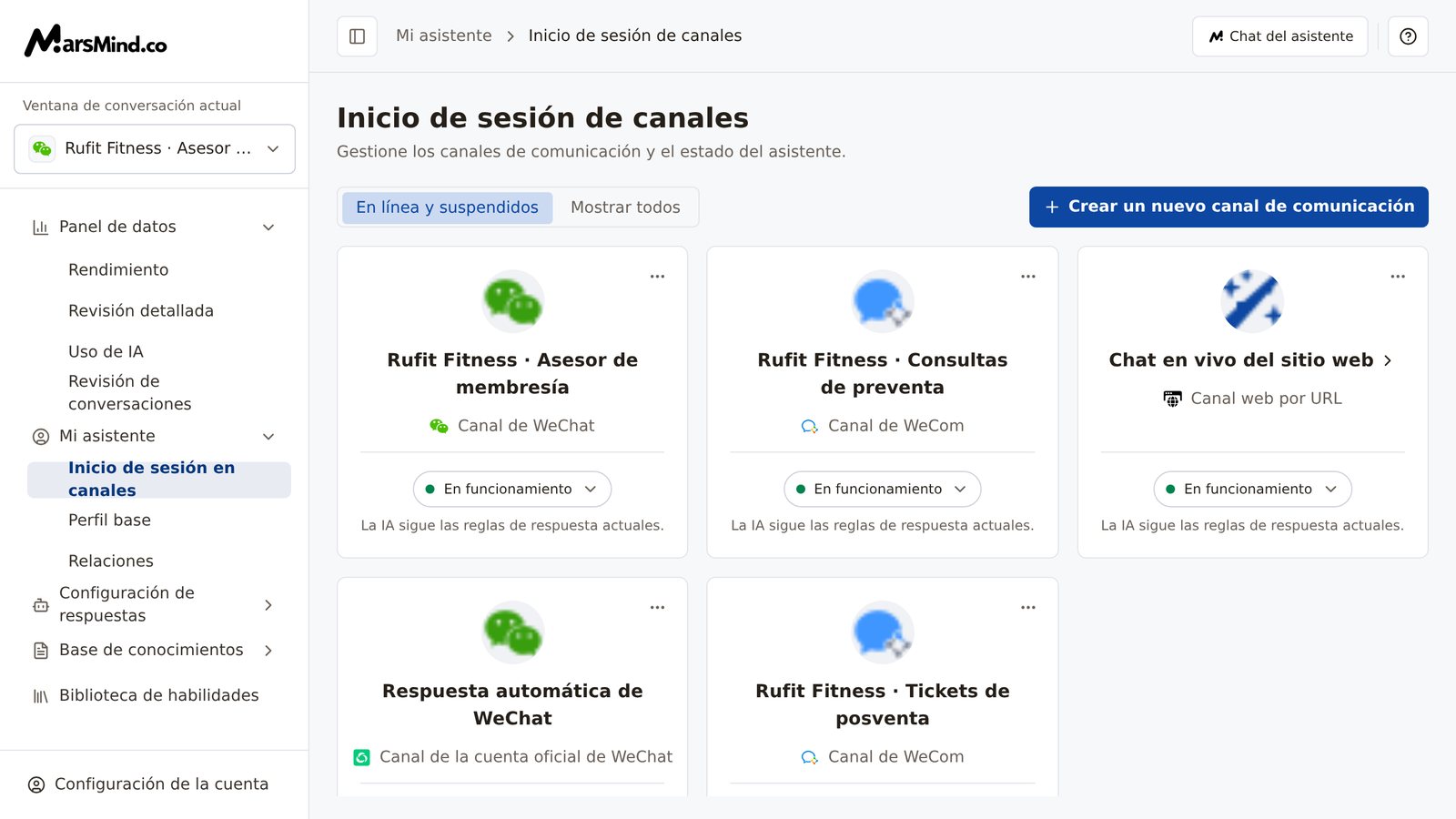
Pasos
1
Abra la ventana de creación y elija un canal
Haga clic en «Crear un nuevo canal de comunicación», en la esquina superior derecha. En la ventana emergente, elija primero el canal y luego complete el inicio de sesión o la autorización de la cuenta. Hay cinco canales disponibles: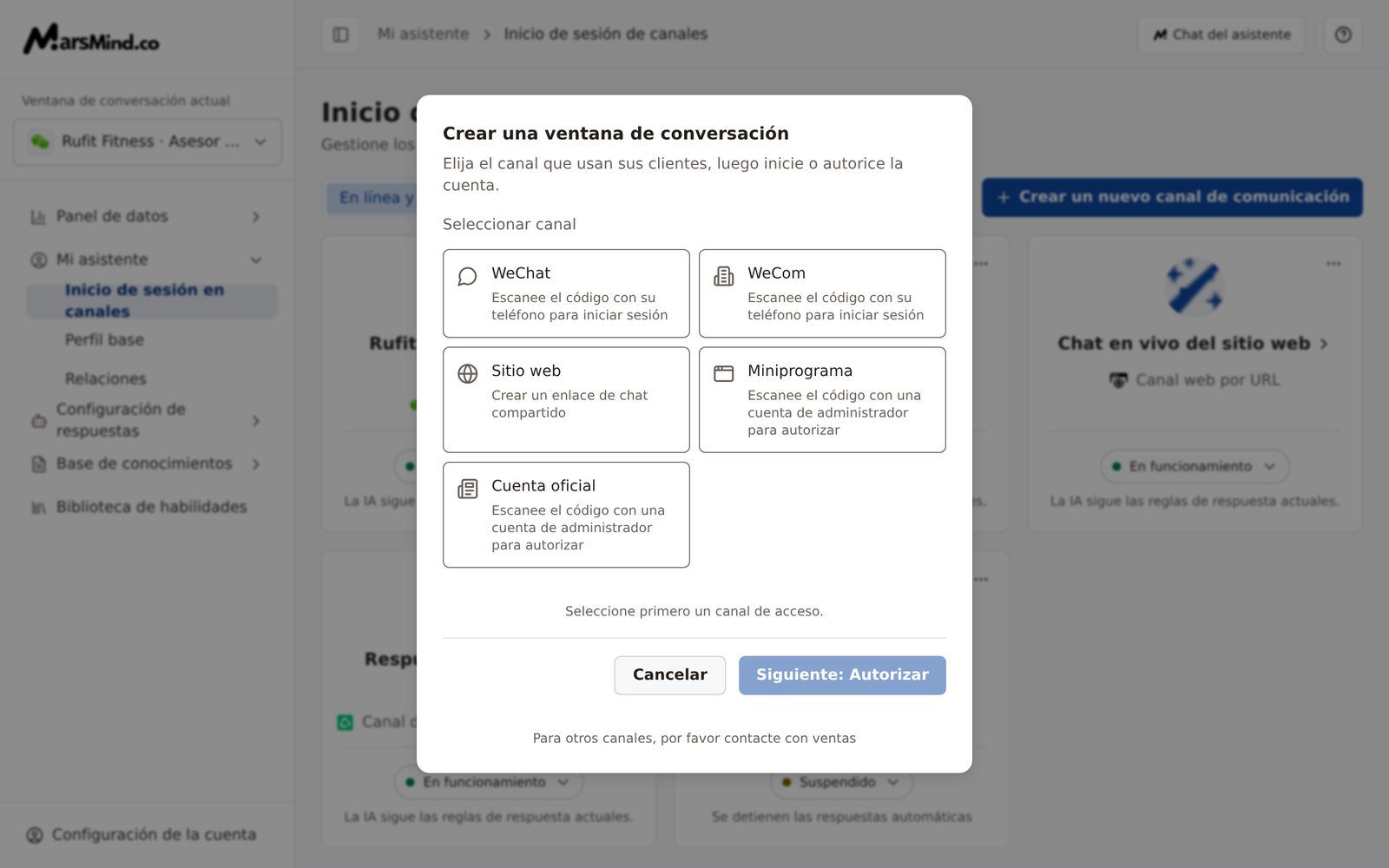
- WeChat: inicie sesión escaneando el código QR con el teléfono.
- WeCom: inicie sesión escaneando el código QR con el teléfono.
- Sitio web: genere un enlace de chat que se puede compartir.
- Miniprograma: un administrador escanea el código QR para autorizar.
- Cuenta oficial: un administrador escanea el código QR para autorizar.
2
WeChat / WeCom: elija la región y escanee el código para iniciar sesión
Al elegir «WeChat» aparece «Ciudad de inicio de sesión»: ábrala y seleccione primero la provincia y luego la ciudad. Para «WeCom» solo se elige «Provincia de inicio de sesión». Después, haga clic en «Siguiente: escanear para iniciar sesión».En la ventana «Escanear código QR» se mostrará el código. Escanéelo con el teléfono y complete las confirmaciones que le pida el teléfono. La ventana irá mostrando «Esperando un escaneo» y «Esperando la confirmación…»; no la cierre durante el proceso, ya que algunos inicios de sesión tardan más de 30 segundos.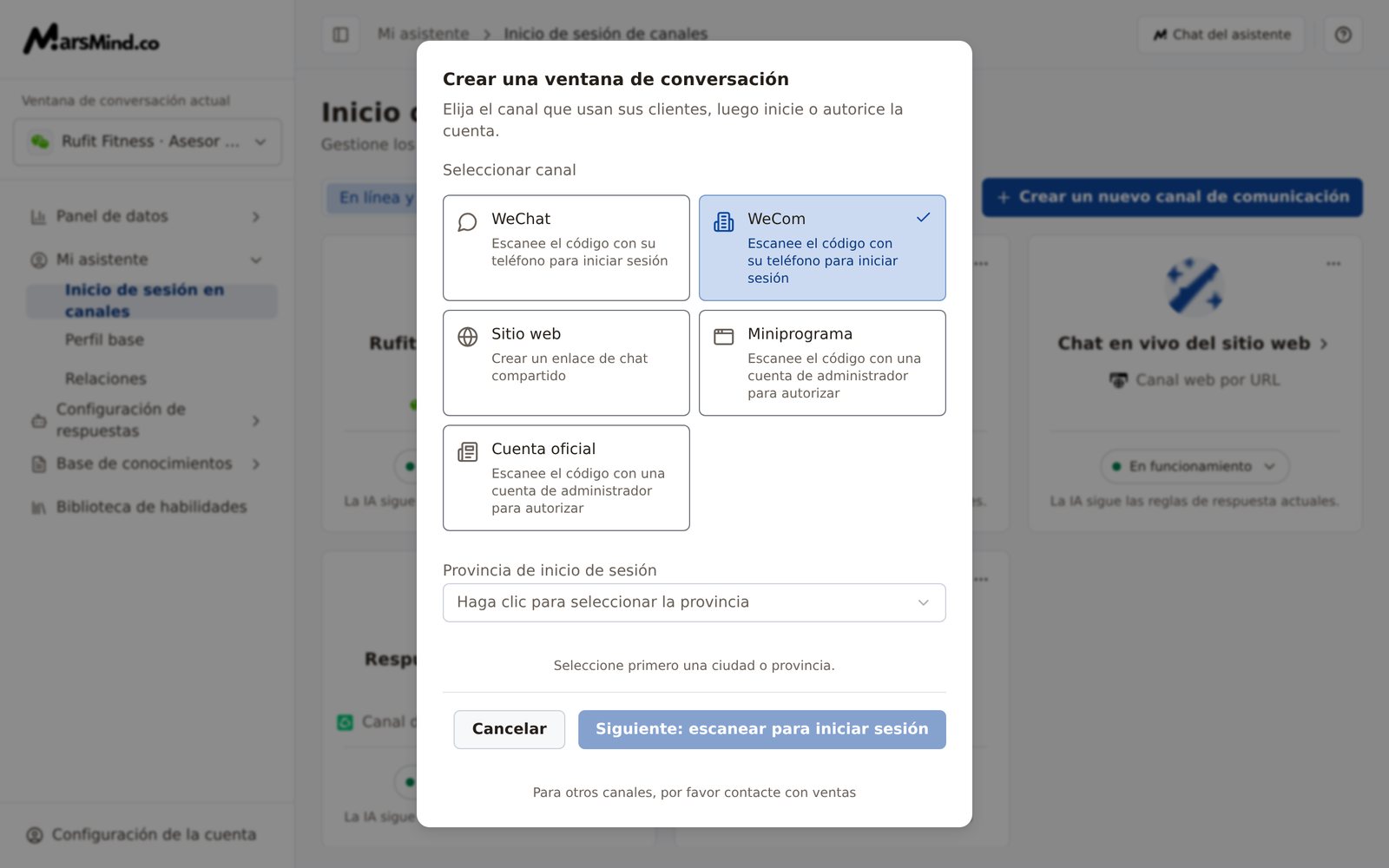
- WeCom a veces muestra «Iniciando sesión sin escanear…» o pide un código de verificación de 6 dígitos: introdúzcalo en la ventana y haga clic en «Confirmar».
- Si falla, la ventana muestra «No se completó el inicio de sesión mediante QR»; haga clic en «Regenerar código QR» para reintentarlo o en «Cancelar» para salir.
3
Complete la vinculación de identidad en «Cuenta de IA conectada»
Este paso solo se aplica a WeChat / WeCom: vincula la identidad del supervisor a la cuenta que acaba de iniciar sesión, para que la IA sepa quién es el supervisor.La ventana muestra un código de autorización que empieza por #. Haga clic en «Copiar código de autorización» (el botón cambia entonces a «Copiado — listo para enviar») y pida al supervisor que envíe ese mensaje exacto desde su propio teléfono a la cuenta de IA que acaba de iniciar sesión. La interfaz lo indica como «Teléfono del supervisor» → «Cuenta de IA recién conectada»; una vez enviado, la IA reconocerá esa cuenta de teléfono como la del supervisor.
- También puede cerrar la ventana con «Hacerlo más tarde»: el código de autorización está disponible en cualquier momento en Autorización de identidad de IA.
- Si aparece «Esta cuenta todavía no tiene un código de autorización del supervisor», haga clic en «Generar un código» para abrir la configuración de la cuenta (se abre en la pestaña «Perfil» de forma predeterminada), cambie a la pestaña «Autorización de identidad de IA», genere el código y envíelo como se indica arriba.
4
Miniprograma / Cuenta oficial: escanee para autorizar
Elija «Miniprograma» o «Cuenta oficial» y haga clic en «Siguiente: Autorizar». Aparece un código QR de autorización con el título «Autorización Miniprograma» o «Autorización Cuenta oficial», y la indicación de escanearlo con WeChat, junto con el aviso de que el sistema comprobará el estado de la autorización automáticamente. Debajo del código se muestra «Esperando a escanear…».Escanee el código con WeChat y complete la autorización.Cómo verificarlo: aparece «Autorización exitosa» y se abre la ventana «Sesión iniciada» (que indica que el canal ya completó el inicio de sesión). Haga clic en «Cerrar» para volver a la lista.
5
Sitio web: asigne un nombre y cree el enlace de chat
Elija «Sitio web» y complete «Nombre del enlace de chat»:
- Solo se admiten letras, números y guiones bajos, con una longitud de 4 a 10 caracteres; los caracteres no válidos se filtran al escribirlos.
- Si no cumple las reglas, el campo se marca en rojo y muestra «Formato de nombre no válido. Introduzca entre 4 y 10 letras, números o guiones bajos.»; cuando es válido, aparece «El formato de nombre es válido» junto con el «Enlace de vista previa», para confirmar el enlace final antes de crearlo.
6
Gestione el estado en línea: En funcionamiento / Suspendido / Desconectar
Cada tarjeta muestra debajo una píldora de estado y una línea de descripción. Hay dos estados que se pueden cambiar en cualquier momento:
- En funcionamiento: la IA sigue las reglas actuales.
- Suspendido: la IA pausa las respuestas automáticas.
7
Copie el enlace de acceso y elimine ventanas de conversación
- Canal de sitio web: haga clic en el nombre de la tarjeta (tiene una flecha a la derecha del nombre) o en «⋯» → «URL de acceso» para volver a abrir la ventana «Correcto» y usar «Copiar enlace» o «Código» según necesite.
- Eliminar una ventana: haga clic en «⋯» → «Eliminar el canal de comunicación» y luego en «Eliminar» en el cuadro de confirmación. La tarjeta desaparece de la lista y aparece el aviso «Canal de comunicación eliminado».
Puntos de verificación
- La nueva ventana aparece en la lista como una tarjeta, con el nombre, el canal y la píldora de estado correctos.
- Un escaneo correcto de WeChat / WeCom muestra «Cuenta de IA conectada»; una autorización correcta de Miniprograma / Cuenta oficial muestra «Sesión iniciada»; la creación correcta de un sitio web muestra «Correcto».
- Tras cambiar el estado, la píldora muestra de inmediato el estado de destino (el servidor lo aplica unos 10 segundos después); tras desconectar, la tarjeta desaparece de la lista predeterminada y en «Mostrar todos» aparece «Sin conexión».
- En el canal de sitio web puede copiar un enlace de acceso que empieza por
https://chat.marsmind.cc/y su código iframe.
Los cuatro estados coinciden con las descripciones que aparecen debajo de cada tarjeta: En funcionamiento — la IA sigue las reglas de respuesta actuales; Suspendido — se detienen las respuestas automáticas; Sin conexión — el servicio se reanuda al volver a conectar; Pendiente — esperando a completar el inicio de sesión o la autorización. Las tarjetas en estado Pendiente no tienen una píldora de estado conmutable.
La configuración de cada ventana de conversación es independiente. Una vez creada, selecciónela primero en «Ventana de conversación actual», a la izquierda, y luego configúrela en páginas como Perfil base, Relaciones y Reglas de respuesta.