

Cuándo la necesitará
- La IA conoce la respuesta, pero sigue un orden equivocado —no vuelve a preguntar lo que debería ni consulta las herramientas que debería—; si usted quiere fijar este tipo de tareas en un procedimiento estable, cree una habilidad con pasos.
- Quiere convertir en un procedimiento reutilizable el modo de tratar una categoría de preguntas (por ejemplo, «recomendación de productos para comercio electrónico» o «gestión de objeciones de posventa») para que la IA ejecute siempre los mismos pasos en el mismo orden.
- Necesita limitar el alcance de una habilidad o sus herramientas: usarla solo en conversaciones de clientes o solo en conversaciones de supervisor, o indicar qué herramientas puede invocar.
- Quiere dejar de usar una habilidad por un tiempo: apague su interruptor en la lista y observe el resultado, sin necesidad de eliminarla.
Ruta de acceso
Menú izquierdo → Biblioteca de habilidades. Es una entrada independiente del menú izquierdo, no está dentro del grupo «Base de conocimientos»; el título de la página es «Biblioteca de habilidades» y la descripción, «Gestione las habilidades que usa la IA para atender las consultas de los clientes.». La «Biblioteca de habilidades» no depende de la «Ventana de conversación actual»: al cambiar la «Ventana de conversación actual» de la izquierda, la lista de habilidades de esta página no cambia.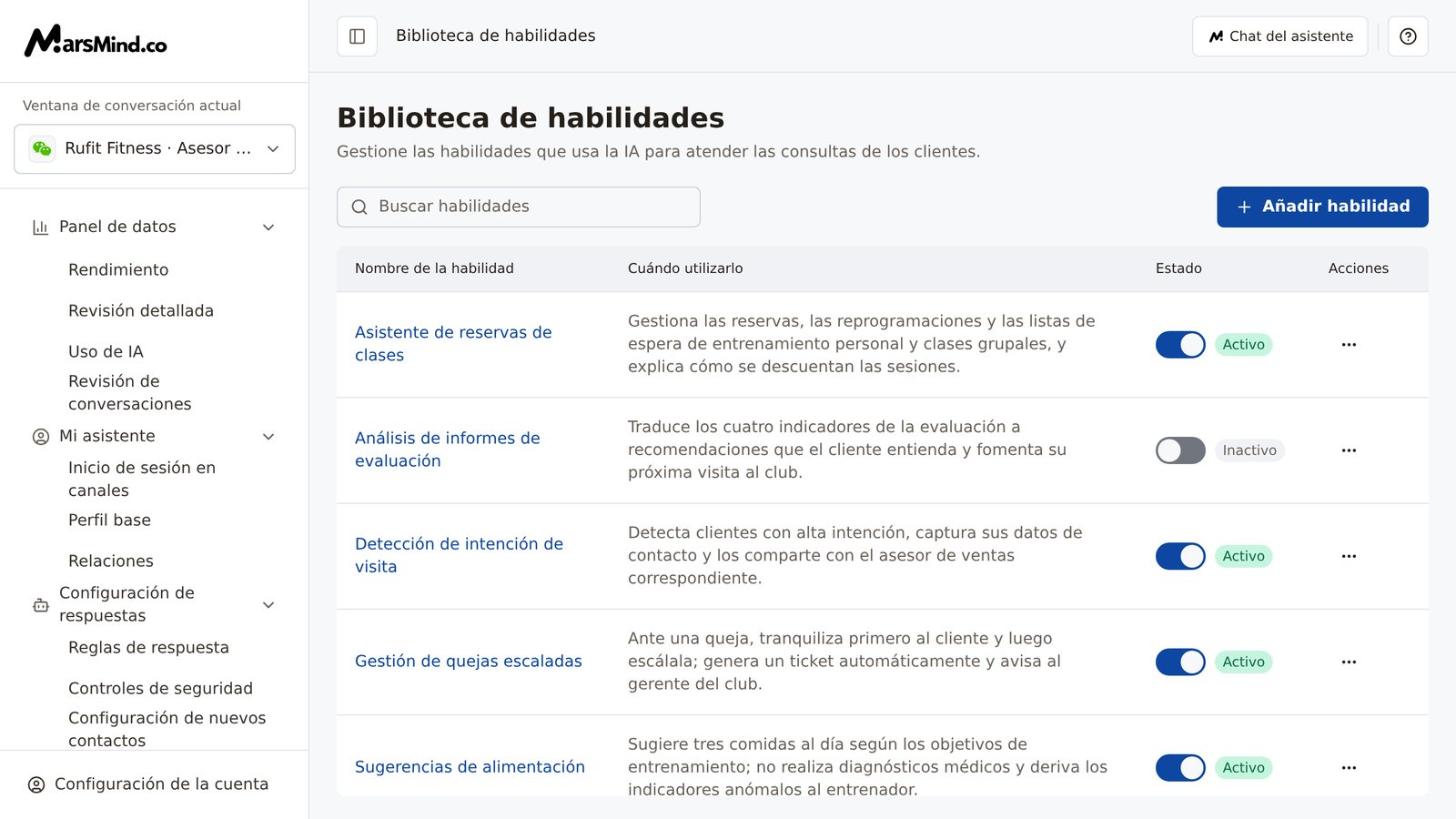
Pasos
1
Localice la habilidad en la lista y confirme «Activo / Inactivo»
Escriba una palabra clave en «Buscar habilidades»; la lista se filtra al momento por el nombre de la habilidad y por el contenido de «Cuándo utilizarlo», sin necesidad de pulsar ningún botón. En la lista, las habilidades personalizadas van primero y las integradas, después.La columna «Estado» es un interruptor con una etiqueta de estado: encendido indica «Activo» y apagado, «Inactivo». Al pulsar el interruptor se envía de inmediato, sin confirmación; si falla, aparece «No se pudo cambiar el estado. Inténtelo de nuevo.» y el interruptor vuelve a su estado anterior.
- Las habilidades integradas llevan la insignia «Habilidad integrada» y su columna «Acciones» solo tiene «Ver».
- Las habilidades personalizadas muestran el menú «⋯» en «Acciones», con «Ver», «Editar» y «Eliminar».
2
Pulse «Añadir habilidad» y rellene «Nombre de la habilidad» y «Cuándo utilizarlo»
Pulse «Añadir habilidad» en la esquina superior derecha para entrar en la página de edición; al editar una habilidad existente, el título es «Editar habilidad · nombre de la habilidad».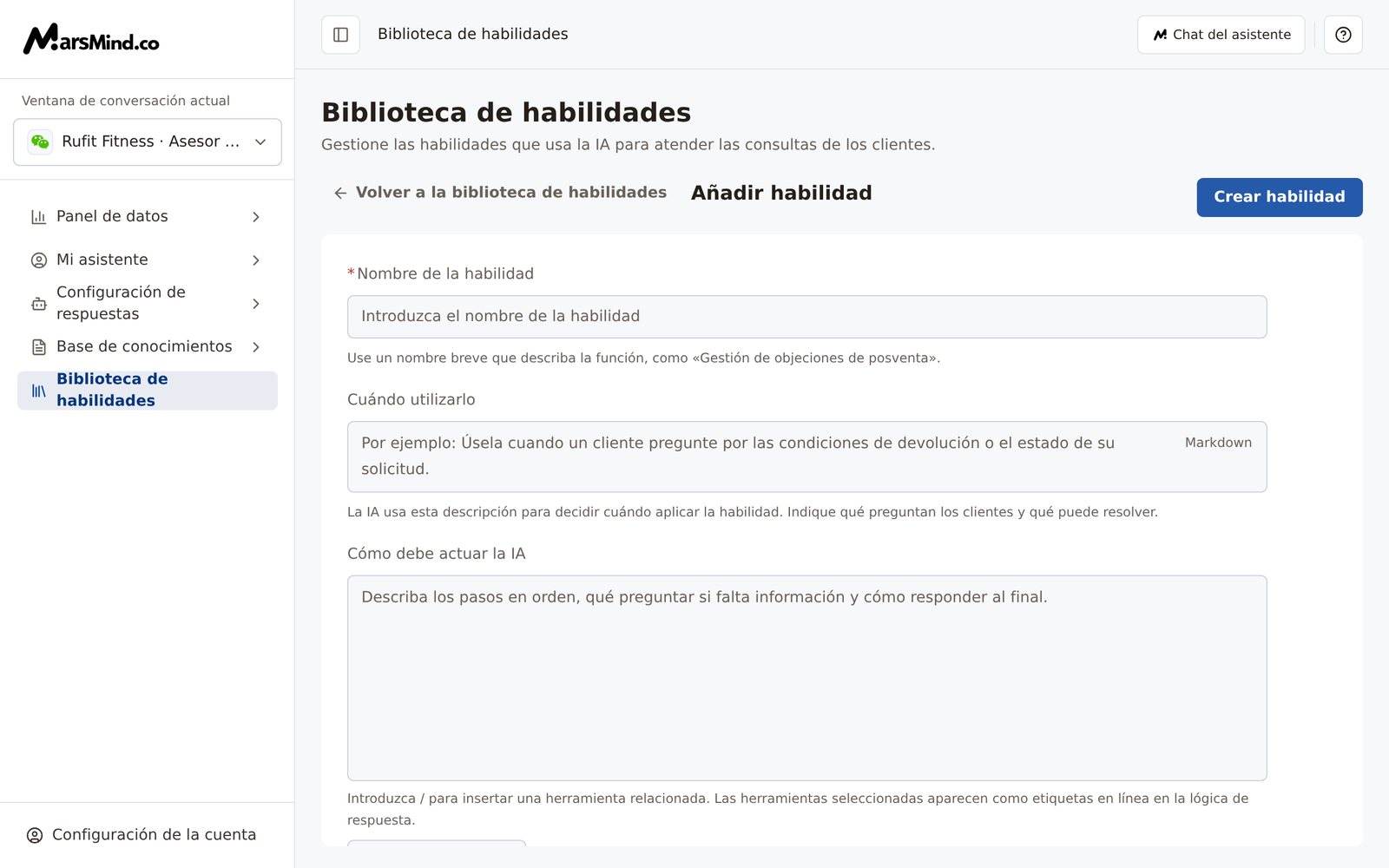
- Nombre de la habilidad: obligatorio. Use un nombre breve que diga lo que hace, por ejemplo «Gestión de objeciones de posventa». Si lo deja vacío y pulsa crear, aparece «Introduzca el nombre de la habilidad.».
- Cuándo utilizarlo: describa qué preguntarán los clientes y qué resuelve la habilidad. La IA se basa en este texto para decidir cuándo usarla.
3
Redacte «Cómo debe actuar la IA»
Escriba los pasos en orden: qué comprobar primero, cómo repreguntar si falta información, qué consultar cuando se necesita una búsqueda, cómo responder al final y qué hacer si la consulta falla. Cuando se activa la habilidad, la IA sigue estos pasos; también puede indicar las herramientas que debe invocar y qué hacer si fallan.
- Si el área de edición está vacía, debajo aparece el botón «Insertar esquema»; púlselo para rellenar la plantilla de cinco pasos (Primera comprobación → Si falta información → Cuando se necesita una búsqueda → Al responder al cliente → Si la búsqueda falla). Modificar la plantilla es más rápido que empezar en blanco.
- Al escribir / se abre la lista de herramientas relacionadas; la herramienta que seleccione se inserta en este procedimiento como una etiqueta.
4
Elija «Tipos de conversación» y «Herramientas para usar»
«Tipos de conversación» tiene tres opciones:
- Conversaciones de supervisor: la IA puede usar esta habilidad al consultar un problema con el supervisor, informarle de los avances o pedirle ayuda.
- Conversaciones de clientes: la IA puede usar esta habilidad al responder a los clientes, dar seguimiento a sus consultas o tramitar sus solicitudes.
- Ambos: la IA puede usar esta habilidad tanto en conversaciones con supervisores como con clientes.
- Asignar herramientas automáticamente: el sistema asigna herramientas a la habilidad según su contenido después de crearla.
- Elija las herramientas manualmente: marque herramientas por categoría; despliegue una categoría para marcarlas una a una, o marque la categoría entera para seleccionarlas todas. Si guarda sin seleccionar ninguna, la habilidad no tendrá herramientas vinculadas.
5
Guarde y verifique
Pulse «Crear habilidad» en la esquina superior derecha («Guardar los cambios» si está editando). Cuando termine, aparece «Guardado con éxito» y la página vuelve a la lista.Cómo comprobarlo: la habilidad aparece en la lista con el estado «Activo» —las habilidades nuevas se activan por defecto—; si no quiere usarla todavía, vuelva a la lista y apague el interruptor.Nota: si aparece «Se guardó el contenido de la habilidad, pero no se completó la configuración posterior. Inténtelo de nuevo aquí.», el contenido de la habilidad ya se guardó y solo quedó pendiente la activación o el vínculo de herramientas. Quédese en esta página, donde el botón ya muestra «Guardar los cambios», y púlselo otra vez para reintentar; no se creará una habilidad duplicada.
6
Consulte, edite y elimine
Pulse el nombre de la habilidad o «Ver» para entrar en la página de detalle: el contenido se muestra en dos secciones, «Cuándo utilizarlo» y «Cómo debe actuar la IA», con las insignias «Habilidad integrada / Habilidad personalizada» y «Activo / Inactivo» en la parte superior; en la esquina superior izquierda puede pulsar «Volver a la biblioteca de habilidades».
- Editar: para una habilidad personalizada, pulse «Editar» en la esquina superior derecha de la página de detalle, o elija «Editar» en el menú «⋯» de la lista; al terminar, pulse «Guardar los cambios».
- Habilidades integradas: el contenido no se puede modificar; la página de detalle indica «El contenido de las habilidades integradas no se puede editar. Puede activarlas o desactivarlas en la lista.» y no ofrece ninguna opción de edición ni de eliminación.
- Eliminar: para una habilidad personalizada, elija «Eliminar» en el menú «⋯»; el cuadro de confirmación «¿Seguro que desea eliminar esta habilidad?» muestra el nombre de la habilidad y, al confirmar, se elimina de inmediato.
Puntos de verificación
- El estado de la habilidad objetivo en la lista es «Activo», y el interruptor coincide con la etiqueta.
- Tras crearla o modificarla apareció «Guardado con éxito», y el contenido de la lista y de la página de detalle coincide con lo que escribió.
- «Cuándo utilizarlo» describe el escenario que la activa y «Tipos de conversación» cubre el escenario en el que realmente la usará.
Aspectos a tener en cuenta
Las habilidades y los conocimientos cumplen funciones distintas: la «Base de conocimientos» (Generación de conocimientos, Optimización de conocimientos, Gestión de conocimientos) resuelve lo que la IA «sabe»; la «Biblioteca de habilidades» resuelve «cómo lo hace»: ante una misma pregunta, el conocimiento aporta la respuesta y la habilidad decide los pasos y las herramientas que se invocan.
En la lista, las habilidades con la insignia «Habilidad integrada» son las que proporciona el sistema: su contenido es de solo lectura y puede activarlas o desactivarlas; las que no llevan insignia son habilidades personalizadas, que puede editar y eliminar.