

Cuándo la necesitará
- Conciliación de fin o de inicio de mes: verificar el consumo de créditos de un mes natural.
- Vigilar los créditos: ver cuántos quedan y si conviene gestionar con antelación un exceso.
- Rastrear el consumo: cuando el uso de un mes es alto, desplegarlo para ver si se consumió más en generación de conocimientos, procesamiento de mensajes o generación de respuestas.
- Ver la distribución entre los miembros: consultar el detalle de uso por usuario para saber quién consume y en qué.
Ruta de acceso
Menú de la izquierda → Panel de datos → Uso de IA. Al entrar, la ruta de navegación de la barra superior muestra «Panel de datos → Uso de IA». La página se divide en dos bloques: «Resumen de créditos» y «Uso mensual».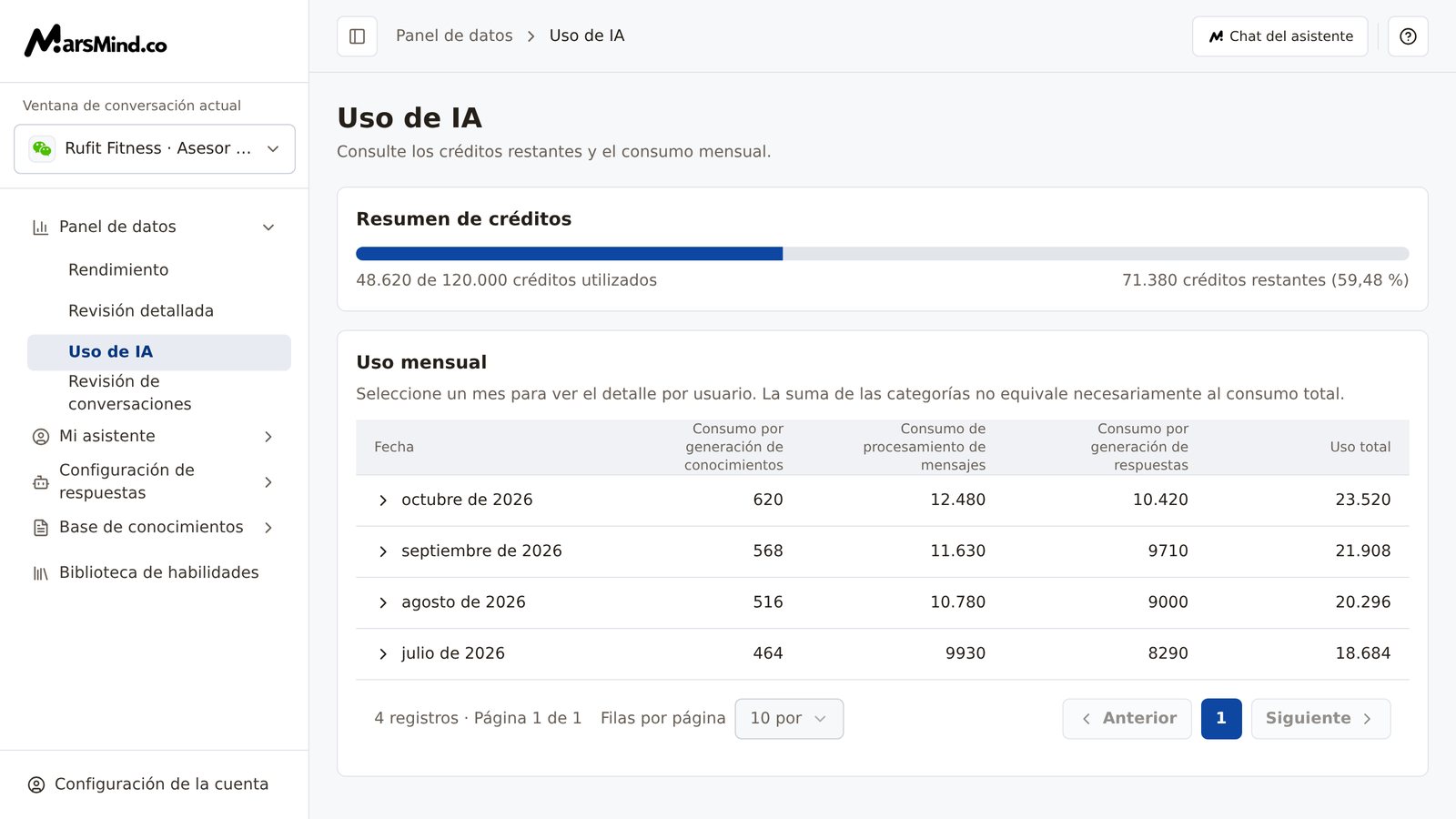
Pasos
1
Revise «Resumen de créditos» y confirme cuántos créditos quedan
La tarjeta superior de la página es «Resumen de créditos»:
- La barra de progreso muestra la proporción ya utilizada.
- Debajo de la barra, en una misma fila, el extremo izquierdo y el derecho muestran «X de Y créditos utilizados» y «Z créditos restantes (P %)» (en pantallas estrechas, la fila se divide en dos líneas).
2
Busque en «Uso mensual» el mes que quiere conciliar
En «Uso mensual» cada fila es un mes; las columnas son «Fecha», «Consumo por generación de conocimientos», «Consumo de procesamiento de mensajes», «Consumo por generación de respuestas» y «Uso total». El mes más reciente aparece primero.Para pasar de página, use «Anterior» y «Siguiente» al pie de la tabla; ahí mismo se muestra «X registros · Página Y de Z». Si quiere ver más meses a la vez, cambie «Filas por página» a «20 por página» o «50 por página».Cómo comprobarlo: puede encontrar la fila del mes objetivo y las cuatro columnas numéricas se muestran correctamente.Nota: la tarjeta indica «Seleccione un mes para ver el detalle por usuario. La suma de las categorías no equivale necesariamente al consumo total.» Para conciliar, cite la columna «Uso total»; no sume las tres categorías.
3
Despliegue el mes para ver el detalle por usuario
Haga clic en el mes de la columna «Fecha» (tiene una flecha delante) y, debajo de ese mes, se despliegan las filas de uso de cada usuario con las mismas columnas; haga clic otra vez para contraerlas.Cómo comprobarlo: al desplegar aparecen el nombre del usuario y las cuatro cifras; durante la carga se muestra «Cargando…».Nota: si el despliegue falla, se muestran «La carga falló» y «Reintentar»; si el mes no tiene detalle, se muestra «No hay detalles del usuario».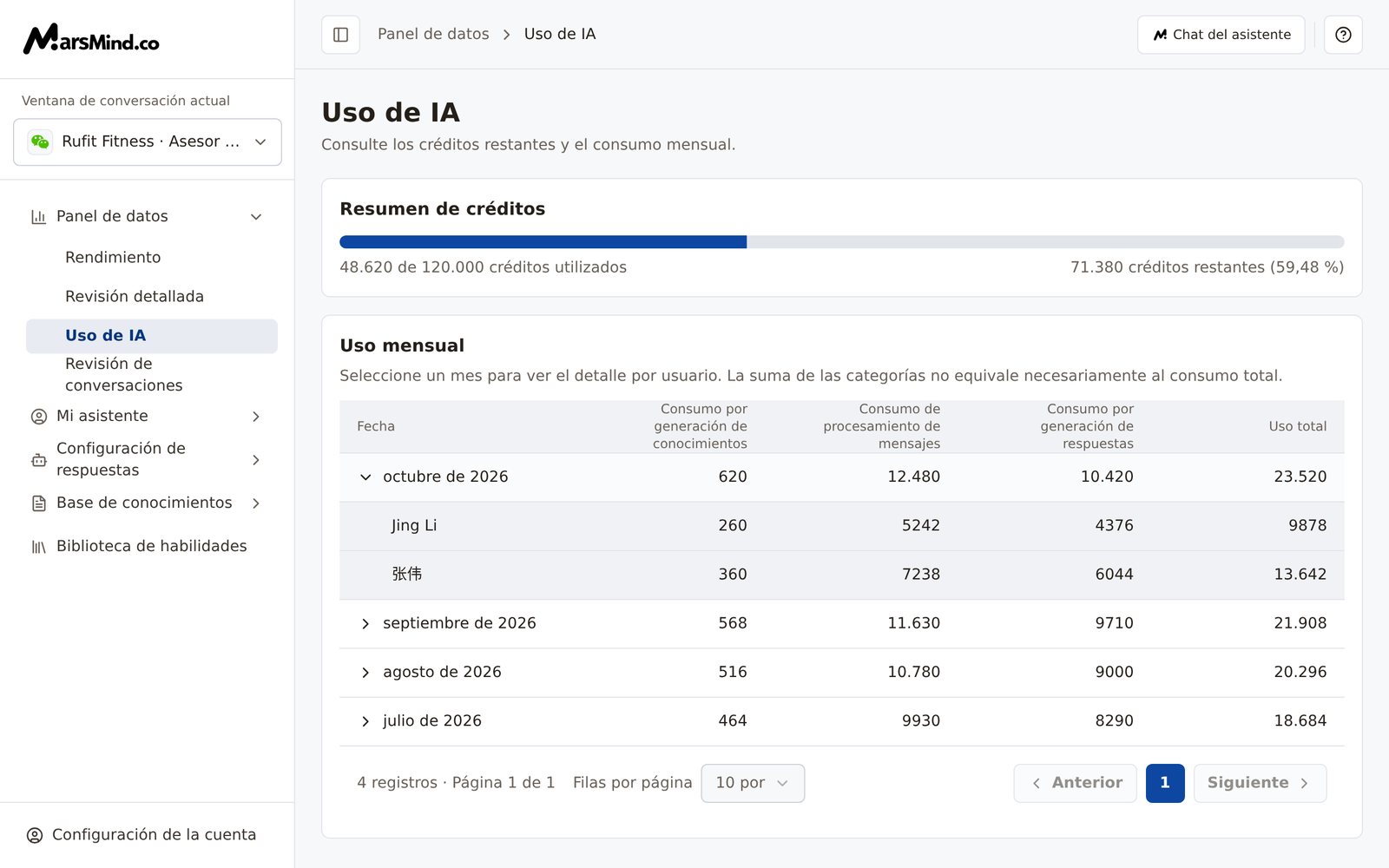
Puntos de verificación
- En «Resumen de créditos» puede leer las tres cifras (utilizado, total y restante); la barra de progreso coincide con la proporción utilizada (si se superó el límite, se muestra llena).
- En «Uso mensual» encuentra el mes objetivo y lee las cuatro columnas «Consumo por generación de conocimientos», «Consumo de procesamiento de mensajes», «Consumo por generación de respuestas» y «Uso total».
- Al hacer clic en un mes se despliega su detalle por usuario y, al hacer clic otra vez, se contrae.
- Si se superó el límite, el título de la tarjeta es «Uso (límite superado)» y se ve el valor de «Uso extra».
Aspectos a tener en cuenta
Si se superó el límite, la barra de progreso llega como máximo hasta el tope; la parte excedida se lee en el valor de «Uso extra» («N créditos»).