

Cuándo la necesitará
- La IA recuerda algo incorrecto o desactualizado y necesita encontrar ese conocimiento almacenado para corregirlo o eliminarlo.
- Los conocimientos se acumulan y quiere crear una estructura de grupos para separar los de cada área de negocio.
- Un conocimiento está en el grupo equivocado y hay que moverlo al correcto; o un grupo ha dejado de usarse y hay que desactivarlo.
- Necesita recuperar conocimientos eliminados por error o vaciar definitivamente el contenido de la papelera de reciclaje.
Ruta de acceso
Menú izquierdo → Base de conocimientos → Gestión de conocimientos. La página abre por defecto en «Estructura de grupos»; el cuadro de búsqueda de la parte superior sirve para buscar entre los conocimientos almacenados: al introducir una palabra clave, cambia a los resultados de la búsqueda. «Predeterminado» es un grupo del sistema y no se puede renombrar, eliminar ni desactivar.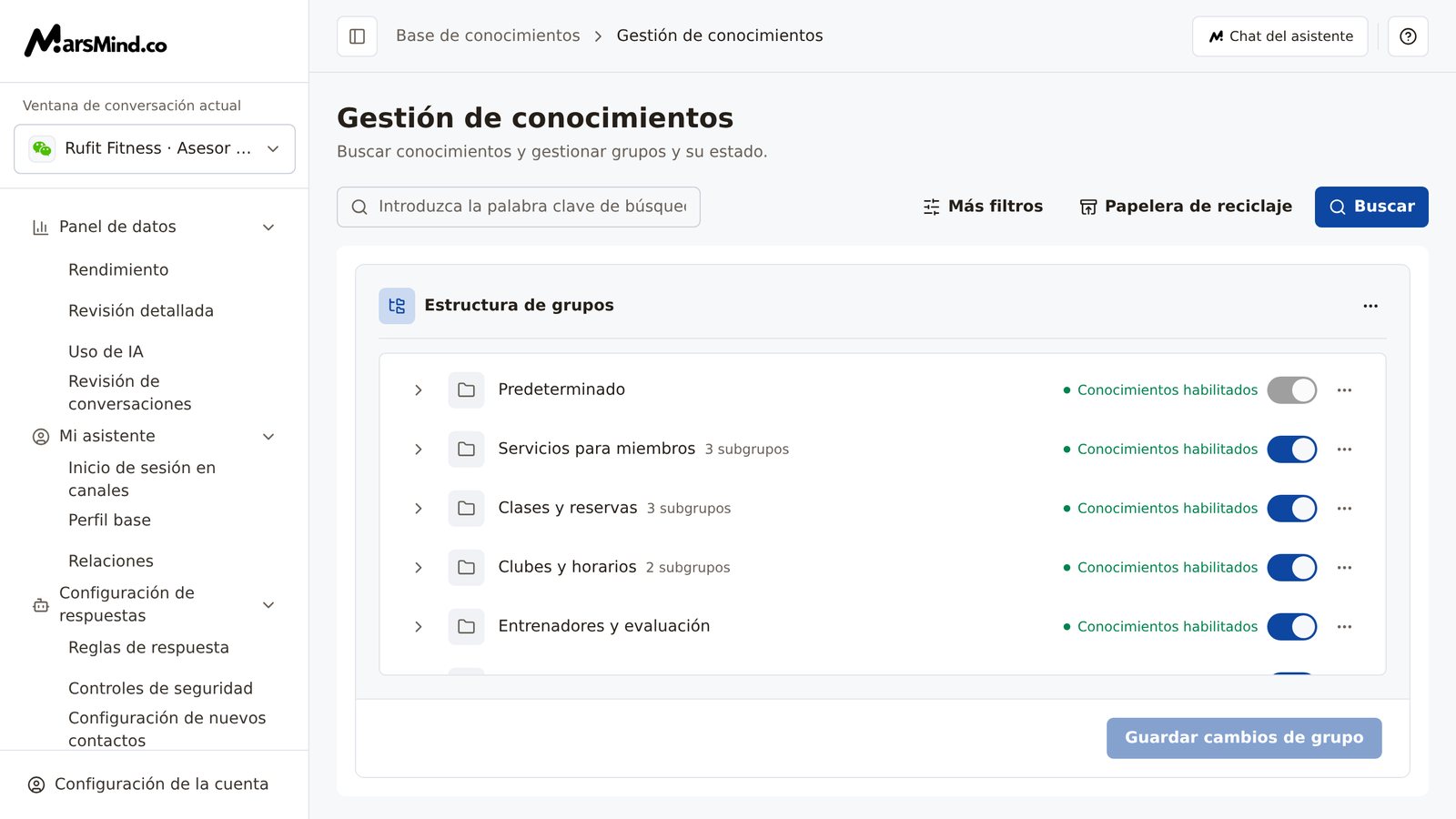
Pasos
1
Ajuste la estructura de grupos: añada, renombre, active o desactive y elimine
En «Estructura de grupos» cada grupo es una fila: a la izquierda el nombre (junto al que se indica «N subgrupos» si los tiene), a la derecha el texto de estado y el interruptor, y al final de la fila el menú «⋯» con «Editar», «Añadir subgrupo» y «Eliminar».
- Añadir: pulse «⋯» a la derecha del título «Estructura de grupos» y elija «Añadir grupo principal» para crear un grupo de primer nivel; en el menú «⋯» de una fila, elija «Añadir subgrupo» para crear el nivel inferior.
- Renombrar: «⋯» de la fila → «Editar»; el nombre se convierte en un campo de texto (con el marcador «Nombre del grupo») y, al terminar, pulse Intro o haga clic en otro lugar.
- Activar o desactivar: pulse el interruptor del final de la fila; tras el cambio, el texto de estado pasa a «Se activará al guardar» o «Se desactivará al guardar»: estas marcas indican que el ajuste aún no se ha guardado.
- Eliminar: «⋯» de la fila → «Eliminar» y, en el cuadro de diálogo «¿Eliminar el grupo de conocimientos?», pulse «Eliminar». El diálogo indica «El grupo desaparecerá inmediatamente de la lista.»: este paso se aplica al momento y no tiene opción de recuperación; el resto de los cambios sí deben guardarse.
- Al pulsar el nombre de un grupo entra a verlo, no lo renombra: en un nivel sin subgrupos se muestran directamente los conocimientos de ese grupo (vea el paso siguiente); para renombrar, use «⋯» → «Editar».
- Máximo 4 niveles: el menú «⋯» de un grupo de cuarto nivel no incluye «Añadir subgrupo».
- Al desactivar un grupo, sus conocimientos dejan de estar disponibles (se aplica al guardar); «Predeterminado» siempre está activado, su interruptor no se puede pulsar y su menú no incluye «Editar» ni «Eliminar».
- Un grupo nuevo sin nombre no se puede guardar: aparece «Introduzca un nombre para cada grupo.».
- Si sale de la página con cambios de grupo sin guardar, aparece «¿Descartar los cambios del grupo?»: pulse «Cancelar» para quedarse y seguir editando, o «Descartar los cambios» para perder esta modificación.
2
Encuentre el conocimiento que va a gestionar: navegue por grupos o busque por palabra clave
Por grupo: en «Estructura de grupos» pulse el nombre de un grupo y vaya entrando nivel a nivel; en un nivel sin subgrupos, la lista muestra directamente los conocimientos de ese grupo; puede alternar entre «Preguntas y respuestas» y «Conocimientos por párrafos» para cambiar el tipo que se muestra, y pulsar «Volver» para regresar al nivel anterior.Por palabra clave: escriba la palabra clave en el cuadro de búsqueda superior (con el marcador «Introduzca la palabra clave de búsqueda») y, tras una breve pausa, la página cambia a los resultados; también puede pulsar Intro o «Buscar» para consultar de inmediato. La búsqueda abarca todos los conocimientos almacenados, sin limitarse al grupo que tenga abierto; para acotarla, despliegue «Más filtros»:
- «Tipo de contenido»: «Preguntas y respuestas» o «Conocimientos por párrafos»;
- «Ámbito de conocimiento»: «Todas las bases de conocimientos», «Empresa» o «Personal»;
- «Categoría de conocimientos»: limita la búsqueda a un grupo concreto;
- «Origen»: filtra por el origen del conocimiento (por ejemplo, «Documento», «Sitio web» o «Conversación con un supervisor»).
3
Edite el conocimiento, cámbiele el grupo o elimínelo
Editar: pulse «⋯» al final de la fila → «Editar»; la fila entra en edición: el título es un campo de texto (con el marcador «Título») y el cuerpo un editor de texto enriquecido (con el marcador «Introduzca el contenido»); si necesita adjuntar material al conocimiento, pulse «Insertar archivo» (cada archivo no puede superar los 100 MB). Tras el cambio, el estado inferior pasa de «No hay cambios sin guardar» a «Cambios sin guardar · Aún no se han añadido a la base de conocimientos» y solo entonces se puede pulsar «Guardar los cambios». Al guardar aparece «Guardado correctamente. Recalculando la puntuación de coincidencia…» y la lista muestra el contenido actualizado.Cambiar de grupo: pulse la celda «Categoría de conocimientos» de la fila (con el icono de carpeta) para abrir el cuadro de diálogo «Cambiar grupo», elija el grupo de destino y pulse «Confirmar»: aparece «Se han movido N elementos al grupo de conocimientos seleccionado.». Para mover varios a la vez, márquelos primero (la casilla de la cabecera es «Seleccionar toda la página»), aparecerá la barra con «N elementos seleccionados» y pulse «Cambiar grupo».Requisito: antes de mover elementos a un grupo, seleccione «Empresa» o «Personal» en «Más filtros → Ámbito de conocimiento». Si mantiene «Todas las bases de conocimientos», la operación se bloquea con el aviso «Seleccione «Empresa» o «Personal» en «Más filtros» antes de mover elementos a un grupo.»; cambiar el ámbito recarga la lista y borra la selección, así que vuelva a marcar los elementos después de elegirlo.Eliminar: «⋯» de la fila → «Eliminar» y, en el cuadro de diálogo «Confirmar eliminación», pulse «Confirmar»; aparece «Tarea eliminada», el conocimiento desaparece de la lista y pasa a la papelera de reciclaje. Para eliminar en lote, marque los elementos y pulse «Eliminar en lote» en la barra de acciones; el cuadro de diálogo «Confirmar eliminación en lote» indica «¿Eliminar los N elementos seleccionados?».Cómo comprobarlo: tras guardar la edición, el título y el cuerpo de la lista son los modificados; tras mover, el grupo de la fila pasa a ser el destino; tras eliminar, el conocimiento ya no aparece en la lista (puede consultarlo en la papelera de reciclaje).Nota: si cambia a otro sitio sin guardar, aparece «¿Descartar los cambios sin guardar?»: «Seguir editando» conserva lo introducido y «Descartar los cambios…» lo descarta y continúa con la acción anterior; el contenido sin guardar solo se conserva temporalmente en la pestaña actual del navegador.
4
Restaure o elimine definitivamente desde la papelera de reciclaje
Pulse «Papelera de reciclaje» a la derecha del cuadro de búsqueda; la página indica «Consulte los conocimientos eliminados, restáurelos o elimínelos definitivamente.».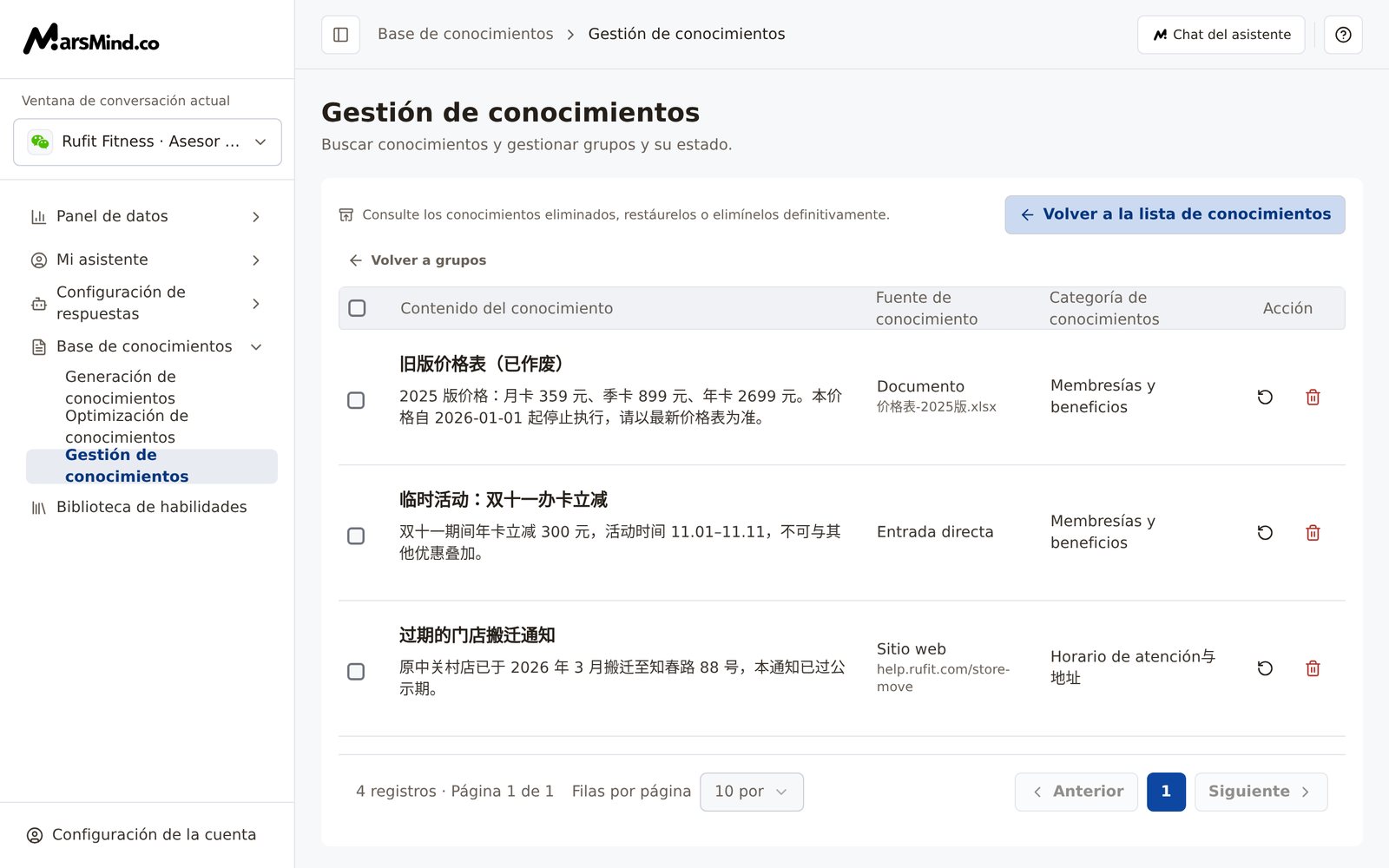
- Restaurar un elemento: pulse el icono de restaurar al final de la fila y, en el cuadro de diálogo «Restaurar», pulse «Restaurar»; aparece «Elemento restaurado.» y el conocimiento vuelve a la base de conocimientos;
- Eliminar un elemento definitivamente: pulse el icono de eliminar de la fila; el cuadro de diálogo «¿Eliminar definitivamente?» indica «La eliminación definitiva de «…» no se puede deshacer. ¿Desea continuar?»; confirme en el cuadro de diálogo «¿Eliminar definitivamente?» y aparece «Tarea eliminada»;
- En lote: al marcar elementos aparece la barra de acciones; pulse «Recuperar en lote» o «Eliminar definitivamente»; los cuadros de diálogo indican la cifra y las consecuencias («¿Restaurar los N elementos seleccionados?» / «Los N elementos seleccionados se eliminarán definitivamente y no podrán recuperarse. ¿Desea continuar?»).
Puntos de verificación
- Cambios de grupo: la fila muestra «Pendiente» → pulse «Guardar cambios de grupo» → aparece «Guardado correctamente» y la marca desaparece; al eliminar un grupo, este se quita de la lista de inmediato.
- Búsqueda: con una palabra clave o un filtro, la lista devuelve resultados y abajo se muestra «N registros · Página X de Y»; si no se indica nada, aparece «Introduzca una palabra clave o elija filtros para empezar a buscar» y no se consulta toda la base.
- Mover: aparece «Se han movido N elementos al grupo de conocimientos seleccionado.» y «Categoría de conocimientos» de la fila pasa al grupo de destino.
- Eliminar y restaurar: al eliminar, el elemento pasa a la papelera de reciclaje; al restaurar aparece «Elemento restaurado.» y desaparece de la papelera.
Aspectos a tener en cuenta
La búsqueda por palabra clave abarca todos los conocimientos almacenados, no solo el grupo que tenga abierto; únicamente el filtro «Categoría de conocimientos» limita la búsqueda a un grupo. «Predeterminado» es un grupo del sistema, siempre activado, y no se puede renombrar, eliminar ni desactivar; la estructura admite un máximo de 4 niveles.