

Cuándo la necesitará
- Después de conectar una ventana nueva, para definir sus franjas de servicio al cliente.
- Para ajustar temporalmente las franjas de días concretos durante festivos o eventos.
- Para organizar el horario según un desfase UTC concreto cuando los clientes o el equipo están en el extranjero.
- Si las respuestas presentan anomalías, para comprobar primero si el horario de atención está mal configurado.
Ruta de acceso
Menú izquierdo → Configuración de respuestas → Horario de atención. Al entrar, mire primero la «Ventana de conversación actual» de la parte superior de la barra lateral (debajo del logotipo): el calendario semanal, la zona horaria y las fechas específicas se guardan por ventana, así que al cambiar de ventana verá otra configuración. Si no hay ventanas disponibles, la página muestra «No hay ventanas de conversación disponibles»; pulse «Conectar una ventana» para conectar una primero (consulte Inicio de sesión en canales).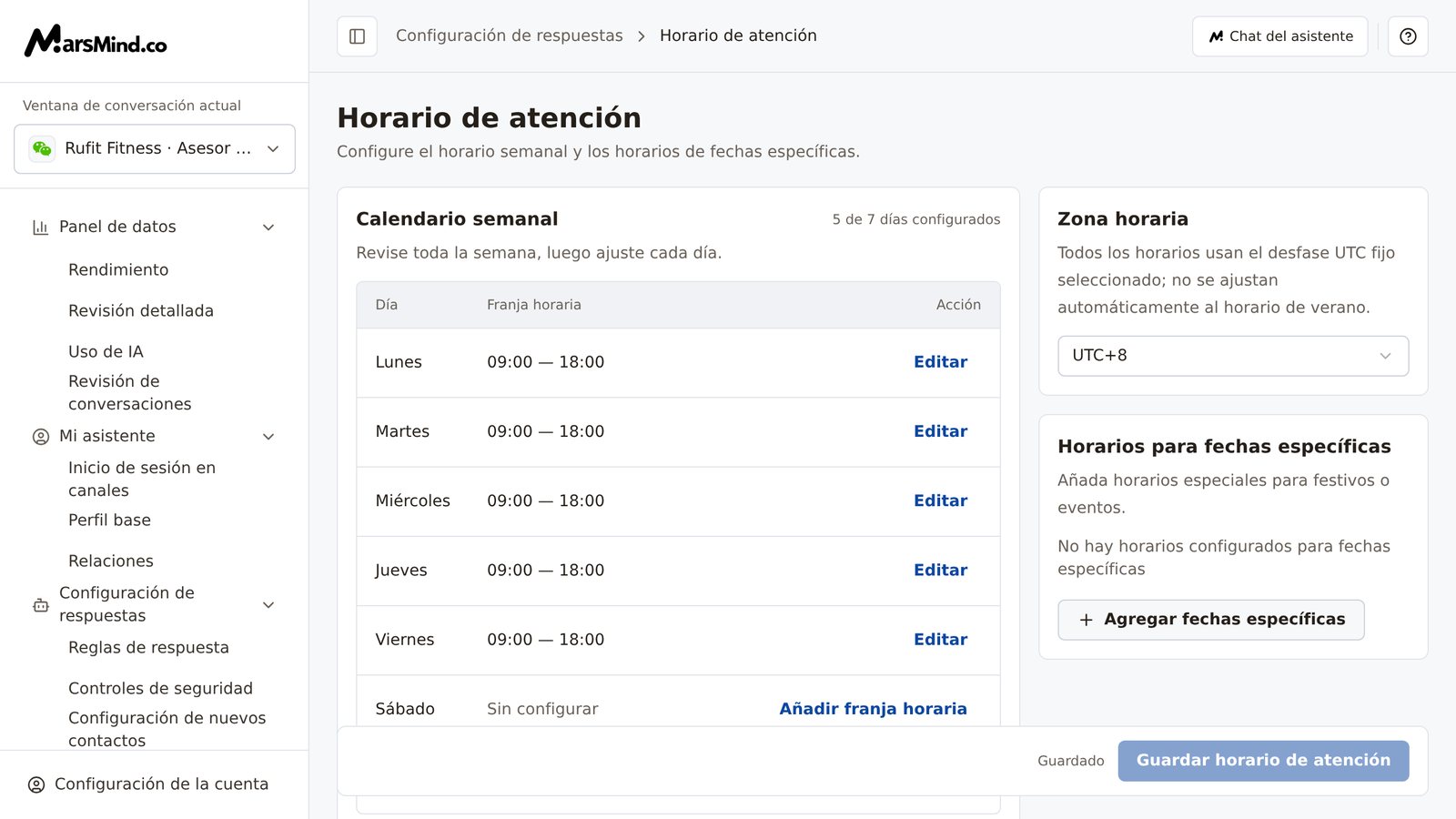
Pasos
1
Confirme la «Ventana de conversación actual»
El calendario semanal, la zona horaria y las fechas específicas se guardan por ventana. Confirme primero que la «Ventana de conversación actual» de la parte superior de la barra lateral (debajo del logotipo) es la ventana que desea organizar y después continúe.Cómo comprobarlo: el nombre de la ventana coincide con la que desea configurar. Si la página muestra «No se pudo cargar la configuración de esta ventana de conversación. Inténtelo de nuevo antes de editar o guardar.», pulse «Reintentar» y no edite hasta que la carga termine correctamente.
2
Configure el «Calendario semanal»
En la tarjeta «Calendario semanal», pulse «Añadir a varios días» (también puede pulsar «Añadir franja horaria» a la derecha de un día concreto; en los días ya configurados el botón muestra «Editar»). El cuadro de diálogo lo indica: introduzca horas de inicio y fin válidas o seleccione «Todo el día»; se pueden configurar hasta tres franjas horarias. Dentro del cuadro: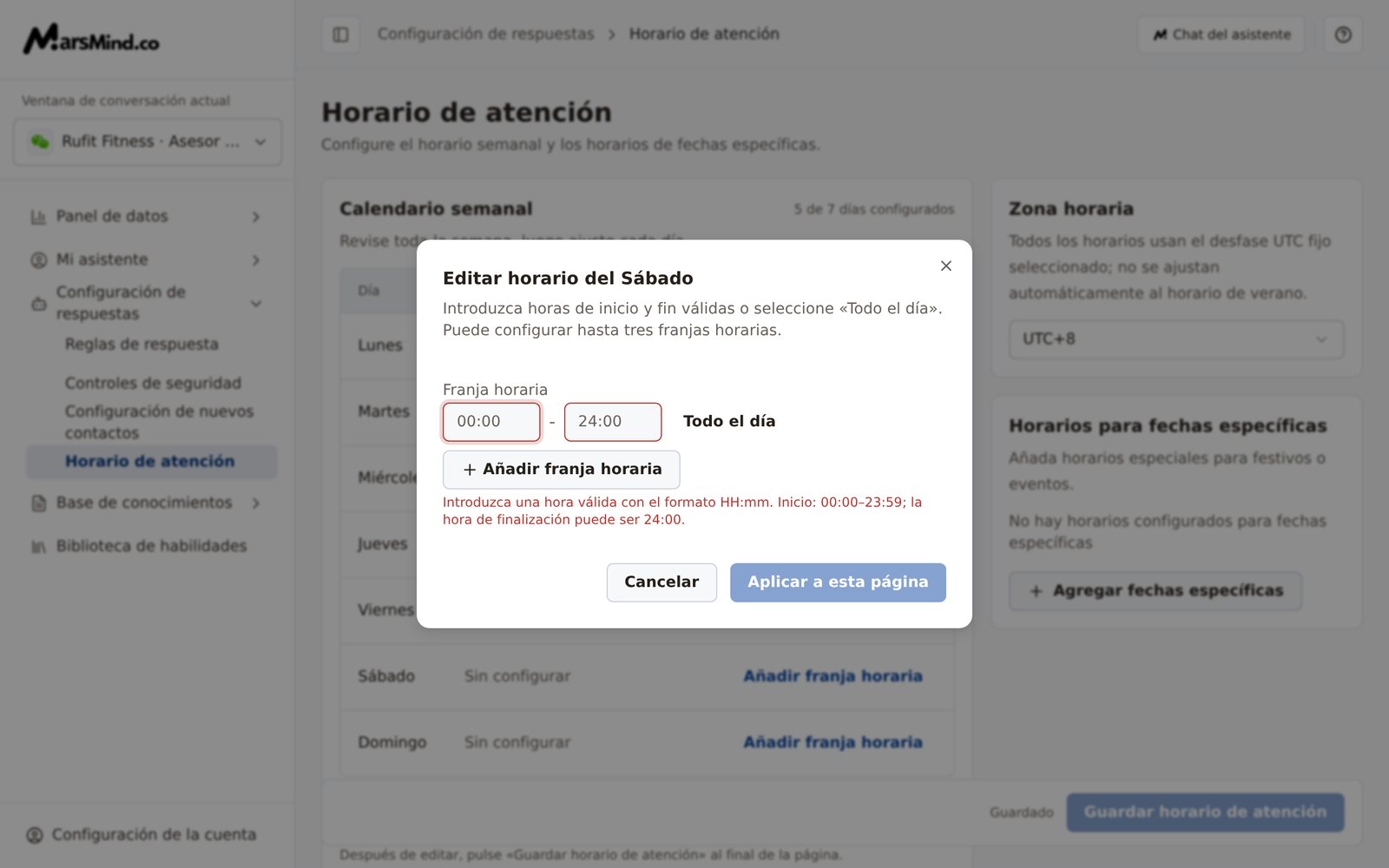
- Marque los días: selecciónelos uno a uno de lunes a domingo, o use «Seleccionar días laborables» (lunes a viernes) y «Seleccionar todos los días» (lunes a domingo) para elegir más rápido. Al editar un día concreto, el título es «Editar horario del Lunes» y ese día queda fijo.
- Complete la «Franja horaria»: introduzca las horas de inicio y fin como texto, en formato HH:mm, por ejemplo
09:00y18:00; para cubrir todo el día pulse «Todo el día» y se rellenarán00:00–24:00automáticamente; si necesita varias franjas, pulse «Añadir franja horaria»; se admiten hasta 3 al día. - Pulse «Aplicar a esta página»; si pulsa «Cancelar», lo que haya introducido no se aplica.
3
Seleccione la zona horaria
En la lista desplegable de la tarjeta «Zona horaria», seleccione un desfase UTC fijo (hay 17 en total, por ejemplo UTC±0 y UTC+8); las ventanas que nunca se han configurado usan UTC+8 de forma predeterminada.Cómo comprobarlo: la lista muestra el desfase UTC con el que quiere ejecutar el horario y las horas introducidas en el paso anterior corresponden a ese desfase.Nota: todas las franjas se ejecutan con el desfase UTC fijo seleccionado y no se ajustan automáticamente al horario de verano.
4
Añada horarios para fechas específicas (si es necesario)
En la tarjeta «Horarios para fechas específicas», pulse «Agregar fechas específicas». En el cuadro de diálogo, seleccione el rango de fechas (cuando muestre «Seleccione el rango de fecha», abra el calendario y elija el primer y el último día; en la versión de escritorio se muestran dos meses a la vez) y, con el mismo método de antes, configure hasta 3 franjas; después pulse «Aplicar a esta página».Cómo comprobarlo: en la tarjeta aparece un registro con el formato «2026/10/01 — 2026/10/07» y sus franjas correspondientes; si no hay ninguno configurado, se muestra «No hay horarios configurados para fechas específicas».Nota: se admiten como máximo 3 registros de fechas específicas; cuando están completos, el botón «Agregar fechas específicas» deja de mostrarse. El icono de eliminar a la derecha de cada registro permite borrar uno solo.
5
Guarde todos los cambios
Cuando confirme que el calendario semanal, la zona horaria y las fechas específicas están bien, pulse «Guardar horario de atención» en la parte inferior derecha de la página.Cómo comprobarlo: aparece el aviso «Guardado correctamente», el estado inferior pasa de «Sin guardar» a «Guardado» y el botón «Guardar horario de atención» queda deshabilitado. Solo entonces los cambios se guardan de verdad.
Puntos de verificación
- La «Ventana de conversación actual» de la izquierda es la ventana que desea configurar.
- Cada día que debe prestar servicio tiene franjas en el calendario semanal y no queda ningún «Sin configurar» inesperado; el indicador «N de 7 días configurados» de la esquina superior derecha coincide con lo previsto.
- La «Zona horaria» es la que desea y todas las horas de las franjas corresponden a ese desfase UTC.
- Los registros de fechas específicas (si los hay) no pasan de 3 y el rango de fechas y las franjas son correctos.
- Después de guardar, el estado inferior es «Guardado» y ha aparecido el aviso «Guardado correctamente».
Aspectos a tener en cuenta
Las horas se introducen como texto, no con un selector de hora: el formato es HH:mm, la hora de inicio va de 00:00 a 23:59 y la de finalización puede ser como máximo 24:00. Si el formato o el orden no son correctos, debajo del campo aparece un aviso en rojo (por ejemplo, «La hora de finalización debe ser posterior a la hora de inicio.») y el botón «Aplicar a esta página» del cuadro de diálogo no se puede pulsar.
Cada día admite un máximo de 3 franjas y las fechas específicas un máximo de 3 registros. Las franjas de un mismo cuadro de diálogo no pueden solaparse; las que se solapan con una configuración existente del mismo día de la semana también se rechazan, con el aviso «Esta franja se solapa con una franja existente de “Lunes”. Corríjala e inténtelo de nuevo.».