

Cuándo la necesitará
- Cuando termine una tarea de Generación de conocimientos y pulse «Resultado»: si la tarea aún tiene elementos pendientes de revisión, se le lleva a «Pendiente de revisión» de esta página para confirmar uno a uno lo que la IA ha aprendido; si todo está ya guardado, se abre «Gestión de conocimientos».
- En la lista aparece un conocimiento con la etiqueta «Revisión manual» (origen «Aprendizaje automático»): este tipo no se aprueba automáticamente y debe decidir usted si lo conserva o lo descarta.
- Se han acumulado en «Pendiente de respuesta» preguntas de clientes que la IA no supo responder, y quiere añadir una respuesta que pueda enviarse directamente al cliente.
Ruta de acceso
Menú izquierdo → Base de conocimientos → Optimización de conocimientos. La página abre por defecto en «Pendiente de revisión»; «Pendiente de respuesta» es otra vista de la misma página (su pestaña muestra «Pendiente de respuesta» con el sufijo «(Prueba)») para añadir respuestas a las preguntas que la IA no pudo atender. Esta vista aún no está habilitada en todos los entornos; si no la ve, omita el paso correspondiente.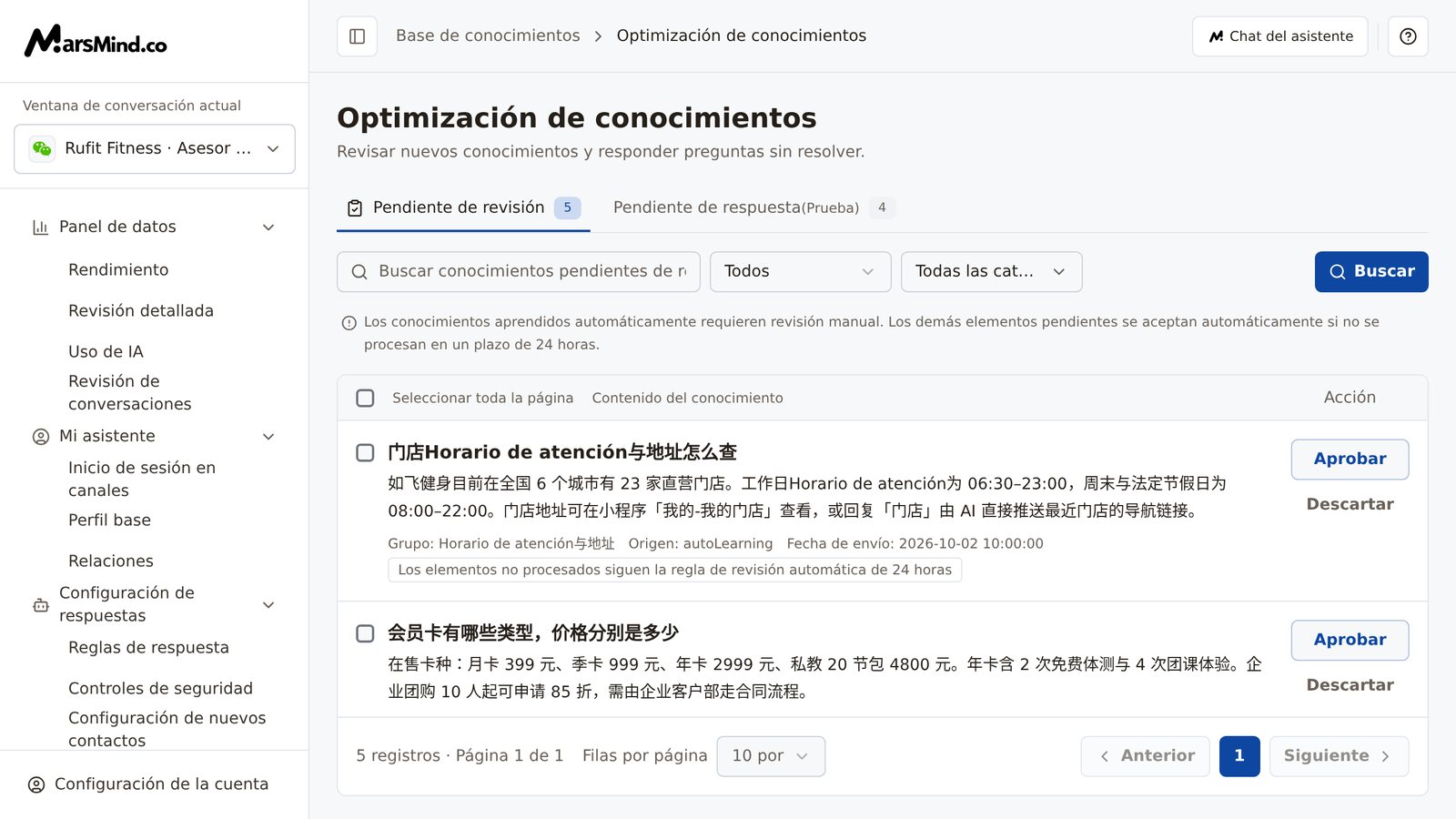
Pasos
1
En «Pendiente de revisión», filtre los elementos que va a procesar
La página abre en «Pendiente de revisión» y cada fila es un conocimiento que espera confirmación: título y cuerpo, y debajo la información de «Grupo», «Origen» y «Fecha de envío», con una etiqueta al final de la fila:
- «Los elementos no procesados siguen la regla de revisión automática de 24 horas»: si no lo procesa, se aprueba automáticamente en un plazo de 24 horas;
- «Revisión manual»: este elemento procede de «Aprendizaje automático», nunca se aprueba automáticamente y debe procesarlo usted a mano.
2
Pulse el cuerpo para modificar este conocimiento directamente
Pulse la zona del cuerpo (excepto enlaces y botones) para entrar en edición: el título se convierte en un campo de texto (con el marcador «Introduzca un título») y el cuerpo en un editor de texto enriquecido (con el marcador «Introduzca el contenido»); mientras edita, la fila deja de mostrar «Aprobar» y «Descartar», y vuelven a aparecer al guardar o descartar.Cuando haga algún cambio, el estado inferior pasa de «No hay cambios sin guardar» a «Cambios sin guardar · Aún no se han añadido a la base de conocimientos» y solo entonces se puede pulsar «Guardar los cambios». Si necesita adjuntar material al conocimiento, pulse «Insertar archivo»; cada archivo no puede superar los 100 MB (si se supera, aparece «El archivo no puede superar los 100 MB.»). Cuando termine, pulse «Guardar los cambios»: aparece «Guardado correctamente» y la lista muestra el contenido actualizado.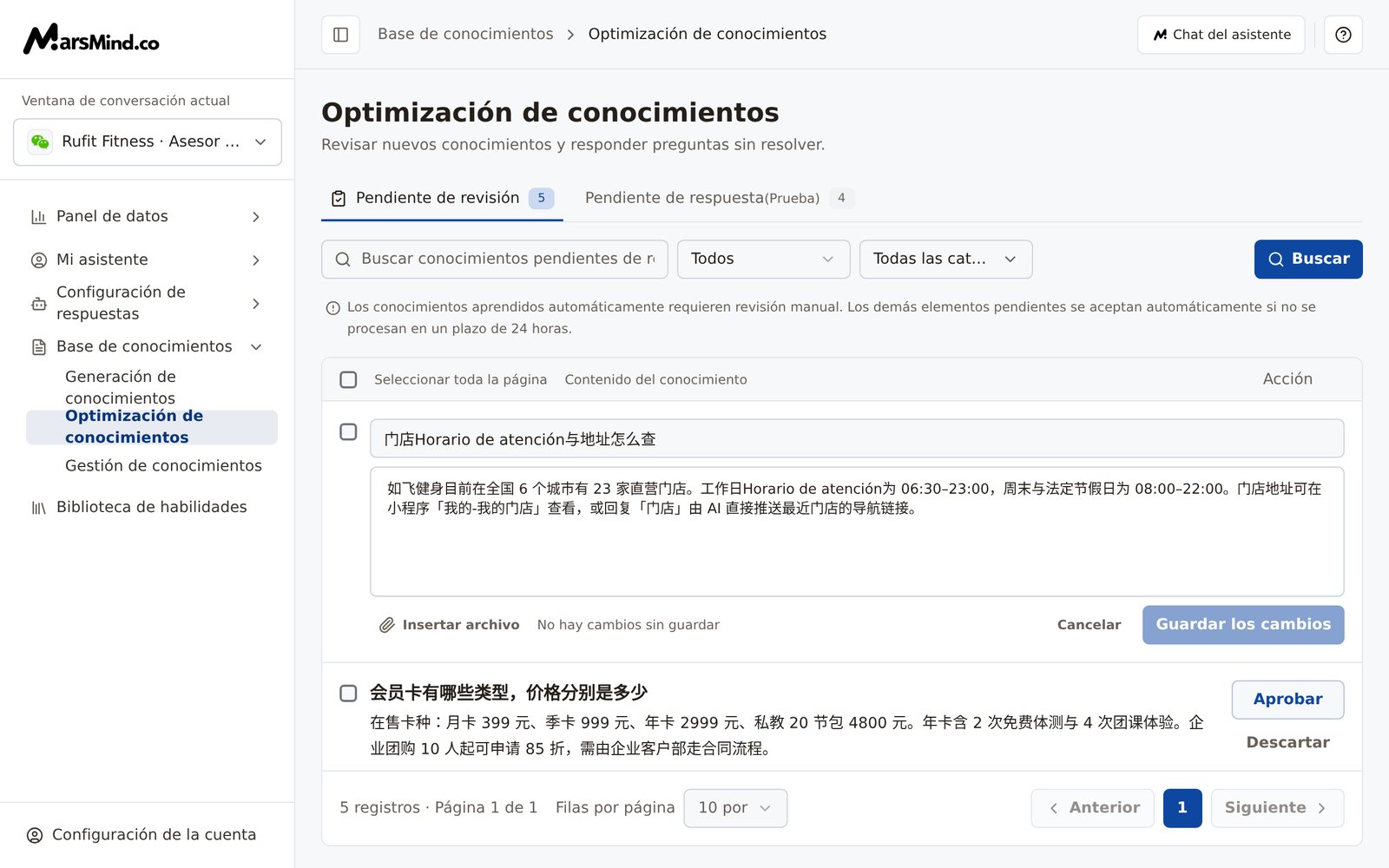
3
Apruebe o descarte este conocimiento
Para procesar un solo elemento, pulse los botones a la derecha de la fila:
- «Aprobar»: aparece «Aprobado», el elemento desaparece de la lista y pasa a los conocimientos guardados;
- «Descartar»: aparece «Descartado», el elemento se quita de la lista, no se guarda y no se puede deshacer.
4
Convierta en conocimiento las preguntas que la IA no pudo responder en «Pendiente de respuesta» (si está habilitada)
Cambie a la vista «Pendiente de respuesta» (la pestaña muestra el número de preguntas pendientes). Cada pregunta procede de consultas de clientes que la IA no pudo responder, que ya se derivaron a un supervisor y que este aún no ha contestado.A la izquierda de cada fila están la pregunta y el selector de «Grupo»; a la derecha, el cuadro de respuesta (con el marcador «Introduzca una respuesta lista para enviar a los clientes»). Escriba la respuesta y pulse «Confirmar»: aparece «Respuesta confirmada; se quitó de la lista de preguntas pendientes» y este par de pregunta y respuesta pasa a la base de conocimientos; si la respuesta está vacía, no se puede confirmar y aparece «Introduzca una respuesta antes de confirmar.». Si no quiere procesarla, pulse «Ignorar»: aparece «Pregunta ignorada; se quitó de la lista de preguntas pendientes»; ignorarla no genera conocimiento.Cómo comprobarlo: las filas procesadas desaparecen de la lista y el contador de la vista disminuye; si la lista queda vacía, se muestra «No hay preguntas pendientes de respuesta».Nota: esta vista aún no está habilitada en todos los entornos; si no aparece en la interfaz, omita este paso.
Puntos de verificación
- Los conocimientos aprobados ya no aparecen en la lista de «Pendiente de revisión» y se pueden encontrar con una palabra clave en «Gestión de conocimientos».
- Tras guardar una edición, el título y el cuerpo de la lista son los modificados, y el estado del editor es «No hay cambios sin guardar».
- Al terminar una acción en lote aparece «Aprobación por lotes completada» o «Descarte por lotes completado», y la lista se recarga.
- Tras confirmar o ignorar en «Pendiente de respuesta» aparece el aviso correspondiente y el contador disminuye.
Aspectos a tener en cuenta
Regla de aprobación automática: la parte superior de la página muestra siempre el aviso «Los conocimientos aprendidos automáticamente requieren revisión manual. Los demás elementos pendientes se aceptan automáticamente si no se procesan en un plazo de 24 horas.». Los elementos con la etiqueta «Los elementos no procesados siguen la regla de revisión automática de 24 horas» pasan solos a los conocimientos guardados si no se tocan; los marcados como «Revisión manual» son conocimientos de origen «Aprendizaje automático»: no se aprueban automáticamente y debe pulsar usted «Aprobar» o «Descartar».
La lista de «Pendiente de revisión» solo recoge conocimientos de calidad: no todos los resultados generados aparecen aquí.