
Generar un análisis
- Abra Super MarsMind y aporte los documentos y el alcance: cuenta o ventana, fechas, preguntas y registros que se pueden usar.
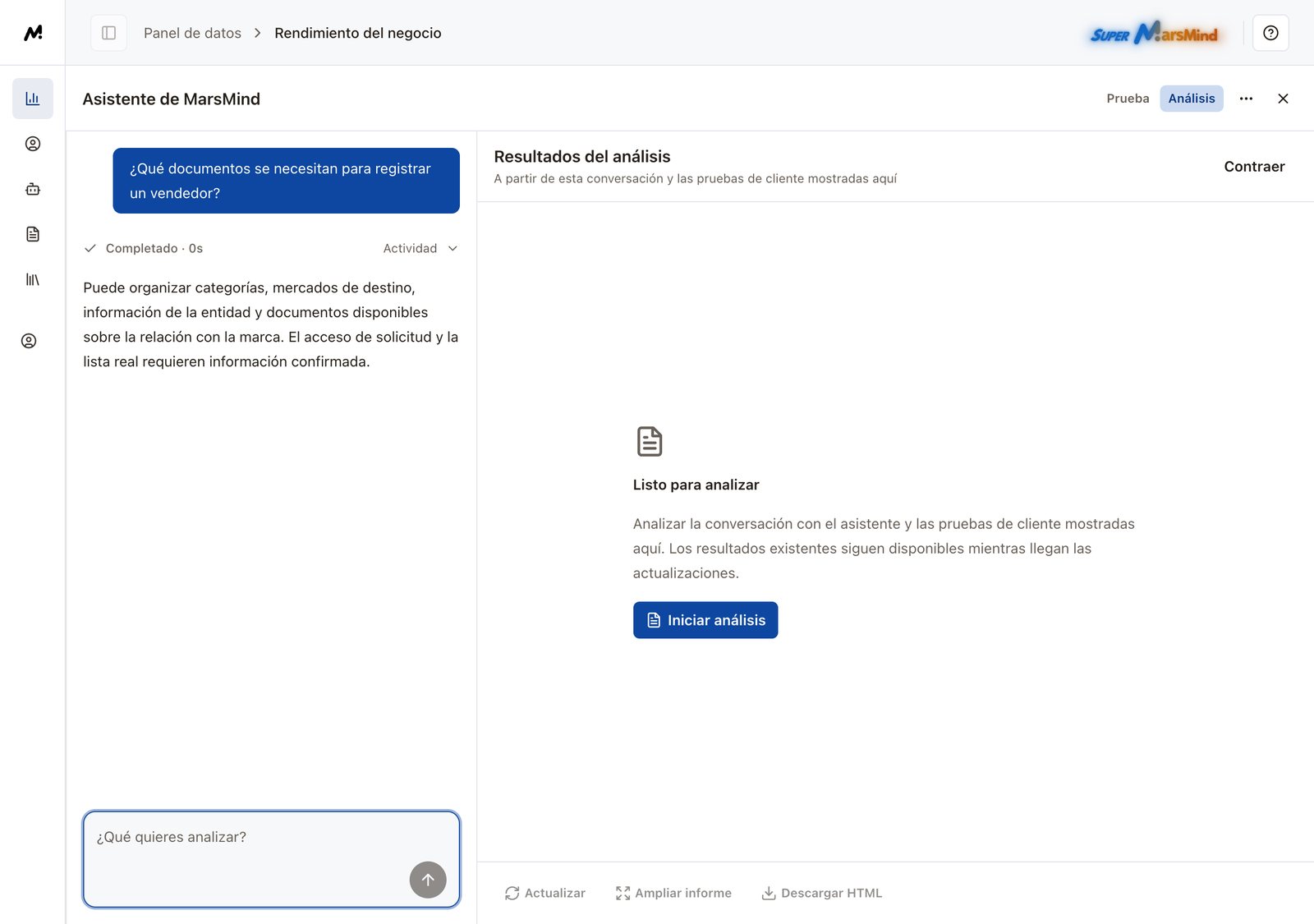
- Pulse Análisis junto al título para abrir el lienzo. Abrirlo no inicia el análisis.
- Describa la petición en la entrada principal y pulse Enviar y analizar. Iniciar análisis en el lienzo vacío también permite resumir la conversación y las pruebas que ya aparecen aquí.
- Espere a recibir el contenido del informe. Los resultados existentes se pueden leer durante las actualizaciones; un indicador de carga no es el contenido nuevo.
Grabación de pantalla (datos de demostración)
Despliegue el lienzo, envíe una solicitud de análisis y amplíe el informe de demostración cuando llegue. Abrir el lienzo por sí solo no inicia el análisis.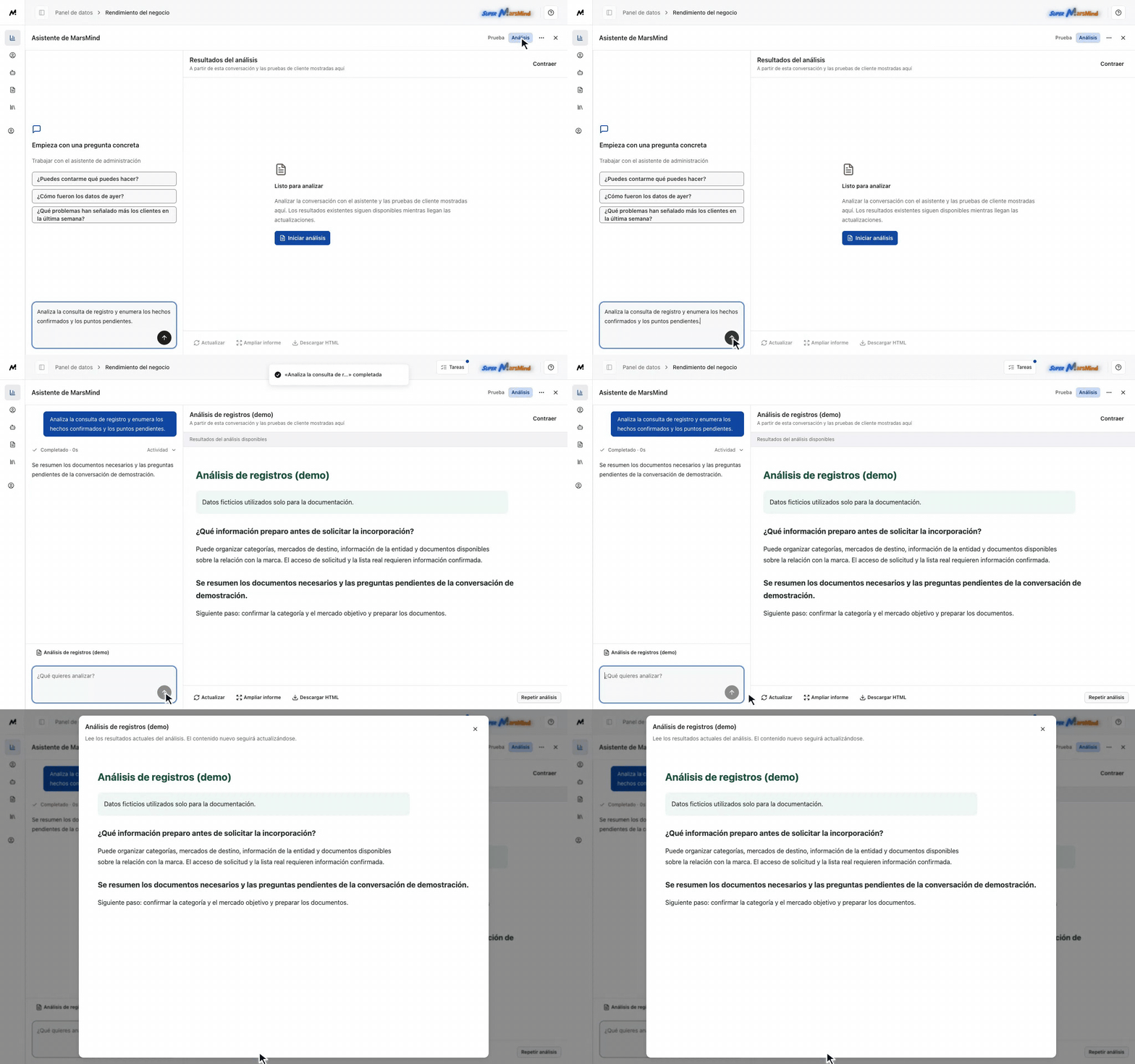
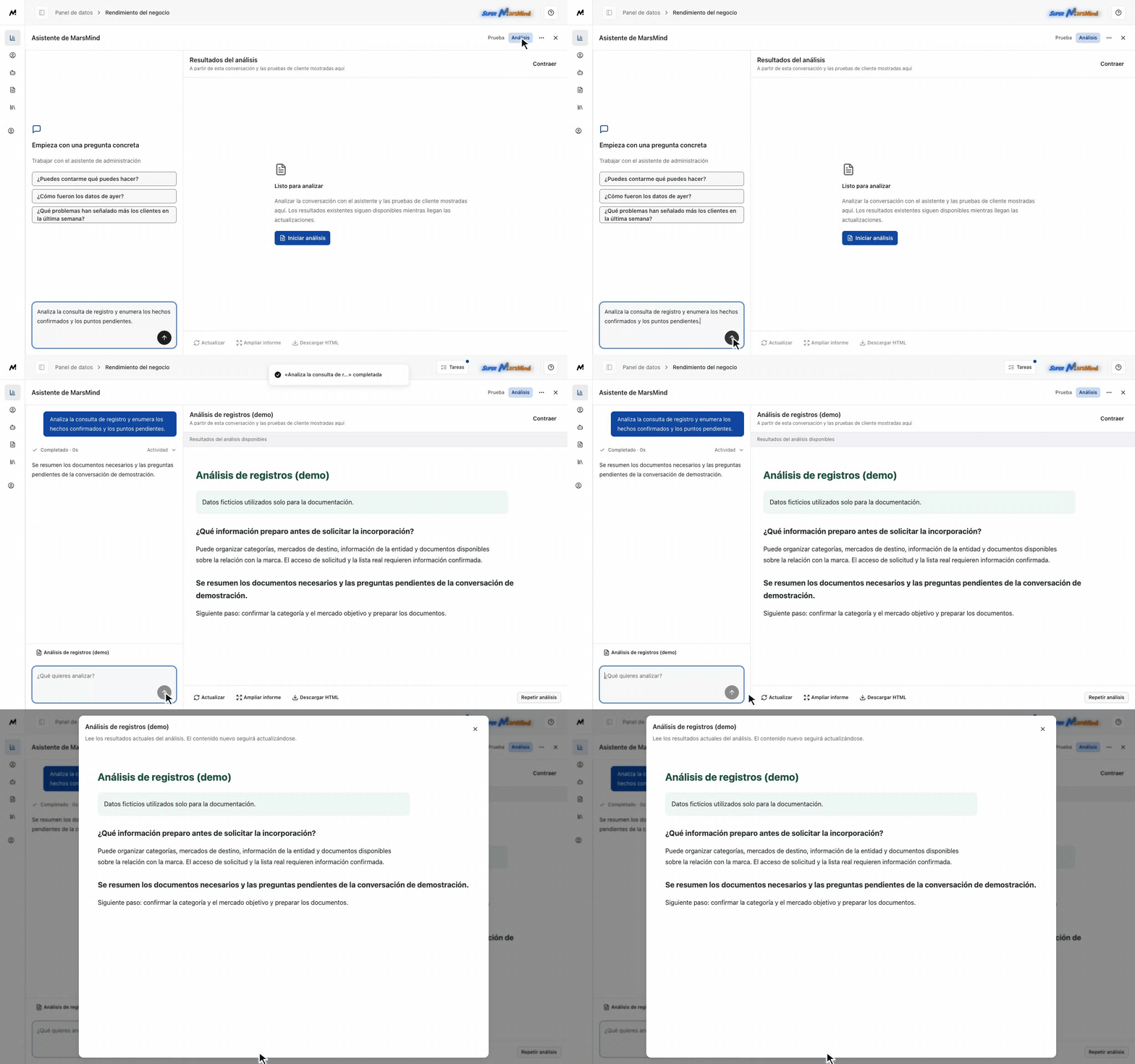
Las cuentas, preguntas, respuestas e informes de la grabación son datos de demostración. Las imágenes estáticas siguientes permiten repasar cada paso.
Leer y descargar
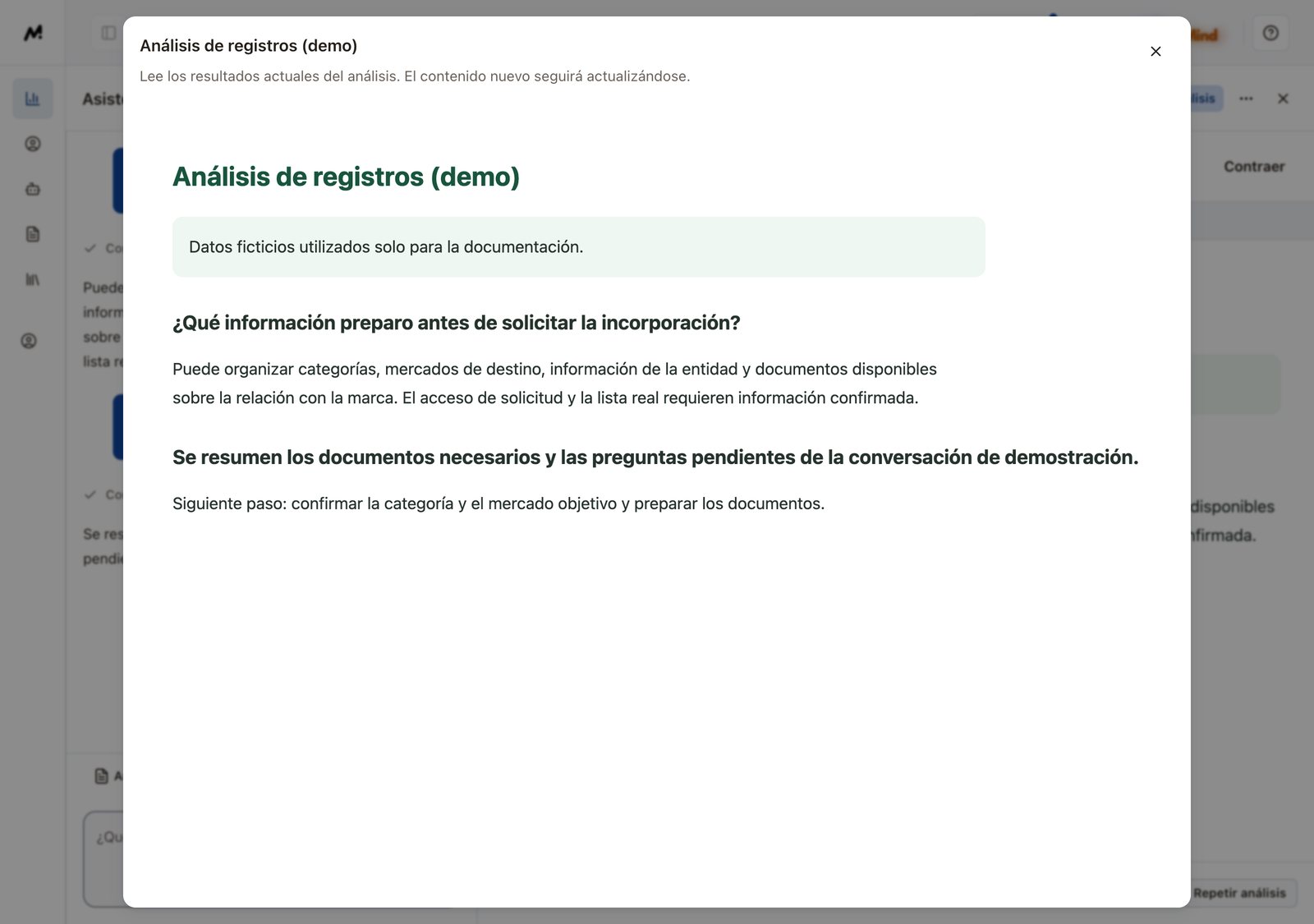
Cuando llegue el contenido, pulse Ampliar informe o Descargar HTML. La opción de actualizar recupera el resultado actual. Después de restaurar una conversación histórica, el enlace del informe abre el análisis existente sin regenerarlo por el mero hecho de abrirlo.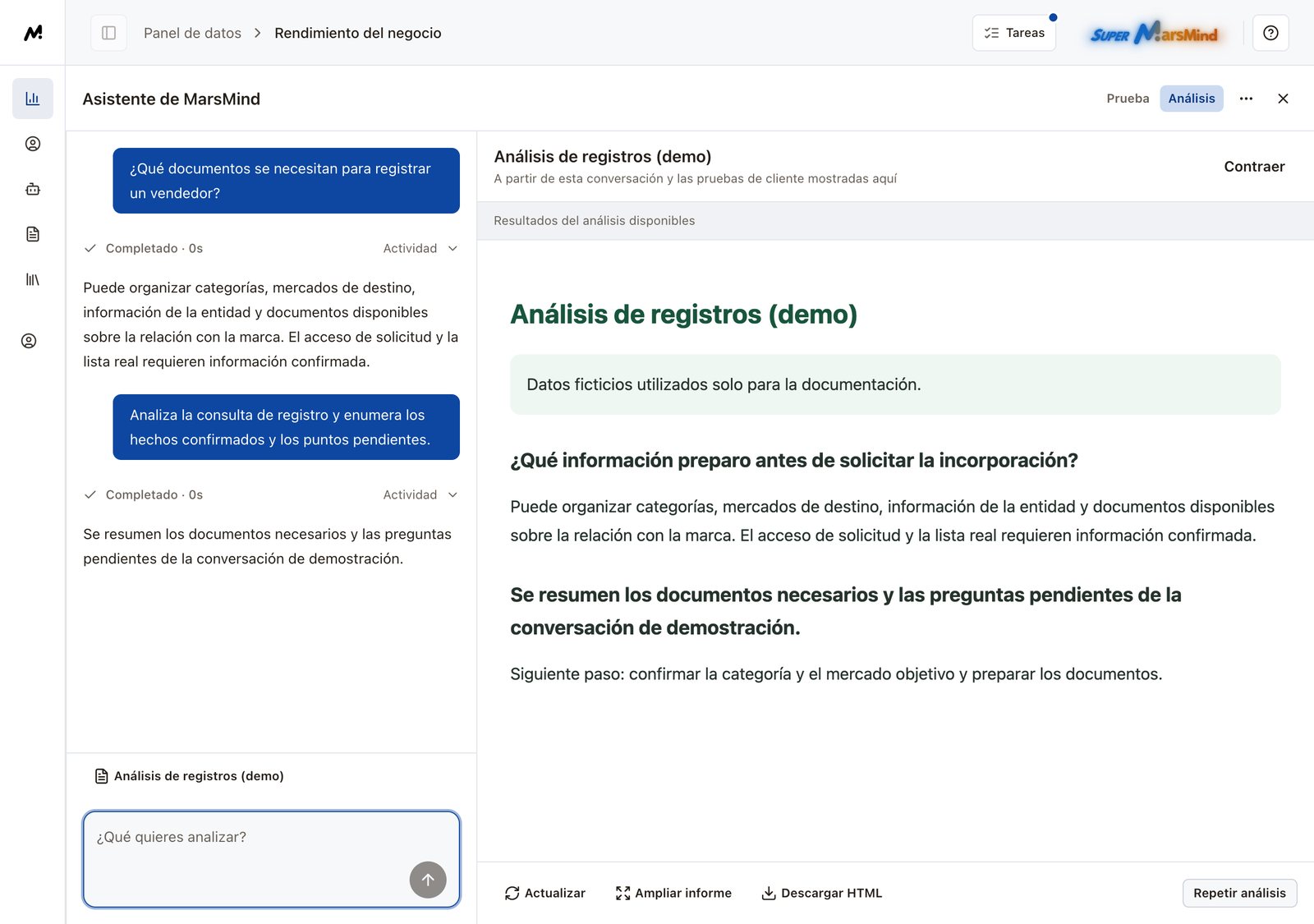
Seguir tareas largas
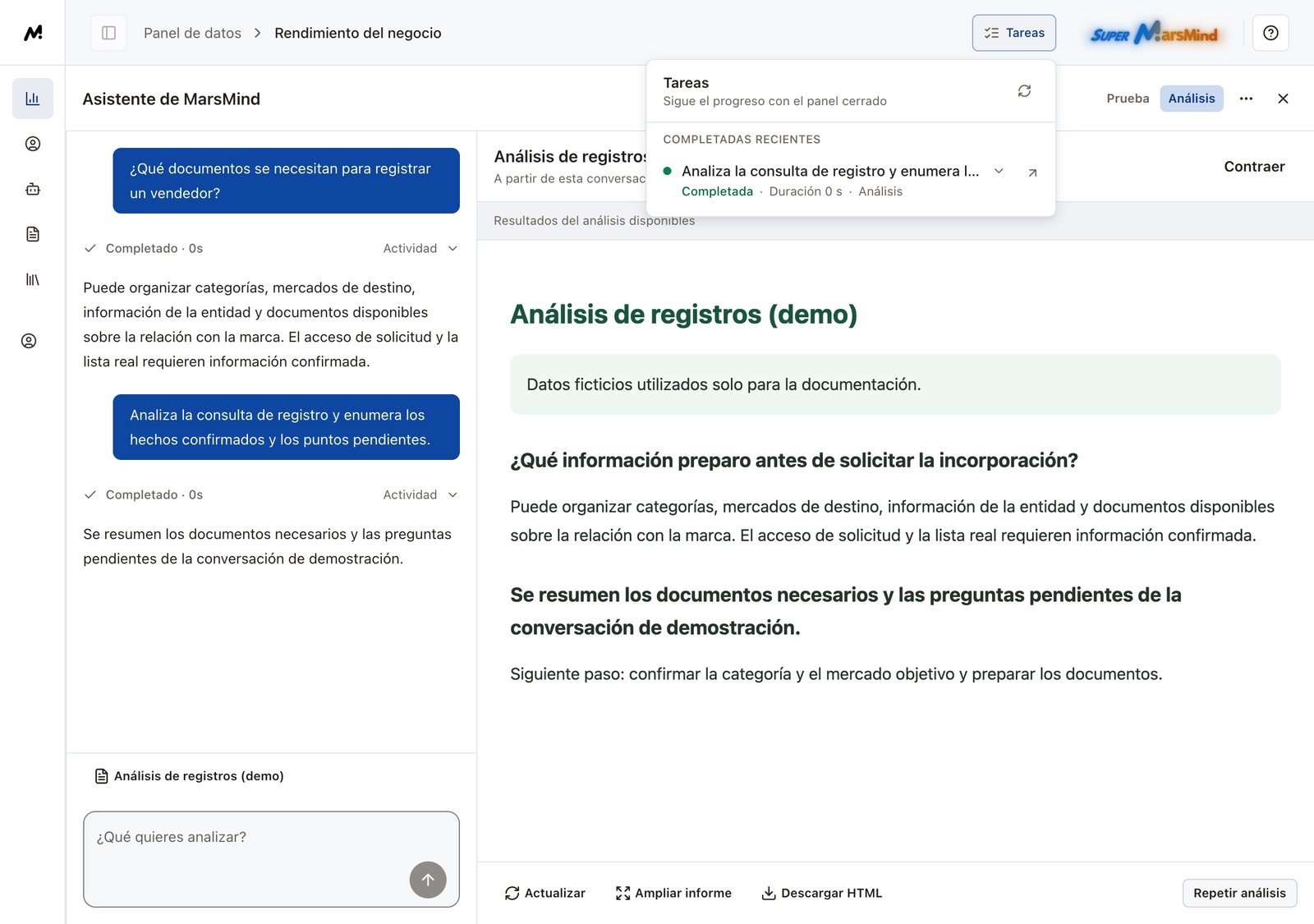
- Cuando esté disponible la entrada, pulse Tareas, En curso N o Esperando respuesta N en la cabecera.
- Revise estado y duración en En curso / Completadas recientes. Expanda una fila para ver hora de inicio, pasos disponibles y resumen devuelto.
- La flecha o Abrir conversación vuelve a la conversación correspondiente para aportar información o leer el resultado completo. El icono de actualizar comprueba de nuevo el estado.
- Cuando se ofrezca, Quitar retira una entrada terminada o en pausa de la lista. No cancela la tarea del servidor.